
Rejestrowanie profilu koloru do druku
0YAS-0HU
Rejestrowanie profilu koloru na urządzeniu umożliwia odtwarzanie zarejestrowanych kolorów podczas drukowania. Aby wprowadzić te ustawienia, wymagane są uprawnienia administratora lub administratora urządzenia.
|
Można zarejestrować maksymalnie 9 profilów. Zawsze wykonuj automatyczną regulację gradacji (pełna regulacja) przed użyciem urządzenia. Regulacja gradacji |
Rejestrowanie określonych kolorów
Można zarejestrować określone kolory do odtwarzania z wykorzystaniem diagramu. Nie można używać profilów do druku domyślnych języków strony lub formatów plików PS, PDF lub Imaging (CMYK).
1
Pobierz „Diagram kolorów do przydzielania wartości RGB do kolorów wydruku na diagramie kolorów” z witryny internetowej podanej w instrukcji internetowej.
2
Wydrukuj diagram za pomocą urządzenia.
1 | Otwórz diagram i wyświetl ekran ustawień drukowania z poziomu sterownika drukarki. |
2 | Wybierz urządzenie i naciśnij [Ustawienia szczegółowe] lub [Właściwości]. |
3 | Na karcie [Basic Settings] wybierz wartość [A4] lub [Letter] dla opcji [Rozmiar strony] oraz wartość [Drukowanie jednostronne] dla opcji [Drukowanie jednostronne/dwustronne/broszura]. |
4 | Usuń zaznaczenie pola wyboru [Skalowanie ręczne] na karcie [Ustawienia strony]. |
5 | Zaznacz pole wyboru [Ręczne ustawienia kolorów] na karcie [Jakość] i kliknij opcję [Ustawienia kolorów]. |
6 | Na karcie [Dopasowanie] wybierz opcję [Bez dopasowania sterownika] w sekcji [Tryb dopasowania], usuń zaznaczenie pola wyboru [Priorytet dopasowania kolorów aplikacji], a następnie kliknij przycisk [OK]. |
7 | Kliknij pozycję [Drukowanie] lub [OK]. Wykres zostaje wydrukowany. |
3
Naciśnij przycisk  (Ustawienia/Rejestracja)
  <Regulacja/Konserwacja> <Regulacja Jakości Obrazu> <Zarejestruj profil kolorystyczny> <Przypisz war. RGB do wyjścia kolorów w karcie kolorów>.
(Ustawienia/Rejestracja) <Regulacja/Konserwacja> <Regulacja Jakości Obrazu> <Zarejestruj profil kolorystyczny> <Przypisz war. RGB do wyjścia kolorów w karcie kolorów>.4
Utwórz profil, aby zarejestrować kolory do odtworzenia.
Wybierz jeden z istniejących zarejestrowanych profilów i naciśnij przycisk <Powiel>. Następnie wprowadź nazwę profilu i naciśnij przycisk <OK>.
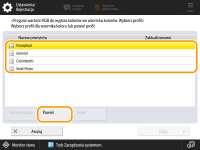
5
Wybierz utworzony profil i naciśnij przycisk <Dalej>.
6
Naciśnij przycisk <Dodaj>.
Aby edytować zarejestrowane kolory, naciśnij przycisk <Edytuj>.
Aby edytować zarejestrowane kolory, naciśnij przycisk <Usuń>.
7
Wprowadź wartości koloru do zarejestrowania.
Wprowadź wartości RGB koloru do utworzenia w opcji <Docelowy RGB>, a następnie wprowadź wartości do pól <Numer arkusza>, <Wiersz> i <Kolumna> dla tego koloru z diagramu wydrukowanego w kroku 2.
Nie można zarejestrować koloru o takich samych wartościach R, G i B.
Np.: Biały (R,G,B)=(255,255,255), Czarny (R,G,B)=(0,0,0)
Np.: Biały (R,G,B)=(255,255,255), Czarny (R,G,B)=(0,0,0)
Nie można zarejestrować dodatkowego koloru o wartościach RGB, które zostały już zarejestrowane.
8
Naciśnij przycisk <OK>.
Dodano kolor wydruku.
Można zarejestrować maksymalnie 168 kolorów.
9
Naciśnij przycisk <OK>.
Informacje o kolorze wydruku zostały zarejestrowane w profilu.
|
Zarejestrowany profil zostanie aktywowany przez wykonanie jednej z następujących czynności: Naciśnij przycisk (Ustawienia/Rejestracja) (Ustawienia/Rejestracja) <Zas. zmiany ustawień> <Tak>.Uruchom urządzenie ponownie. Ponownie uruchamianie urządzenia |
Odtwarzanie kolorów z innego urządzenia
Można zarejestrować kolory do odtworzenia, które są stosowane na innym urządzeniu Canon. Aby zarejestrować profil, ułóż w stos diagramy wydrukowane na tym i drugim urządzeniu, a następnie zeskanuj je, używając podajnika tego urządzenia. Aby korzystać z tej funkcji, wymagany jest moduł „Duplex Color Image Reader Unit-P”.
 |
W przypadku nieprawidłowego ustawienia skalowania podczas drukowania diagramów tego urządzenia i drugiego urządzenia, podczas skanowania z podajnika pojawi się komunikat o błędzie. Oprócz ustawienia sterownika drukarki, jeśli używana aplikacja ma ustawienie skalowania, należy określić 100% dla drukowania. |
1
Pobierz „Diagram kolorów do odtwarzania kolorów z innego urządzenia” jako diagram urządzenia z witryny internetowej podanej w instrukcji internetowej.
2
Wydrukuj diagram za pomocą urządzenia.
1 | Otwórz diagram i wyświetl ekran ustawień drukowania z poziomu sterownika drukarki. |
2 | Wybierz urządzenie i naciśnij [Szczegóły] lub [Właściwości]. |
3 | Na karcie [Basic Settings] wybierz wartość [A4] lub [Letter] dla opcji [Rozmiar strony] oraz wartość [Drukowanie jednostronne] dla opcji [Drukowanie jednostronne/dwustronne/broszura]. |
4 | Zaznacz pole wyboru [Skalowanie ręczne] na karcie [Ustawienia strony] i ustaw wartość 100%. |
5 | Zaznacz pole wyboru [Ręczne ustawienia kolorów] na karcie [Jakość] i kliknij opcję [Ustawienia kolorów]. |
6 | Na karcie [Dopasowanie] wybierz opcję [Bez dopasowania sterownika] w sekcji [Tryb dopasowania], usuń zaznaczenie pola wyboru [Priorytet dopasowania kolorów aplikacji], a następnie kliknij przycisk [OK]. |
7 | Kliknij [OK]. |
8 | Jeśli używana aplikacja ma ustawienie skalowania, należy określić 100%. |
9 | Kliknij pozycję [##Print] lub [OK]. Wykres zostaje wydrukowany. |
3
Pobierz „Diagram kolorów do odtwarzania kolorów z innego urządzenia” jako diagram innego urządzenia z witryny internetowej podanej w instrukcji internetowej.
4
Wydrukuj na innym urządzeniu diagram z kolorami do odtworzenia.
1 | Otwórz diagram i wyświetl ekran ustawień drukowania z poziomu sterownika drukarki. |
2 | Wybierz inne urządzenie i kliknij opcję [Szczegóły] lub [Właściwości]. |
3 | Na karcie [Basic Settings] wybierz wartość [A4] lub [Letter] dla opcji [Rozmiar strony] oraz wartość [Drukowanie jednostronne] dla opcji [Drukowanie jednostronne/dwustronne/broszura]. |
4 | Zaznacz pole wyboru [Skalowanie ręczne] na karcie [Ustawienia strony] i ustaw wartość 100%. |
5 | Skonfiguruj ustawienia kolorów, które mają być odtwarzane na tym urządzeniu. |
6 | Kliknij [OK]. |
7 | Jeśli używana aplikacja ma ustawienie skalowania, należy określić 100%. |
8 | Kliknij pozycję [Drukowanie] lub [OK]. Wykres zostaje wydrukowany. |
5
Naciśnij przycisk (Ustawienia/Rejestracja) <Regulacja/Konserwacja> <Regulacja Jakości Obrazu> <Zarejestruj profil kolorystyczny> <Odtwórz kolory z innego urządzenia>.
(Ustawienia/Rejestracja) <Regulacja/Konserwacja> <Regulacja Jakości Obrazu> <Zarejestruj profil kolorystyczny> <Odtwórz kolory z innego urządzenia>.6
Załaduj odpowiednie diagramy do podajnika ułożone w taki sposób, aby 4 arkusze z innego urządzenia znajdowały się na dole, natomiast 4 arkusze z tego urządzenia znajdowały się na górze, a następnie naciśnij przycisk <Rozpo. skano.>.
7
Po zakończeniu skanowania wprowadź <Profile Name> i naciśnij przycisk <OK>.
Rejestracja profilu została zakończona.
Nie można zarejestrować nazwy profilu, która została już zarejestrowana.
|
Zarejestrowany profil zostanie aktywowany przez wykonanie jednej z następujących czynności: Naciśnij przycisk (Ustawienia/Rejestracja) (Ustawienia/Rejestracja) <Zas. zmiany ustawień> <Tak>.Uruchom urządzenie ponownie. Ponownie uruchamianie urządzenia |
Drukowanie z wykorzystaniem zarejestrowanego profilu (Windows) 
Aby drukować z wykorzystaniem zarejestrowanego profilu, wykonaj następujące czynności z poziomu sterownika drukarki.
|
Aby drukować przy użyciu zarejestrowanego profilu, należy najpierw uzyskać informacje o urządzeniu ze sterownika drukarki. Kliknij  na karcie [##Device Settings] we właściwościach sterownika drukarki. na karcie [##Device Settings] we właściwościach sterownika drukarki. |
1
Otwórz dokument i wyświetl ekran ustawień drukowania sterownika drukarki.
2
Wybierz urządzenie i naciśnij [Szczegóły] lub [Właściwości].
3
Zaznacz pole wyboru [Ręczne ustawienia kolorów] na karcie [Jakość] i kliknij opcję [Ustawienia kolorów].
4
Na karcie [Dopasowanie] wybierz opcję [Bez dopasowania sterownika] w sekcji [Tryb dopasowania], usuń zaznaczenie pola wyboru [Priorytet dopasowania kolorów aplikacji], a następnie kliknij przycisk [OK].
5
Wybierz zarejestrowany profil w opcji [Metoda dopasowania], a następnie kliknij przycisk [OK].
Korzystanie ze sterownika drukarki PS
1
Otwórz dokument i wyświetl ekran ustawień drukowania sterownika drukarki.
2
Wybierz urządzenie i naciśnij [Szczegóły] lub [Właściwości].
3
Na karcie [Kolor] wybierz opcję [Profil łącza urządzenia] w sekcji [Tryb dopasowania RGB].
4
Wybierz zarejestrowany profil w opcji [Kolory wej. RGB (jasność+przestrzeń kolorów)], a następnie kliknij przycisk [OK].