
POD Deck-F/POD Deck-F + Path Kit
Se o "POD Deck-F" estiver instalado, pode fornecer três origens de papel adicionais.
Pode colocar até 1500 folhas de papel (80 g/m2) nos decks superior e intermédio; além disso, pode colocar até 2000 folhas de papel (80 g/m2) no deck inferior do "POD Deck-F."
Também pode ligar o "POD Deck Lite XL-A" ou "Stack Bypass-D" à máquina com o "POD Deck Path Kit-A" opcional.
Pode colocar até 1500 folhas de papel (80 g/m2) nos decks superior e intermédio; além disso, pode colocar até 2000 folhas de papel (80 g/m2) no deck inferior do "POD Deck-F."
Também pode ligar o "POD Deck Lite XL-A" ou "Stack Bypass-D" à máquina com o "POD Deck Path Kit-A" opcional.
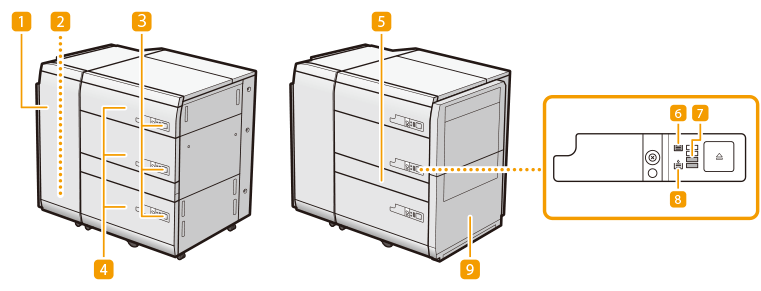
 Tampa da frente (Unidade de transferência)
Abra esta tampa quando ocorrer um encravamento de papel. Papel encravado na POD Deck-F (opcional)
 Tabuleiro de saída
O papel é impresso para o tabuleiro de saída se a máquina detetar a alimentação de várias folhas.
 Botão de abertura
Carregue neste botão para abrir o deck para papel, por exemplo, ao colocar papel.
 Deck para papel
Coloque papel. Colocar papel no POD Deck-F
 Tampa de caminho de atravessamento
Abra esta tampa para retirar papel encravado.Papel encravado na POD Deck-F (opcional)
* Esta tampa não se abre se o "POD Deck Path Kit-A" opcional não estiver ligado.
 Ícone de papel carregado
Acende quando o papel é carregado no deck para papel.
 Papel restante
Apresenta o papel restante no deck de papel em incrementos de 25%.
 Ícone de alimentação de papel
Acende quando o deck de papel tem de ser carregado com papel.
 POD Deck Path Kit-A
Utilize o "POD Deck Path Kit-A" para instalar fontes de papel adicionais no "POD Deck-F."
|
Certifique-se de que liga o "POD Deck-F" à terra antes de ligar o respetivo cabo de alimentação à fonte de alimentação. Certifique-se igualmente de que retira o cabo de alimentação da fonte de alimentação antes de desligar a ligação à terra. Não coloque objetos pesados sobre o "POD Deck-F". Isso poderá provocar danos. Quando pegar no papel, tome cuidado para não se cortar nas extremidades das folhas. |
 |
Se a máquina estiver no modo Sleep, pode não conseguir abrir o deck para papel. Nesse caso, reative a máquina e, em seguida, carregue no botão de abertura do "POD Deck-F." Se for utilizado papel revestido fino para impressão, o mesmo poderá ficar dobrado, dependendo dos trabalhos de impressão mais recentes. Nesse caso, mantenha o deck para papel aberto cerca de 10 minutos para reduzir a temperatura do deck para papel e, em seguida, recomece a imprimir. |
 |
Para obter informações sobre a gramagem base e o formato do papel que pode utiliza, consulte itens para o "POD Deck-F" no Papel disponível. |
Colocar papel no POD Deck-F
|
O elevador no interior do deck para papel sobe e desce automaticamente. Coloque o papel com cuidado para não entalar os dedos. |
|
Se a máquina ficar sem papel e a impressão for interrompida quando estiver a imprimir no modo agrafar, não retire as folhas impressas que ainda não foram agrafadas. (A máquina retoma a impressão e o agrafamento depois de retirar o papel encravado.) Se precisar de subir o elevador (por exemplo, se deixar cair objetos dentro do deck), não suba o elevador mais de 50 mm ou diagonalmente, pois pode provocar uma avaria ou danos na máquina. Não suba o elevador no interior do deck para papel com o interruptor de alimentação principal ligado, pois tal pode causar avarias ou danos na máquina. Se precisar de subir o elevador, caso deixe cair algum objeto por exemplo, desligue o interruptor de alimentação principal com o deck para papel aberto. Para saber como encerrar a máquina, consulte Desligar a máquina.  |
|
Pode colocar papel de formato personalizado se ambos os lados do papel tiverem entre 182 mm e 487,7 mm de comprimento e entre 139,7 mm e 330,2 mm de largura. Não pode colocar papel de formato personalizado se qualquer um dos lados for mais pequeno ou maior do que os formatos de papel que podem ser colocados. Se aparecer uma mensagem a pedir-lhe para colocar papel durante a impressão, as restantes impressões serão automaticamente efetuadas depois de colocar o papel correto. Se selecionar uma origem de papel diferente, as restantes impressões serão efetuadas depois de carregar em <OK>. Para cancelar a impressão, carregue em <Cancelar>. Consulte o Guia de Manuseamento dos Suportes Especiais e proceda às programações adequadas para que o papel seja colocado no "POD Deck-F." Quando não estiver a utilizar o acessório de alimentação de separadores, mantenha-o num local seguro para não o perder. |
1
Abra o deck para papel.
1 | Carregue no botão de abertura. |
2 | Abra o deck para papel. O elevador interior desce automaticamente para a posição de colocação de papel.  |
 Quando papel de separadores for carregado
Remova o acessório de colocação de separadores.
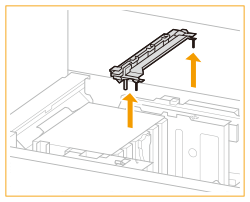

Mesmo que carregue no botão de abertura, o deck para papel pode demorar algum tempo a abrir.
2
Prepare o papel que pretende colocar.
Abane as quatro extremidades das folhas várias vezes e alinhe as extremidades para facilitar a alimentação.
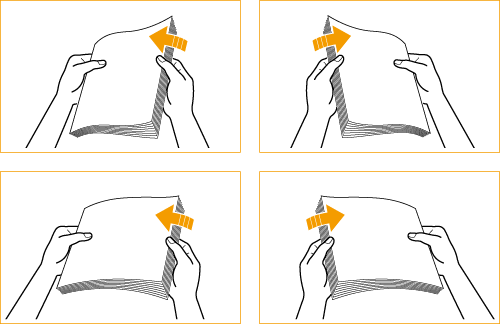
Para conseguir impressões de alta qualidade, utilize papel recomendado pela Canon.
Antes de colocar papel, separe sempre as folhas várias vezes e alinhe as extremidades para facilitar a alimentação.
3
Coloque o papel.
Coloque a pilha de papel encostada à parede esquerda do deck para papel.
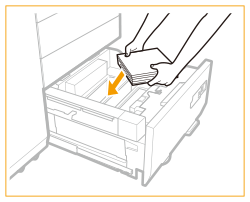
Quando carregar papel de separadores
Defina o acessório de colocação de separadores de acordo com o tamanho do papel de separadores carregado.
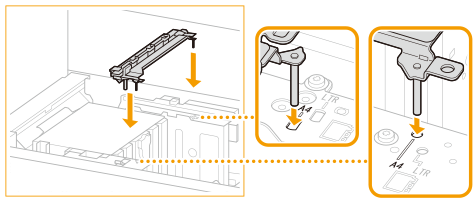
Certifique-se de que verifica as marcações e define o acessório de colocação de separadores na posição que corresponde ao tamanho de papel.
A colocação de uma pilha grande de papel de uma só vez pode causar problemas de impressão se a extremidade do papel ficar danificada ou encaracolada. Coloque o papel em pilhas com espessura inferior a 20 mm de cada vez.
Preste atenção à orientação quando colocar papel com um logótipo. Colocar papel pré-impresso no POD Deck-F
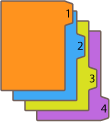
Quando colocar separadores, coloque-os com os separadores do lado oposto à direção de alimentação.
4
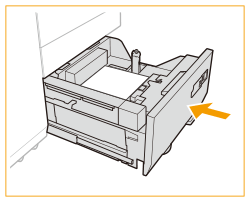
Empurre suavemente o deck para papel para dentro da máquina até que fique encaixado na posição fechada.
O elevador interno sobe automaticamente e prepara para impressão o deck para papel.
|
Feche o deck para papel com cuidado para não entalar os dedos, porque pode provocar ferimentos. |
|
Nas seguintes situações, ajuste as placas de alteração de formato para corresponder ao formato do papel a ser colocado.Mudar o formato de papel para POD Deck-F Quando colocar papel no deck para papel pela primeira vez. Quando colocar papel e as extremidades da pilha de papel podem ficar enroladas no deck para papel ou poderão existir intervalos entre a extremidade do papel e as placas de alteração do formato, porque o formato do papel colocado não corresponde ao formato para o qual as placas de alteração de formato foram configuradas. Não sujeite o suporte traseiro a impactos fortes quando colocar papel no deck, dado que isso poderá provocar avarias ou danificar a máquina.  Não sujeite o deck para papel a impactos fortes quando o abrir/fechar, dado que isso poderá provocar avarias, danificar a máquina ou desalinhar a imagem.  Não coloque papel incompatível no "POD Deck-F." Se o fizer, podem ocorrer encravamentos de papel. Papel disponível Deve endireitar o papel encaracolado antes de o colocar na unidade de deck para papel. Não coloque papel nem outros itens na parte vazia do deck, junto da pilha de papel, pois isto pode provocar uma avaria ou danos na máquina. Está instalado um soprador de papel dentro do "POD Deck-F". Não insira clips ou outros objetos estranhos na porta do soprador. Não consegue fazer cópias nem impressões se o papel exceder a marca limite (  ) ou se a gaveta não estiver completamente fechada na unidade de deck para papel. ) ou se a gaveta não estiver completamente fechada na unidade de deck para papel.Certifique-se de que a altura da pilha de papel não excede a marca limite de carga ( ).Verifique sempre se o deck para papel está colocado. Se não for possível passar a primeira folha de impressão suavemente para o tabuleiro de saída, recomenda-se que coloque previamente uma folha branca com um tamanho igual ou superior ao papel de impressão no tabuleiro de saída. |
|
Quando colocar papel no deck, verifique se a programação do formato de papel coincide com o papel colocado. Coloque o papel por baixo dos rolos do suporte traseiro.  Quando colocar papel, certifique-se de que a altura da pilha de papel não ultrapassa os 20 mm. Se a altura da pilha de papel ultrapassar os 20 mm, as extremidades da pilha podem ficar encaracoladas ou vincadas, diminuindo a qualidade da impressão. Se a embalagem do papel tiver instruções sobre qual a face do papel que deve utilizar, siga-as. Se colocar papel na unidade de deck para papel, a impressão é feita na face voltada para cima. Se ocorrerem problemas durante a impressão, experimente virar a pilha de papel ao contrário e voltar a colocar papel. No entanto, papel texturado, papel revestido num dos lados e papel impresso de forma diferente na frente e no verso não pode ser virado. Substitua esses tipos de papel por papel novo. Para obter mais informações sobre a direção de impressão do papel pré-impresso (papel com logótipos ou padrões impressos), consulte Orientação do papel a ser colocado. Coloque o papel restante na embalagem original e guarde-a num local seco, longe da incidência direta dos raios solares. Se o papel acabar e a impressão parar, coloque uma nova pilha de papel. A impressão é retomada depois de colocar a nova pilha de papel. 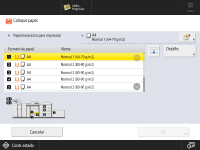 Certifique-se de que colocou papel corretamente na área de empilhamento quando abrir o deck para papel. Se o papel não for colocado corretamente ou restar papel na área de empilhamento, volte a colocar corretamente o papel. Poderá fazer com que o papel fique dobrado ou encravado. |
Mudar o formato de papel para POD Deck-F
1
Carregue em 
 <Preferências> <Programações de papel> <Programações de papel> e registe o formato de papel pretendido.
<Preferências> <Programações de papel> <Programações de papel> e registe o formato de papel pretendido.Ao colocar papel de tamanho standard, o formato de papel é detetado automaticamente.
Se pretender colocar papel de formato livre, consulte Especificar o formato e o tipo de papel na gaveta para papel e registe o formato de papel.
2
Abra o deck para papel.
1 | Carregue no botão de abertura. |
2 | Abra o deck para papel. O elevador interior desce automaticamente para a posição de colocação de papel.  |
Mesmo que carregue no botão de abertura, o deck para papel pode demorar algum tempo a abrir.
3
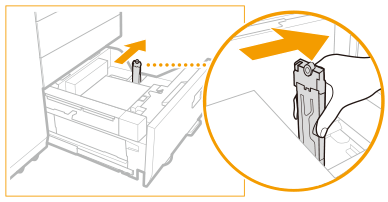
Deslize o suporte traseiro até que já não alcance o papel.
O suporte traseiro desliza, se segurar nele como mostra a figura.
Quando papel de separadores for carregado
Remova o acessório de colocação de separadores.
4
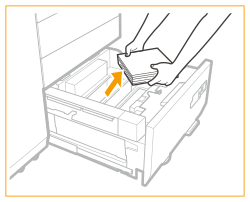
Remova todo o papel colocado.
5
Mova as placas de alteração de tamanho para uma posição onde não alcancem o papel.
1 | Remova o bloqueio das placas de alteração de formato. |
2 | Deslize as placas de alteração de tamanho para uma posição onde não alcancem o papel instalado.  |
6
Ajuste a posição das placas de alteração de formato para que fiquem alinhadas com o papel.
1 | Coloque papel do formato pretendido até aproximadamente 10 mm de altura. |
2 | Deslize as placas de alteração de formato dianteiras e as placas de alteração de formato traseiras para corresponder ao formato de papel.  |
Coloque o papel alinhado com o lado esquerdo do deck para papel.
Preste atenção à orientação quando colocar papel com um logótipo. Colocar papel pré-impresso no POD Deck-F
Quando colocar separadores, coloque-os com os separadores do lado oposto à direção de alimentação.
7
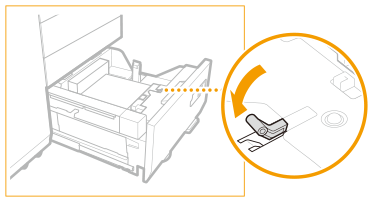
Trave a patilha da placa de alteração de formato e fixe-a.
8
Aperte a patilha no suporte traseiro, como abaixo mostrado. Sem soltar a patilha, deslize a placa de suporte de papel para que fique alinhada com o formato de papel pretendido.
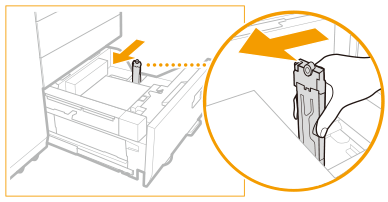
Se o suporte traseiro se separar do papel colocado, deslize o suporte traseiro para o alinhar com o formato de papel pretendido.
9
Coloque todo o papel restante do tamanho que pretende alterar no deck de papel.
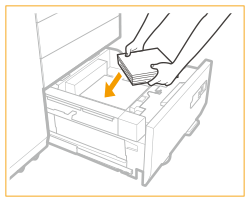
Quando carregar papel de separadores
Defina o acessório de colocação de separadores de acordo com o tamanho do papel de separadores carregado.
Certifique-se de que verifica as marcações e define o acessório de colocação de separadores na posição que corresponde ao tamanho de papel.
10
Empurre suavemente o deck para papel para dentro da máquina até que fique encaixado na posição fechada.
O elevador interno sobe automaticamente e prepara para impressão o deck para papel.
11
Altere o formato do papel na folha de suporte e introduza-a na placa de suporte.
1 | Puxe a folha de suporte para fora da placa de suporte. |
2 | Cole a etiqueta de formato do papel correspondente ao novo formato do papel na folha de suporte. |
3 | Introduza a folha de suporte na placa de suporte.  |
Colocar envelopes no POD Deck-F
Tipo de envelope disponível e limite de colocação
O limite de colocação varia, dependendo do tipo de envelope.
Tipo de envelope | Limite de carregamento dos decks superior, intermédio e inferior (altura) | Marca limite |
Kakugata 2, 9" x 12", 10" x 13" | Superior/Intermédio: 50 mm Inferior: 100 mm | - |
Quando o Envelope Feeder Attachment-J estiver instalado | ||
Nagagata 3, Yougatanaga 3, 6" x 9", ISO-C5, Monarch, No.10 (COM10) | Superior/Intermédio: 50 mm Inferior: 100 mm | |
|
Certifique-se de que a altura da pilha de envelopes não excede a marca limite. |
|
Os tamanhos de papel personalizados que pode especificar para um envelope são os mostrados abaixo: Quando o Envelope Feeder Attachment-J não for para ser instalado: 139,7 mm x 182,0 mm a 330,2 mm x 487,7 mm Quando o Envelope Feeder Attachment-J estiver instalado: 98,0 mm x 182,0 mm a 330,2 mm x 487,7 mm Certifique-se de que a diferença de altura na parte superior dos envelopes empilhados está dentro de 10 mm. Se estiver a utilizar envelopes de tamanho personalizado com uma largura de 162 mm ou menos, recomenda-se utilizar o Envelope Feeder Attachment-J. |
1
Prepare-se para colocar envelopes. Antes de colocar envelopes
2
Coloque os envelopes.
Instalar o Envelope Feeder Attachment-J e carregar envelopes 
1
Abra o deck para papel.
1 | Carregue no botão de abertura. |
2 | Abra o deck para papel. O elevador interior desce automaticamente para a posição de colocação de papel. |
Consoante as condições de utilização, pode levar algum tempo até poder abrir a gaveta de papel depois de pressionar o botão para abrir.
2
Abra por completo as placas de alteração de tamanho.
1 | Desbloqueie as placas de alteração de tamanho. |
2 | Deslize as placas de alteração de tamanho para as posições completamente abertas. |
3
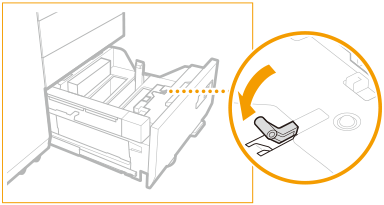
Trave a patilha da placa de alteração de formato e fixe-a.
4
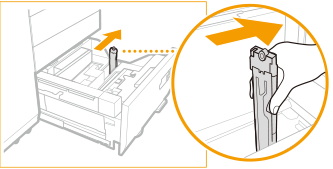
Deslize o suporte traseiro para fora para uma posição que não interfira com a operação de instalação.
5
Instale o acessório intermédio (A) ao elevador.
Com a marca A no acessório intermédio (A) virada para cima, insira a saliência por completo na abertura do elevador. Em seguida, deslize o acessório intermédio na direção da seta e certifique-se de que a placa do elevador desce.
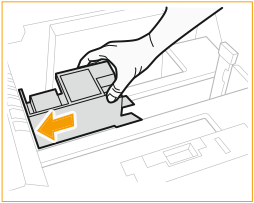
Se a placa do elevador não descer, ajuste novamente o acessório intermédio para a posição correta.
Se a gaveta de papel for fechada sem instalar o acessório intermédio, será apresentada uma mensagem de erro. Neste caso, abra a gaveta de papel novamente e instale o acessório intermédio.
6
Instale o acessório externo (B)
Segure a extremidade esquerda da subguia do acessório externo (B) com a mão esquerda. Coloque o polegar direito na abertura no centro do acessório externo (B) e apoie a extremidade inferior com os dedos indicador e do meio. Alinhe a marca ▽ na gaveta de papel e a marca △ no acessório externo (B) para o instalar.
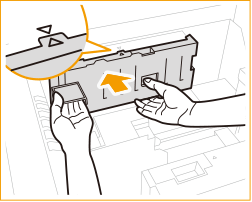
A subguia na extremidade esquerda do acessório interno (C) desliza para cima e para baixo. Mova a subguia para cima para a instalar no acessório interno (C).
7
Instalar o acessório interno (C).
Segure a parte lateral do acessório interno (C) com a mão esquerda. Coloque o polegar direito na abertura no centro do acessório interno (C) e apoie a extremidade inferior com os dedos indicador e do meio. Alinhe a marca △ na gaveta de papel e a marca ▽ no acessório interno (C) para o instalar.
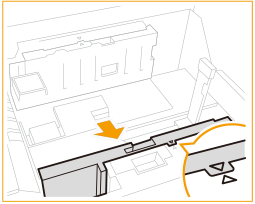
8
Abra as placas de alteração de tamanho um pouco mais do que a largura do envelope que pretende carregar.
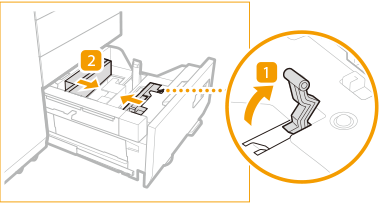
9
Alinhe os envelopes.
Consulte a secção "Antes de colocar envelopes" para preparar os envelopes que pretende carregar.
10
Carregue uma pilha de envelopes com cerca de 10 mm de altura.
Carregue os envelopes no acessório intermédio (A).
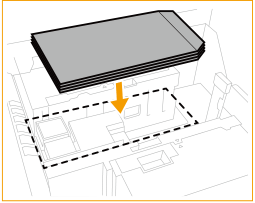
Não carregue todos os envelopes neste momento.
Consulte "Direção de alimentação de envelopes " para obter a direção de carregamento
Coloque os envelopes com o lado impresso virado para cima.
11
Ajuste as placas de alteração de tamanho de acordo com a largura dos envelopes.
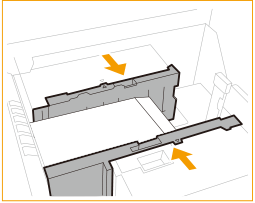
Devido ao encaracolamento dos envelopes, as placas de alteração de tamanho podem ficar um pouco mais estreitas do que a largura real dos envelopes. Isso pode causar uma falha de alimentação ou fazer com que o papel encrave. Certifique-se de que ajusta corretamente as placas de alteração de tamanho.
12
Bloqueie a patilha de bloqueio.
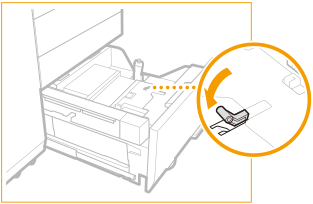
13
Ajuste o suporte da extremidade traseira ao tamanho do envelope.
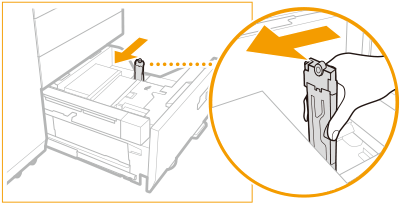
Enquanto segura a patilha de libertação do bloqueio, mova o suporte da extremidade traseira para que se ajuste ao tamanho do envelope.
14
Carregue os restantes envelopes.
Certifique-se de que a pilha não ultrapassa a marca de limite de carga ().
).Certifique-se de que a diferença de altura na parte superior dos envelopes empilhados está dentro de 10 mm.
15
Empurre suavemente o deck para papel para dentro da máquina até que fique encaixado na posição fechada.
Direção de alimentação de envelopes
Quando o Envelope Feeder Attachment-J não é utilizado
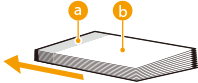
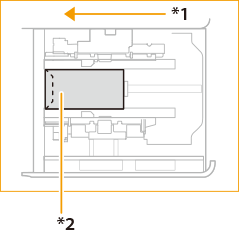
Quando carregar envelopes no "POD Deck-F," siga a ilustração abaixo.
Se estiver a utilizar Kakugata 2, 9" x 12", 10" x 13":
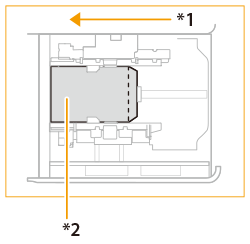
*1 Direção de alimentação
*2 Lado a imprimir virado para cima
| |||||||
Certifique-se de que a altura da superfície superior dos envelopes empilhados cumpre as seguintes condições: A diferença de altura entre a parte mais alta e a parte mais baixa tem de ser de 10 mm ou menos. A diferença de altura entre a parte mais alta na extremidade superior (  ) e a parte mais baixa na outra área ( ) e a parte mais baixa na outra área ( ) tem de ser de 8,5 mm ou menos. ) tem de ser de 8,5 mm ou menos.
* Se vários envelopes forem alimentados ou ocorrer um encravamento de papel quando utilizar o método de carregamento acima, reduza o número de envelopes carregados. Se não for possível colocar os envelopes normalmente, se o papel ficar encravado ou se os envelopes ficarem vincados, carregue os envelopes consoante mostrado abaixo: Dobre as abas para dentro dos envelopes antes de carregar Dobre as abas e rode os envelopes 180° antes de carregar * Quando dobrar as abas para dentro dos envelopes, altere a definição de tamanho personalizado para corresponder ao tamanho real do envelope.
Quando imprimir em envelopes com as abas dobradas e rodados 180° antes do carregamento, rode também a orientação do papel nas definições de impressão do controlador da impressora. Para mais informações, consulte a ajuda do controlador da impressora. Quando copiar em envelopes com as abas dobradas e rodados 180° antes do carregamento, rode a orientação do original. Quando se coloca o envelope no "POD Deck-F", a impressão é efetuada no lado voltado para cima. |
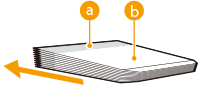

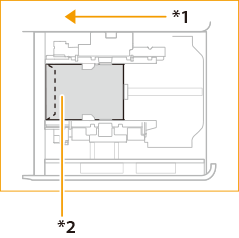
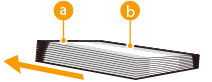
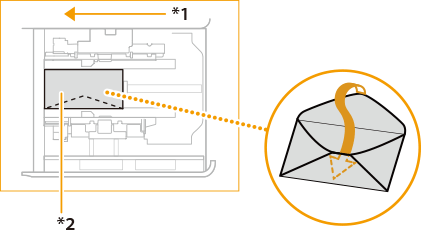
Quando o Envelope Feeder Attachment-J é utilizado
Nagagata 3 | Yougatanaga 3, 6" x 9", ISO-C5, Monarch, No.10 (COM10) | |
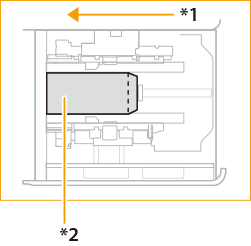 | 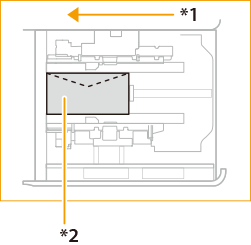 | |
*1 Direção de alimentação *2 Lado a imprimir virado para cima |
| ||||||||||||
Certifique-se de que a altura da superfície superior dos envelopes empilhados cumpre as seguintes condições: A diferença de altura entre a parte mais alta e a parte mais baixa tem de ser de 10 mm ou menos. A diferença de altura entre a parte mais alta na extremidade superior ( ) e a parte mais baixa na outra área () tem de ser de 8,5 mm ou menos.
* Se vários envelopes forem alimentados ou ocorrer um encravamento de papel quando utilizar o método de carregamento acima, reduza o número de envelopes carregados. Se não for possível colocar os envelopes normalmente, se o papel ficar encravado ou se os envelopes ficarem vincados, carregue os envelopes consoante mostrado abaixo: Para envelopes carregados com a aba na extremidade inferior em relação à direção de alimentação Dobre as abas para dentro dos envelopes antes de carregar Dobre as abas e rode os envelopes 180° antes de carregar * Quando dobrar as abas para dentro dos envelopes, altere a definição de tamanho personalizado para corresponder ao tamanho real do envelope.
Para envelopes carregados com a aba no lado direito em relação à direção de alimentação Dobre as abas nos envelopes e rodeos 180° antes de carregar * Quando dobrar as abas para dentro dos envelopes, altere a definição de tamanho personalizado para corresponder ao tamanho real do envelope. Para além da restrição de altura padrão na superfície superior, certifique-se de que a diferença de altura entre a parte mais alta no lado esquerdo ( ) em relação à direção de alimentação e a parte mais baixa no lado direito () é de 5 mm ou menos.
Quando imprimir em envelopes com as abas dobradas e rodados 180° antes do carregamento, rode também a orientação do papel nas definições de impressão do controlador da impressora. Para mais informações, consulte a ajuda do controlador da impressora. Quando copiar em envelopes com as abas dobradas e rodados 180° antes do carregamento, rode a orientação do original. Quando se coloca o envelope no "POD Deck-F", a impressão é efetuada no lado voltado para cima. |
Remover o Envelope Feeder Attachment-J opcional
1
Abra o deck para papel.
1 | Carregue no botão de abertura. |
2 | Abra o deck para papel. O elevador interior desce automaticamente para a posição de colocação de papel. |
Consoante as condições de utilização, pode levar algum tempo até poder abrir a gaveta de papel depois de pressionar o botão para abrir.
2
Abra por completo as placas de alteração de tamanho.
1 | Desbloqueie as placas de alteração de tamanho. |
2 | Deslize as placas de alteração de tamanho para as posições completamente abertas. |
3
Deslize as placas de alteração de tamanho para as posições completamente abertas.
4
Deslize o suporte traseiro para fora para uma posição que não interfira com a operação de remoção.
5
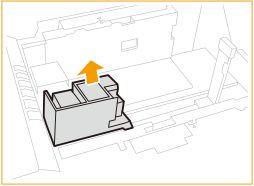
Remova o acessório intermédio (A).
6
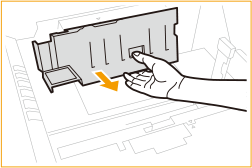
Remova o acessório interno (B).
Coloque o polegar direito na abertura no centro e apoie a extremidade inferior com os dedos indicador e do meio. Mova o acessório na direção da seta para o remover. Coloque o polegar direito na abertura no centro e apoie a extremidade inferior com os dedos indicador e do meio. Mova o acessório na direção da seta para o remover.
7
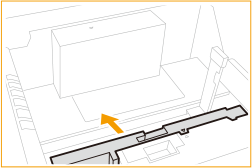
Remova o acessório externo (C).
Coloque o polegar direito na abertura no centro e apoie a extremidade inferior com os dedos indicador e do meio. Mova o acessório na direção da seta para o remover.
8
Empurre suavemente o deck para papel para dentro da máquina até que fique encaixado na posição fechada.
Colocar papel pré-impresso no POD Deck-F
Quando utiliza papel pré-impresso com um logótipo, tenha atenção à orientação do papel. Coloque o papel corretamente para que a impressão seja efetuada no mesmo lado do logótipo.
|
Quando efetuar uma operação de cópia, preste atenção à orientação do original a colocar. Colocar originais |
|
Programe previamente <Prioridade de orientação da imagem> e <Priorid. veloc. para copiar do aliment.> para <Desligado>. |
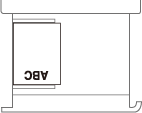
Colocar papel com um logótipo na orientação vertical

Coloque o papel com o logótipo virado para cima, conforme mostrado na imagem seguinte, de acordo com o formato do papel.
A4 | A3 | |
 | 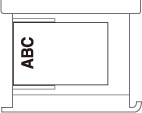 |
Colocar papel com um logótipo na orientação horizontal

Coloque o papel com o logótipo virado para cima, conforme mostrado na imagem seguinte, de acordo com o formato do papel.
A4 | A3 | |
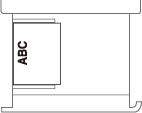 | 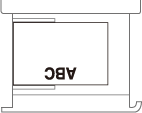 |