Управление цветовыми профилями
Цветовые профили можно импортировать и экспортировать.
Экспорт цветового профиля
1
Запустите Remote UI (Удаленный ИП). Запуск Remote UI (Удаленный ИП)
2
На странице портала нажмите кнопку [Settings/Registration]. Экран Remote UI (Удаленный ИП)
3
Нажмите [Printer]  [Color Profile Management].
[Color Profile Management].4
Нажмите [Export...] .
5
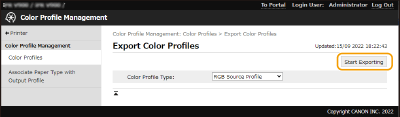
Выберите тип профиля и нажмите [Start Exporting].
Импорт цветового профиля
1
Запустите Remote UI (Удаленный ИП). Запуск Remote UI (Удаленный ИП)
2
На странице портала нажмите кнопку [Settings/Registration]. Экран Remote UI (Удаленный ИП)
3
Нажмите [Printer] [Color Profile Management].
[Color Profile Management].4
Нажмите [Import...] .
5
Выберите тип профиля и укажите путь к файлу для импорта в разделе [File Path:].
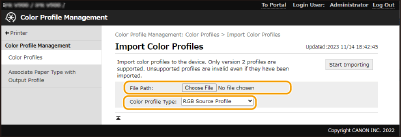

Поддерживаются и доступны для импорта только цветовые профили ICC версии 2. В случае импорта и использования не поддерживаемый профиль не применяется.
6
Выберите команду [Start Importing].
Указанный профиль импортирован.
Связь профиля вывода и типа бумаги
1
Запустите Remote UI (Удаленный ИП). Запуск Remote UI (Удаленный ИП)
2
На странице портала нажмите кнопку [Settings/Registration]. Экран Remote UI (Удаленный ИП)
3
Нажмите [Printer] [Associate Paper Type with Output Profile].
[Associate Paper Type with Output Profile].4
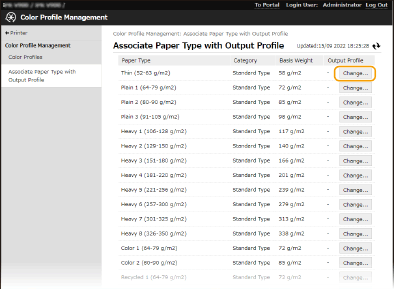
Нажмите [Change...] для соответствующего типа бумаги, который следует связать с профилем вывода.
5
Выберите профиль, которой нужно связать, и нажмите кнопку [OK].
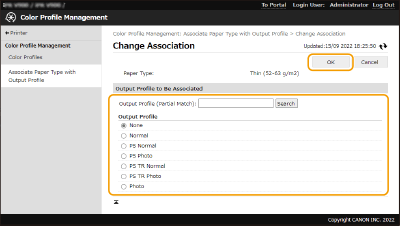

Используя профиль, связанный с типом бумаги, можно запретить применение встроенного профиля в файле PDF.
Запустите Remote UI (удаленный ИП) нажмите [Settings/Registration] [Printer] [PDF] снимите флажок в поле [Use Information-Embedded Profile] [OK].
нажмите [Settings/Registration] [Printer] [PDF] снимите флажок в поле [Use Information-Embedded Profile] [OK].