Сканирование в предварительно установленные адресаты
Можно зарегистрировать кнопку сканирования, с помощью которой можно будет указать папку адресата, включая имя пользователя, или имя файла и дату сканирования. Использование этой кнопки исключает возможность отправки отсканированных данных неверному адресату или установки ошибочной даты сканирования.
1
Запустите Remote UI (Удаленный ИП). Запуск Remote UI (Удаленный ИП)
2
На странице портала нажмите кнопку [Settings/Registration]. Экран Remote UI (Удаленный ИП)
3
Нажмите [Send]  [Scan to Preset Destination].
[Scan to Preset Destination].4
Задайте необходимые параметры.
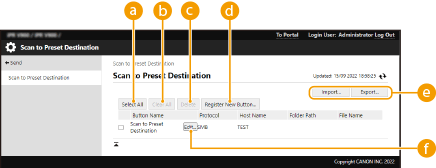
 [Select All]
Выберите все зарегистрированные кнопки.
 [Clear All]
Отмените выбор всех выделенных элементов.
 [Delete]
Удалите все выбранные кнопки.
 [Register New Button...]
Зарегистрируйте новую кнопку. Регистрация новой кнопки
 [Import...] / [Export...]
Кнопка импорта отсканированного документа в предварительно установленный адресат или экспорта из него
 [Edit...]
Измените параметры зарегистрированной кнопки.
Регистрация новой кнопки
Сертификат, запрошенный и выданный в соответствии с CSR, регистрируется в ключе.
Запустите Remote UI (удаленный ИП) нажмите [Settings/Registration] [Send] [Scan to Preset Destination] [Register New Button...].
нажмите [Settings/Registration] [Send] [Scan to Preset Destination] [Register New Button...].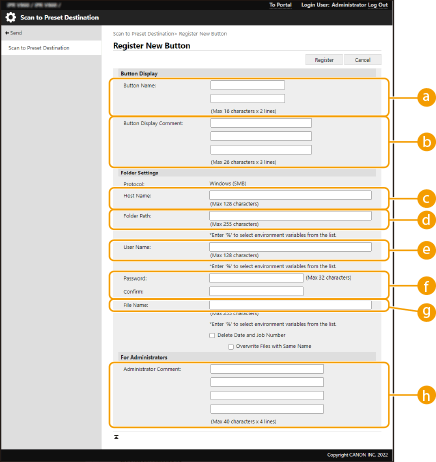 Button Name:
Введите имя кнопки.
Button Display Comment:Можно добавить комментарий на трех строках (до 26 символов в строке).
Host Name:служит для ввода имени узла.
Пример:
При сохранении в общее пространство: \\192.168.100.50\share
При сохранении в личное пространство: \\192.168.100.50\users
Folder Path:Укажите папку адресата при отправке данных.
User Name:Введите имя пользователя для входа в систему.
Password: / Confirm:Введите пароль для входа в систему.
 File Name:
Укажите имя файла.
 Administrator Comment:
Можно добавить комментарий на четырех строках (до 40 символов в строке).