
POD Deck-F/POD Deck-F + Path Kit
Если подсоединено устройство POD Deck-F, оно может обеспечить в сумме три дополнительных источника бумаги.
До 1500 листов бумаги (80 г/м2) можно загружать в верхнюю и среднюю стойки и до 2000 листов бумаги (80 г/м2) можно загружать в нижнюю стойку устройства «POD Deck-F».
Также к аппарату можно подсоединить модуль POD Deck Lite XL-A или Stack Bypass-D с помощью дополнительного устройства POD Deck Path Kit-A.
До 1500 листов бумаги (80 г/м2) можно загружать в верхнюю и среднюю стойки и до 2000 листов бумаги (80 г/м2) можно загружать в нижнюю стойку устройства «POD Deck-F».
Также к аппарату можно подсоединить модуль POD Deck Lite XL-A или Stack Bypass-D с помощью дополнительного устройства POD Deck Path Kit-A.
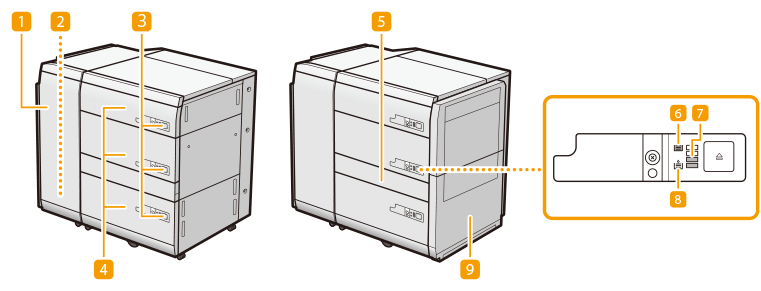
 Передняя крышка (буфер)
Откройте, если произошло замятие бумаги. Замятие бумаги в POD Deck-F (приобретается отдельно)
 Аварийный лоток
Если выявляется подача нескольких листов, бумага выводится в аварийный лоток.
 Кнопка открытия
Нажмите эту кнопку, чтобы открыть стойку для загрузки бумаги.
 Стойка для бумаги
Служит для загрузки бумаги. Загрузка бумаги в устройство POD Deck-F
 Крышка устройства прямой подачи
Открывайте эту крышку для удаления замятой бумаги. Замятие бумаги в POD Deck-F (приобретается отдельно)
*Эта крышка не открывается, если не подсоединен дополнительный модуль POD Deck Path Kit-A.
 Значок загруженной бумаги
Горит, когда бумага загружена в стойку для бумаги.
 Оставшаяся бумага
Отображает оставшееся количество бумаги в стойке для бумаги с шагом 25 %.
 Значок подачи бумаги
Горит, когда нужно загрузить бумагу в стойку для бумаги.
 POD Deck Path Kit-A
Используйте POD Deck Path Kit-A для подсоединения дополнительных источников бумаги к POD Deck-F.
|
Перед подключением кабеля к источнику питания убедитесь, что POD Deck-F заземлен. Перед отключением заземления отсоедините кабель от источника питания. Не помещайте тяжелые предметы на POD Deck-F. Это может привести к повреждению. При обращении с бумагой следите за тем, чтобы не порезать руки о края бумаги. |
 |
Если аппарат находится в спящем режиме, стойку для бумаги, возможно, не удастся открыть. В этом случае возобновите работу аппарата, а затем нажмите кнопку открытия на модуле POD Deck-F. Если для печати используется тонкая бумага, она может замяться после предыдущих заданий некоторых типов. В этом случае держите стойку для бумаги в открытом положении примерно 10 минут, чтобы снизить температуру в ней, а затем продолжите печать. |
 |
Сведения о том, бумагу какой плотности и какого формата можно использовать, см. пункты для модуля POD Deck-F в разделе Допустимая бумага. |
Загрузка бумаги в устройство POD Deck-F
|
Подъемник внутри стоек для бумаги поднимается и опускается автоматически. Загружая бумагу, следите за тем, чтобы не прищемить пальцы, т.к. это может привести к травме. |
|
Если во время печати со сшиванием заканчивается бумага и печать останавливается, не убирайте выведенные страницы, которые еще не сшиты. (Печать и сшивание возобновляются после устранения замятия бумаги.) Если требуется поднять подъемник (например, если внутрь стойки для бумаги упали какие-либо предметы), не поднимайте его больше чем на 50 мм или в диагональном направлении, так как это может привести к неисправности или повреждению аппарата. Не поднимайте подъемник внутри стойки для бумаги, когда основное питание включено, т.к. это может привести к неполадкам или повреждению аппарата. Если необходимо поднять подъемник, например, если Вы уронили какие-либо предметы, выключите основное питание при открытых стойках для бумаги. Указания по завершению работы аппарата см. в разделе Выключение аппарата  |
|
Можно загружать бумагу пользовательского формата, если ее стороны имеют размеры 182–487,7 мм в длину и 139,7–330,2 мм в ширину. Если любая из сторон короче или длиннее указанных размеров, загрузить бумагу пользовательского формата невозможно. Если во время печати появляется сообщение с напоминанием о необходимости загрузить бумагу, после загрузки соответствующей бумаги автоматически выполняется оставшаяся печать. При выборе другого источника бумаги оставшаяся печать выполняется после нажатия клавиши [OK]. Чтобы отменить печать, нажмите кнопку <Отмена>. Необходимые настройки для бумаги, загружаемой в модуль POD Deck-F, описаны в руководстве по обращению со специальными носителями. Если устройство подачи разделителей не используется, храните его в надежном месте, чтобы не потерять. |
1
Откройте стойку для бумаги.
1 | Нажмите кнопку открытия. |
2 | Откройте стойку для бумаги. Подъемник автоматически опускается в позицию для загрузки бумаги.  |
 Если загружена бумага для разделителей
Уберите комплект устройства подачи разделителей.
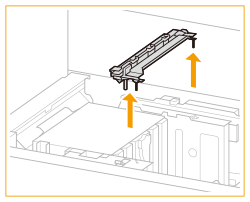

На открытие стойки для бумаги может потребоваться некоторое время, даже если нажать кнопку открытия.
2
Подготовьте бумагу к загрузке.
Пролистайте стопку несколько раз с четырех краев, затем выровняйте края для улучшения подачи.

Для получения высококачественных отпечатков используйте бумагу, рекомендованную фирмой Canon.
Перед тем как загрузить бумагу, пролистайте стопку несколько раз, затем выровняйте края для улучшения подачи.
3
Загрузите бумагу.
Загрузите пачку бумаги напротив левой стенки стойки для бумаги.
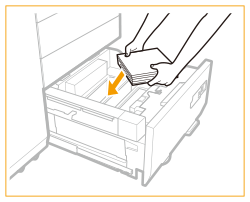
При загрузке бумаги для разделителей
Установите комплект устройства подачи разделителей в соответствии с форматом загруженной бумаги для разделителей.
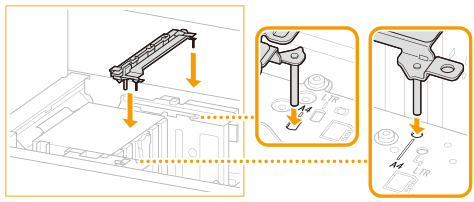
Обязательно проверьте отметки и установите комплект устройства подачи разделителей в положение, соответствующее размеру бумаги.
Если сразу загрузить толстую пачку бумаги, это может привести к проблемам при печати из-за повреждения или закручивания края бумаги. Загружайте бумагу пачками не толще 20 мм за один раз.
Загружая бумагу с логотипом, обращайте внимание на ориентацию загрузки. Загрузка бумаги с предварительной печатью в POD Deck-F
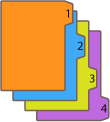
Загружайте бумагу для разделителей в обычном порядке, чтобы выступы были обращены в направлении, противоположном направлению подачи.
4
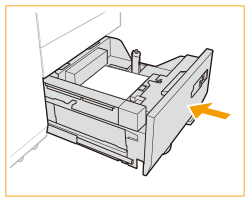
Осторожно вставьте стойку для подачи бумаги в аппарат до фиксации с характерным щелчком.
Внутренний подъемник автоматически поднимается и подготавливает стойку для бумаги к печати.
|
Закрывая стойку для бумаги, следите за тем, чтобы не прищемить пальцы, так как это может привести к травме. |
|
В следующих ситуациях настройте пластины смены формата в соответствии с форматом загружаемой бумаги. Смена формата бумаги для модуля POD Deck-F При первой загрузке бумаги в стойку для бумаги. При загрузке бумаги края стопки бумаги могут скручиваться внутри стойки для бумаги или между краем бумаги и пластинами смены формата имеются промежутки, так как формат загружаемой бумаги не соответствует формату бумаги, для которого в настоящий момент настроены пластины смены формата. Не подвергайте сильным ударам ограничитель заднего края во время загрузки бумаги в стойку для бумаги, поскольку это может стать причиной неполадок или повреждения аппарата.  Не подвергайте сильным ударам стойку для бумаги во время ее открывания/закрывания, поскольку это может стать причиной неполадок, повреждения аппарата или смещения изображения.  Не загружайте несовместимую бумагу в POD Deck-F. Это может стать причиной замятия бумаги. Допустимая бумага Свернутую или скрученную бумагу перед загрузкой в стойку для бумаги необходимо расправить. Запрещается помещать бумагу или другие предметы в открытую часть стойки для бумаги рядом со стопкой бумаги, поскольку это может стать причиной неполадок или повреждения аппарата. Внутри стойки для бумаги POD Deck-F имеется вентилятор для бумаги. Следите за тем, чтобы в отверстие вентилятора не попадали скрепки или иные посторонние предметы. Если бумага загружена выше ограничительной отметки (  ) или кассета для бумаги не полностью вставлена в стойку для бумаги, копирование и печать не выполняются. ) или кассета для бумаги не полностью вставлена в стойку для бумаги, копирование и печать не выполняются.Убедитесь, что высота стопки не превышает ограничительной отметки ( ).Обязательно убедитесь в том, что стойка для бумаги установлена на место. Если первый лист вывода не удается плавно вывести в выводной лоток, рекомендуется заранее поместить пустой лист аналогичного или большего размера, чем выводимая бумага, в лоток вывода. |
|
При загрузке бумаги в стойку убедитесь, что настройка формата бумаги соответствует формату загруженной бумаги. Загрузите бумагу под валики ограничителя заднего края.  При загрузке бумаги убедитесь, что высота стопки бумаги не превышает ограничительной отметки 20 мм. Если высота стопки бумаги превышает 20 мм, ее края могут скрутиться или помяться, что может привести к снижению качества печати. Если на упаковке имеются указания о том, какой стороной загружать бумагу, следуйте этим указаниям. При загрузке бумаги в стойку для бумаги печать выполняется на стороне, обращенной вверх. В случае проблем при печати попробуйте перевернуть стопку бумаги и загрузить ее снова. Однако нельзя переворачивать текстурную бумагу, бумагу с односторонним покрытием и бумагу с разной печатью на лицевой и оборотной сторонах. Замените такую бумагу новой. Более подробные сведения о направлении печати на бумаге с печатью (бумага с уже отпечатанными логотипами или шаблонами) см. в разделе Ориентация загружаемой бумаги Упакуйте оставшуюся бумагу в оригинальную упаковку и храните ее в сухом месте, защищенном от прямых солнечных лучей. Если бумага закончилась и печать остановилась, загрузите новую стопку бумаги. Печать возобновляется после загрузки новой стопки бумаги.  При открывании стойки для бумаги убедитесь, что бумага правильно загружена в область укладки. Если бумага загружена неправильно либо остается в области укладки, снова загрузите бумагу. Иначе бумага может согнуться или произойти замятие бумаги. |
Смена формата бумаги для модуля POD Deck-F
1
Нажмите 
 <Предпочтения> <Параметры бумаги> <Параметры бумаги> и зарегистрируйте нужный формат бумаги.
<Предпочтения> <Параметры бумаги> <Параметры бумаги> и зарегистрируйте нужный формат бумаги.При загрузке бумаги стандартного размера формат бумаги определяется автоматически.
Чтобы загрузить бумагу произвольного формата, ознакомьтесь с разделом Указание формата и типа бумаги в кассете для бумаги и зарегистрируйте требуемый формат бумаги.
2
Откройте стойку для бумаги.
1 | Нажмите кнопку открытия. |
2 | Откройте стойку для бумаги. Подъемник автоматически опускается в позицию для загрузки бумаги.  |
На открытие стойки для бумаги может потребоваться некоторое время, даже если нажать кнопку открытия.
3
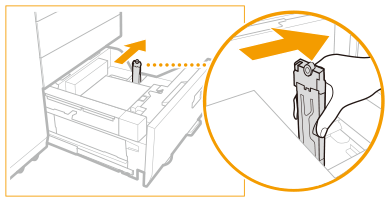
Сдвиньте ограничитель заднего края таким образом, чтобы он не касался устанавливаемой бумаги.
Для того чтобы сдвинуть ограничитель заднего края, за него необходимо взяться, как показано на рисунке.
Если загружена бумага для разделителей
Уберите комплект устройства подачи разделителей.
4
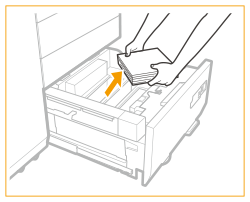
Уберите всю загруженную бумагу.
5
Переместите пластины смены формата в положение, в котором они не касаются бумаги.
1 | Снимите блокировку пластин смены формата. |
2 | Сдвиньте пластины смены формата в положение, в котором они не касаются бумаги.  |
6
Отрегулируйте положение пластин смены формата вдоль бумаги.
1 | Установите бумагу нужного формата до высоты приблизительно 10 мм. |
2 | Сдвиньте пластины смены формата (передние) и пластины смены формата (задние) в соответствии с форматом бумаги.  |
Поместите стопку бумаги вдоль левой стенки стойки для бумаги.
Загружая бумагу с логотипом, обращайте внимание на ориентацию загрузки. Загрузка бумаги с предварительной печатью в POD Deck-F
Загружайте бумагу для разделителей в обычном порядке, чтобы выступы были обращены в направлении, противоположном направлению подачи.
7
Заблокируйте рычаг пластины изменения формата и зафиксируйте его.
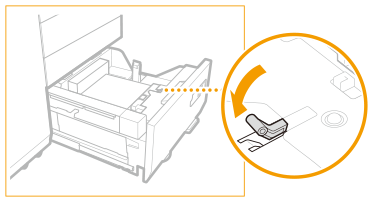
8
Сожмите рычаг на фиксаторе заднего края, как показано на рисунке ниже. Не отпуская рычага, передвиньте пластину держателя бумаги, чтобы совместить ее с требуемым форматом бумаги.
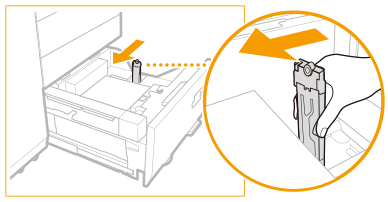
Если ограничитель заднего края отсоединяется от загруженной бумаги, сдвиньте ограничитель так, чтобы он совместился с требуемым форматом бумаги.
9
Загрузите в стойку для бумаги всю оставшуюся бумагу, формат которой необходимо изменить.
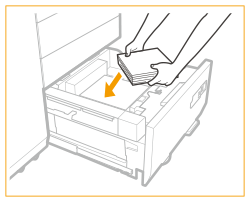
При загрузке бумаги для разделителей
Установите комплект устройства подачи разделителей в соответствии с форматом загруженной бумаги для разделителей.
Обязательно проверьте отметки и установите комплект устройства подачи разделителей в положение, соответствующее размеру бумаги.
10
Осторожно вставьте стойку для подачи бумаги в аппарат до фиксации с характерным щелчком.
Внутренний подъемник автоматически поднимается и подготавливает стойку для бумаги к печати.
11
Смените формат бумаги на листе материалов для печати и установите его в пластину материалов для печати.
1 | Извлеките лист материалов для печати из пластины материалов для печати. |
2 | Прикрепите к листу материалов для печати наклейку формата бумаги, соответствующую новому формату бумаги. |
3 | Установите лист материалов для печати в пластину материалов для печати.  |
Загрузка конвертов в POD Deck-F
Имеющиеся типы конвертов и ограничения загрузки
Ограничения загрузки меняются в зависимости от типа конверта.
Тип конверта | Предел загрузки (по высоте) для верхней, средней и нижней стоек | Ограничительная отметка |
Kakugata 2, 9" x 12", 10" x 13" | Верхний/средний: 50 мм Нижний: 100 мм | - |
Если подключено устройство подачи конвертов Envelope Feeder Attachment-J | ||
Nagagata 3, Yougatanaga 3, 6" x 9", ISO-C5, Monarch, No.10 (COM10) | Верхний/средний: 50 мм Нижний: 100 мм | |
|
Убедитесь, что высота стопки конвертов не превышает ограничительной отметки. |
|
Ниже показаны пользовательские форматы бумаги, которые можно указать для конверта: Если не планируется подключать модуль Envelope Feeder Attachment-J: 139,7 мм x 182,0 мм – 330,2 мм x 487,7 мм Если модуль Envelope Feeder Attachment-J подключен: 98,0 мм x 182,0 мм – 330,2 мм x 487,7 мм Убедитесь, что различие по высоте верха конвертов в стопке не превышает 10 мм. При использовании конвертов нестандартного размера шириной 162 мм или меньше рекомендуется использовать модуль Envelope Feeder Attachment-J. |
1
Подготовьтесь к загрузке конвертов. Перед загрузкой конвертов
2
Загрузите конверты.
Подключение модуля Envelope Feeder Attachment-J и загрузка конвертов 
1
Откройте стойку для бумаги.
1 | Нажмите кнопку открытия. |
2 | Откройте стойку для бумаги. Подъемник автоматически опускается в позицию для загрузки бумаги. |
В зависимости от условий эксплуатации может потребоваться некоторое время, чтобы открыть лоток для бумаги после нажатия кнопки открытия.
2
Полностью откройте пластины изменения формата.
1 | Разблокируйте пластины изменения формата. |
2 | Сдвиньте пластины изменения формата в полностью открытое положение. |
3
Заблокируйте рычаг пластины изменения формата и зафиксируйте его.
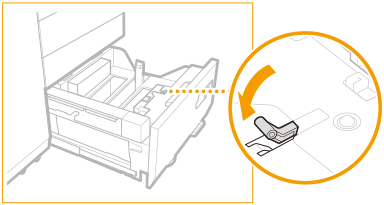
4
Сдвиньте ограничитель заднего края наружу в положение, которое не будет мешать процессу установки.
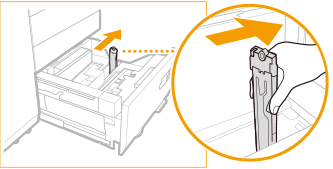
5
Подсоедините средний блок (А) к подъемнику.
Расположив метку А на среднем блоке (А) лицевой стороной вверх, полностью вставьте его выступ в отверстие подъемника. Затем сдвиньте средний блок в направлении стрелки и убедитесь, что пластина подъемника опускается.
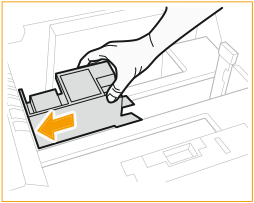
Если пластина подъемника не опускается, установите средний блок в правильное положение еще раз.
Если лоток для бумаги закрыть без подсоединения среднего блока, отображается сообщение об ошибке. В этом случае снова откройте лоток для бумаги и подсоедините средний блок.
6
Подсоедините наружный блок (В).
Левой рукой удерживайте левый край вспомогательной направляющей наружного блока (B). Поместите большой палец правой руки в отверстие в центре наружного блока (B) и поддерживайте нижний край указательным и средним пальцами. Совместите метку ▽ на лотке для бумаги и метку △ на наружном блоке (B), чтобы подсоединить его.
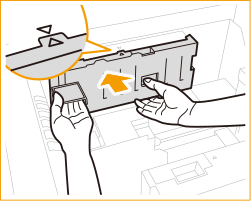
Вспомогательная направляющая на левом конце внутреннего крепления (B) скользит вверх и вниз. Переместите вспомогательную направляющую вверх, чтобы прикрепить ее к внутреннему креплению (B).
7
Подсоедините внутренний блок (С).
Левой рукой возьмитесь за боковую часть внутреннего блока (C). Поместите большой палец правой руки в отверстие в центре внутреннего блока (C) и поддерживайте нижний край указательным и средним пальцами. Совместите метку △ на лотке для бумаги и метку ▽ на внутреннем блоке (C), чтобы подсоединить его.
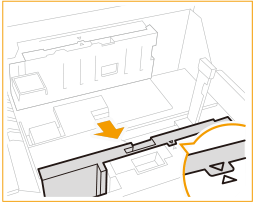
8
Откройте пластины изменения формата немного шире, чем ширина конверта, который вы хотите загрузить.
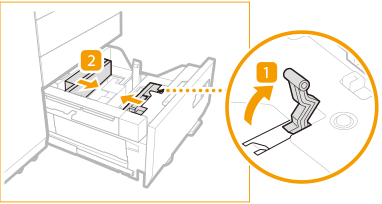
9
Совместите конверты.
См. раздел «Перед загрузкой конвертов», чтобы подготовить конверты, которые вы хотите загрузить.
10
Загрузите стопку конвертов высотой примерно 10 мм.
Загрузите конверты в средний блок (A).
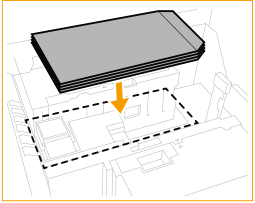
Не загружайте все конверты на этом этапе.
Направление загрузки см. в разделе «Направление подачи конвертов »
Разместите конверты печатной стороной вверх.
11
Отрегулируйте пластины изменения формата в соответствии с шириной конвертов.
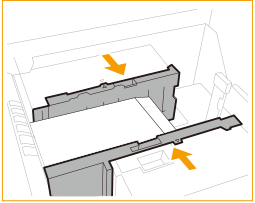
Из-за скручивания конвертов пластины изменения формата могут быть установлены немного уже фактической ширины конвертов. Это может привести к ошибкам подачи или замятию бумаги. Убедитесь, что пластины изменения формата отрегулированы правильно.
12
Заблокируйте рычаг блокировки.
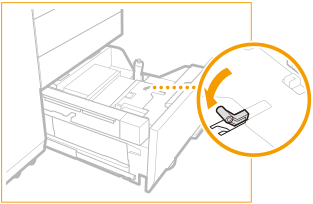
13
Отрегулируйте ограничитель заднего края в соответствии с размером конверта.
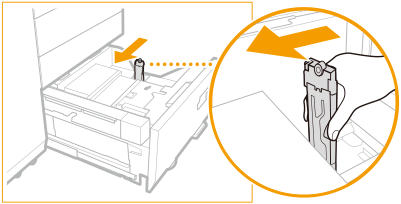
Удерживая рычаг разблокировки, переместите ограничитель заднего края в соответствии с размером конверта.
14
Загрузите оставшиеся конверты.
Убедитесь, что стопка не выходит за метку ограничения загрузки ().
).Убедитесь, что различие по высоте верха конвертов в стопке не превышает 10 мм.
15
Осторожно вставьте стойку для подачи бумаги в аппарат до фиксации с характерным щелчком.
Направление подачи конвертов
Если модуль Envelope Feeder Attachment-J не используется
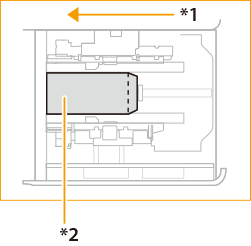
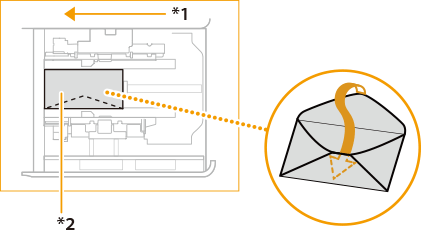
При загрузке конвертов в «POD Deck-F» следуйте инструкциям на рисунке ниже.
Если используются конверты формата Kakugata 2, 9" x 12", 10" x 13"
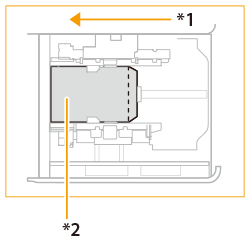
*1 Направление подачи
*2 Печатной стороной вверх
| |||||||
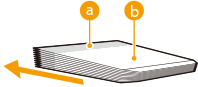
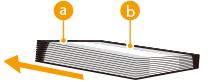
Убедитесь, что высота верхней поверхности стопки конвертов соответствует следующим условиям. Разница по высоте между самой высокой и самой низкой частями должна быть не более 1010 мм. Разница по высоте между самой высокой частью на ведущем крае (  ) и между самой низкой частью в другой области ( ) и между самой низкой частью в другой области ( ) должна быть не более 8,5 мм. ) должна быть не более 8,5 мм.
* Если при использовании описанного выше способа загрузки подается несколько конвертов или происходит замятие бумаги, уменьшите количество загружаемых конвертов. Если подача конвертов затруднена, произошло замятие бумаги или конверты помялись, загрузите конверты, как показано ниже. Перед загрузкой загните клапаны конвертов внутрь. Перед загрузкой загните клапаны и поверните конверты на 180°. * При складывании клапанов внутри конвертов измените настройку пользовательского формата в соответствии с фактическим форматом конверта.
При печати на повернутых на 180° конвертах со сложенными клапанами также измените ориентацию бумаги в настройках печати драйвера принтера. Подробные сведения см. в справке по драйверу принтера. При копировании на повернутые на 180° конверты со сложенными клапанами перед загрузкой поверните оригинал. При загрузке конверта в модуль POD Deck-F печать выполняется на стороне, обращенной вверх. |

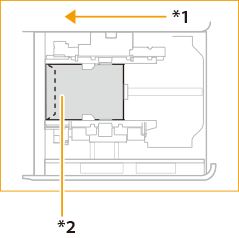
Если используется устройство подачи конвертов Envelope Feeder Attachment-J
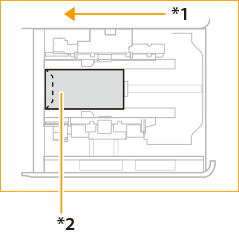
Nagagata 3 | Yougatanaga 3, 6" x 9", ISO-C5, Monarch, No.10 (COM10) | |
 | 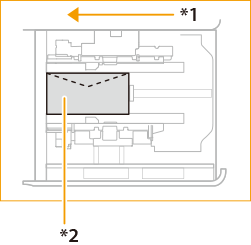 | |
*1 Направление подачи *2 Печатной стороной вверх |
| ||||||||||||
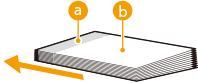
Убедитесь, что высота верхней поверхности стопки конвертов соответствует следующим условиям. Разница по высоте между самой высокой и самой низкой частями должна быть не более 1010 мм. Разница по высоте между самой высокой частью на ведущем крае ( ) и между самой низкой частью в другой области () должна быть не более 8,5 мм.
* Если при использовании описанного выше способа загрузки подается несколько конвертов или происходит замятие бумаги, уменьшите количество загружаемых конвертов. Если подача конвертов затруднена, произошло замятие бумаги или конверты помялись, загрузите конверты, как показано ниже. Для конвертов, загруженных таким образом, чтобы клапан находился на задней кромке относительно направления подачи Перед загрузкой загните клапаны конвертов внутрь. Перед загрузкой загните клапаны и поверните конверты на 180°. * При складывании клапанов внутри конвертов измените настройку пользовательского формата в соответствии с фактическим форматом конверта.
Для конвертов, загруженных таким образом, чтобы клапан находился на правой стороне относительно направления подачи Перед загрузкой загните клапаны в конверты и поверните конверты на 180°. * При складывании клапанов внутри конвертов измените настройку пользовательского формата в соответствии с фактическим форматом конверта. Помимо стандартного ограничения по высоте верхней поверхности, убедитесь, что разница по высоте между самой высокой частью с левой стороны ( ) по отношению к направлению подачи и самой низкой частью с правой стороны () не превышает 5 мм.
При печати на повернутых на 180° конвертах со сложенными клапанами также измените ориентацию бумаги в настройках печати драйвера принтера. Подробные сведения см. в справке по драйверу принтера. При копировании на повернутые на 180° конверты со сложенными клапанами перед загрузкой поверните оригинал. При загрузке конверта в модуль POD Deck-F печать выполняется на стороне, обращенной вверх. |
Снятие дополнительного устройства подачи конвертов Envelope Feeder Attachment-J
1
Откройте стойку для бумаги.
1 | Нажмите кнопку открытия. |
2 | Откройте стойку для бумаги. Подъемник автоматически опускается в позицию для загрузки бумаги. |
В зависимости от условий эксплуатации может потребоваться некоторое время, чтобы открыть лоток для бумаги после нажатия кнопки открытия.
2
Полностью откройте пластины изменения формата.
1 | Разблокируйте пластины изменения формата. |
2 | Сдвиньте пластины изменения формата в полностью открытое положение. |
3
Сдвиньте пластины изменения формата в полностью открытое положение.
4
Сдвиньте ограничитель заднего края наружу в положение, которое не будет мешать процессу снятия.
5
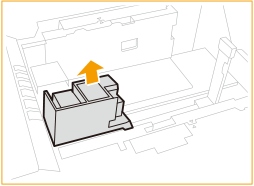
Снимите средний блок (А).
6
Снимите внутренний блок (А).
Поместите большой палец правой руки в отверстие в центре и поддерживайте нижний край указательным и средним пальцами. Сдвиньте блок в направлении стрелки, чтобы его снять. Поместите большой палец правой руки в отверстие в центре и поддерживайте нижний край указательным и средним пальцами. Сдвиньте блок в направлении стрелки, чтобы его снять.
7
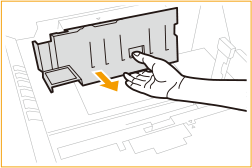
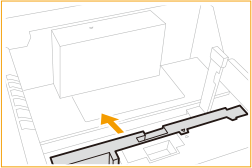
Снимите наружный блок (А).
Поместите большой палец правой руки в отверстие в центре и поддерживайте нижний край указательным и средним пальцами. Сдвиньте блок в направлении стрелки, чтобы его снять.
8
Осторожно вставьте стойку для подачи бумаги в аппарат до фиксации с характерным щелчком.
Загрузка бумаги с предварительной печатью в POD Deck-F
При использовании бумаги с предварительно напечатанным логотипом обратите внимание на ориентацию листа при загрузке. Загружайте бумагу правильно, чтобы печать выполнялась на той же стороне листа, на которой напечатан логотип.
|
При выполнении операции копирования обратите внимание на ориентацию размещаемого оригинала. Размещение оригиналов |
|
Заранее задайте для параметров <Приоритет ориентации изображений> и <Приоритет скорости для копир. из устр-ва подачи> значение <Выкл.>. |
Загрузка бумаги с логотипом в книжной ориентации

Загружайте бумагу стороной с логотипом вверх, как показано на следующем рисунке, в соответствии с форматом бумаги.
A4 | A3 | |
 |  |
Загрузка бумаги с логотипом в альбомной ориентации

Загружайте бумагу стороной с логотипом вверх, как показано на следующем рисунке, в соответствии с форматом бумаги.
A4 | A3 | |
 |  |