Invio di una notifica per i risultati di monitoraggio delle stampanti
Questa sezione descrive il metodo di invio di notifiche e-mail relative al risultato del monitoraggio delle stampanti gestite da questo software.
NOTA |
Questo software monitora periodicamente lo stato delle stampanti. I risultati del monitoraggio possono essere consultati nella schermata di questo software. Quando si verifica lo stato corrente: Menu [Periferiche] > [Elenco periferiche] Quando si verifica il risultato totale dello stato: Menu [Rapporti] > [Info stato] |
Creazione delle condizioni di notifica
1.
Selezionare il menu [Task] > [Task integrati].
2.
Selezionare [Monitorare le stampanti] dall'elenco.
3.
Specificare l'intervallo di monitoraggio nella scheda [Impostazioni monitoraggio] e fare clic su [Applica].
4.
Configurare le impostazioni di notifica nella scheda [Condizioni di notifica].
Fare clic su [Crea].
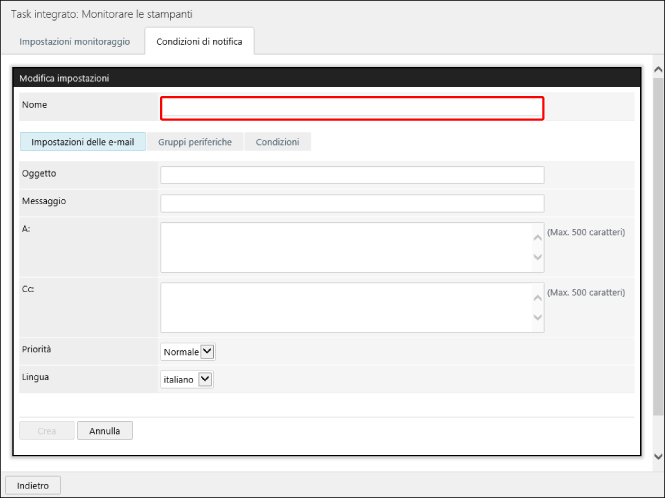
In [Nome], inserire un nome della condizione di notifica.
5.
In [Impostazioni delle e-mail], configurare le impostazioni delle e-mail di notifica.
[Oggetto] | Inserire un oggetto. Oltre alla stringa a propria scelta, è possibile utilizzare le seguenti variabili che iniziano con "$". Nome periferica: $DEVICENAME Nome prodotto: $PRODUCTNAME Produttore: $MANUFACTURER Numero di serie: $SERIALNUMBER Indirizzo IPv4: $IPADDRESS Nome host: $HOSTNAME Posizione: $LOCATION Per esempio, per usare il nome periferica e il nome host come oggetto, digitare "$DEVICENAME ($HOSTNAME)". Se si utilizza una variabile, questa viene sostituita dalle informazioni della stampante di destinazione della notifica nel momento in cui viene inviata l'e-mail. È anche possibile utilizzare più variabili e stringhe arbitrarie. |
[Messaggio] | Inserire il corpo del messaggio e-mail. |
[A]/[Cc] | Inserire l'indirizzo e-mail a cui inviare la notifica. Per impostare più indirizzi, separarli con virgole o interruzioni di riga. |
[Priorità] | Selezionare la priorità dell'e-mail. |
[Lingua] | Selezionare la lingua dell'e-mail. |
6.
Nella scheda [Gruppi periferiche], specificare le stampanti di destinazione per l'invio della notifica.
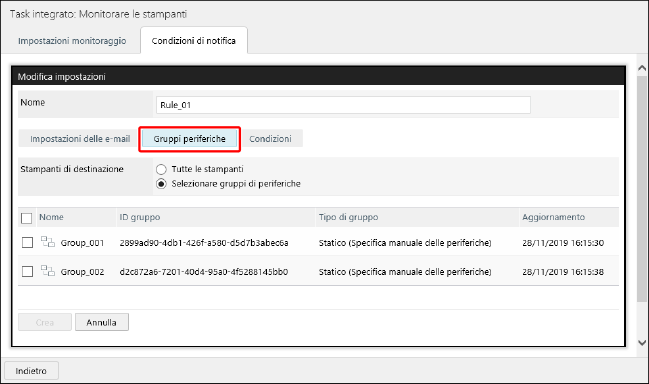
Se è stato selezionato [Selezionare gruppi di periferiche], selezionare i gruppi di periferiche di destinazione.
7.
Configurare le condizioni dettagliate di notifica nella scheda [Condizioni].
Selezionare le condizioni di notifica (Si è verificato un errore, Un errore si è verificato o si è risolto e Errore in corso) dall'elenco a discesa e fare clic su [ Aggiungi].
Aggiungi].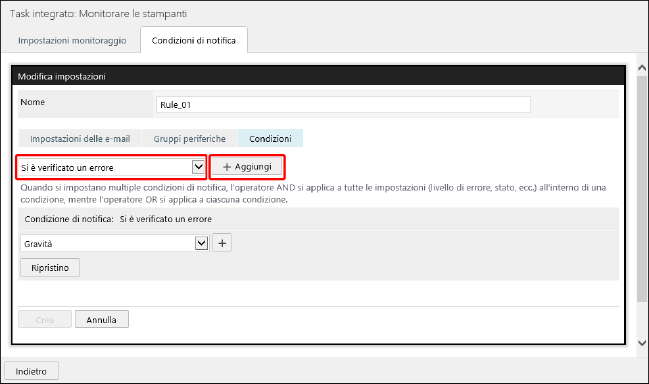
Configurare le condizioni dettagliate di notifica.
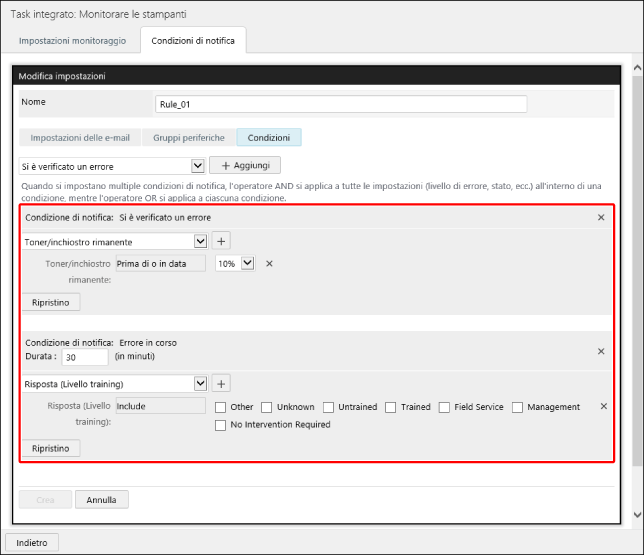
[Condizione di notifica] | Visualizza le notifiche impostate. Per eliminare una condizione di notifica, fare clic su [  ] a destra della condizione. ] a destra della condizione. |
[Durata] | Impostare questa opzione quando [Condizione di notifica] è impostato su [Errore in corso]. Se lo stesso errore continua a verificarsi dopo l'orario impostato qui, una notifica viene inviata una sola volta. Una notifica non viene inviata nuovamente se l'errore persiste dopo la prima notifica. |
Elenco a discesa di selezione della destinazione di notifica | Dopo aver selezionato la destinazione di notifica, fare clic su [ ] accanto ad essa.Quindi, specificare gli stati di destinazione per la notifica. È possibile selezionare più stati. |
[Gravità] | Selezionare la priorità dell'errore. È possibile scegliere più voci. Mostra le informazioni acquisite da PrtAlertSeverityLevelTC nel MIB della stampante standard definito in RFC 3805. Per individuare gli errori per i quali è visualizzato  (avviso) nell'elenco delle periferiche, selezionare [Avvertenza] e [Binary Event Warning]. (avviso) nell'elenco delle periferiche, selezionare [Avvertenza] e [Binary Event Warning].Per individuare gli errori per i quali è visualizzato  (errore) nell'elenco delle periferiche, selezionare [Errore]. (errore) nell'elenco delle periferiche, selezionare [Errore]. |
[Risposta (Livello training)] | Selezionare il livello di competenza necessario per risolvere l'errore. Mostra le informazioni acquisite da PrtAlertTrainingLevelTC nel MIB della stampante standard definito in RFC 3805. Untrained: Un errore che può essere risolto dall'utente consultando le informazioni riportate, ad esempio, nelle schermate del pannello di controllo e nei manuali di istruzioni. Trained: Un errore che può essere risolto da un utente con una conoscenza dettagliata del metodo di risoluzione. Management: Un errore che può essere risolto dall'amministratore della stampante. Field Service: Un errore che può essere risolto dal servizio di manutenzione. Other: Un errore di altro tipo. Unknown: Un errore sconosciuto. No Intervention Required: Un errore che non necessita di essere risolto. La corrispondenza tra gli errori della stampante e le categorie di cui sopra è definita dal produttore della stampante. Pertanto, a seconda del produttore, errori simili possono essere definiti come categorie diverse. Canon classifica gli errori della stampante in una delle quattro categorie: Untrained, Management, Field Service, o Other. Per individuare gli errori per i quali è visualizzato  (chiamata di assistenza) nell'elenco delle periferiche, selezionare Trained, Management, e Field Service. (chiamata di assistenza) nell'elenco delle periferiche, selezionare Trained, Management, e Field Service. |
[Contenuto dell'errore] | Selezionare il contenuto dell'errore. È possibile scegliere più voci. Mostra le informazioni acquisite da PrtAlertCodeTC nel MIB della stampante standard definito in RFC 3805 per categoria. È possibile scegliere una categoria per selezionare tutte le voci incluse in quella categoria. Nei casi in cui non è necessario impostare ogni voce, selezionare una categoria. |
[Toner/inchiostro rimanente] | Specificare la quantità di toner o inchiostro rimanente in percentuale. Quando il valore è pari o inferiore al valore immesso, verrà inviata una notifica. |
[Vita rimanente per il tamburo] | Specificare la quantità di toner o inchiostro rimanente in percentuale. Quando il valore è pari o inferiore al valore immesso, verrà inviata una notifica. |
[Carta rimanente] | Specificare la quantità di carta rimanente in percentuale. Quando il valore è pari o inferiore al valore immesso, verrà inviata una notifica. Il vassoio multiuso è escluso. |
[Unità di sviluppo rimanente] | Specificare la quantità di unità di sviluppo rimanente in percentuale. Quando il valore è pari o inferiore al valore immesso, verrà inviata una notifica. |
[Capacità rimanente toner di scarto/inchiostro di scarto] | Specificare la quantità di toner/inchiostro di scarto rimanente in percentuale. Quando il valore è pari o inferiore al valore immesso, verrà inviata una notifica. |
[Punti rimanenti] | Specificare la quantità di punti rimanente in percentuale. Quando il valore è pari o inferiore al valore immesso, verrà inviata una notifica. |
[Ripristino] | Elimina tutte le impostazioni relative alle destinazioni di notifica. Per eliminare una singola impostazione relativa alla destinazione, fare clic su [ ] a destra della destinazione. |
NOTA |
Se vengono impostate più condizioni di notifica, l'e-mail viene inviata quando viene soddisfatta una delle condizioni di notifica. |
8.
Fare clic su [Crea].
Modifica/duplicazione/eliminazione delle condizioni di notifica
1.
Selezionare il menu [Task] > [Task integrati].
2.
Selezionare [Monitorare le stampanti] dall'elenco.
3.
Eseguire le operazioni richieste nella scheda [Condizioni di notifica].
Nell'elenco vengono visualizzate le condizioni di notifica create.
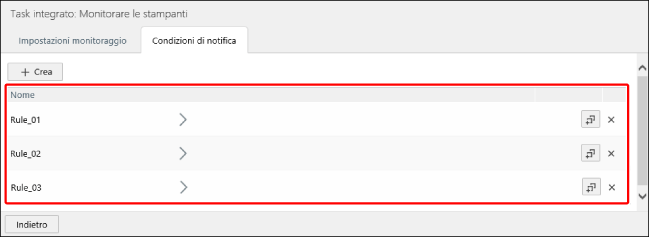
Modifica di una condizione di notifica
Selezionare la condizione di notifica da modificare nell'elenco.
Modificare la condizione di notifica e fare clic su [Aggiornamento].
Per ulteriori informazioni sulla configurazione delle condizioni di notifica, vedere quanto segue.
Duplicazione di una condizione di notifica
Fare clic su [ ] accanto alla condizione di notifica da duplicare.
] accanto alla condizione di notifica da duplicare.Una condizione di notifica chiamata [<Nome condizione di notifica di origine> - Copie] viene aggiunta alla lista.
Modificare la condizione di notifica in base alle preferenze.
Eliminazione di una condizione di notifica
Fare clic su [] accanto alla condizione di notifica da eliminare.
] accanto alla condizione di notifica da eliminare.