Funcions bàsiques de la pantalla tàctil
Tot i tot que les funcions i les opcions són diferents, els mètodes d'operació per als botons que apareixen a la pantalla i el procediment per seleccionar els elements són iguals. En aquesta secció es descriuen els mètodes d'operació per als botons que es mostren freqüentment a la pantalla, i també com seleccionar elements.
Selecció d'un botó
Quan premeu un botó, pot ser que el color del botó canviï o que s'afegeixi una marca de verificació per indicar que s'ha seleccionat.
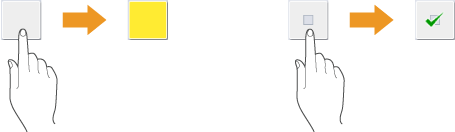
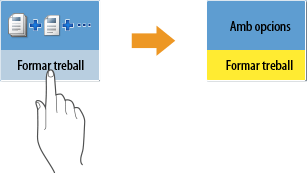
Premeu el botó d'opció de la funció per visualitzar l'estat de l'opció a la secció superior d'un botó i el color de la secció inferior canviarà.
Premeu un botó en què  estigui a la part inferior dreta per visualitzar la pantalla d'opcions. Quan hàgiu aplicat l'opció, l'estat de l'opció apareixerà a la secció superior del botó i el color de la secció inferior canviarà.
estigui a la part inferior dreta per visualitzar la pantalla d'opcions. Quan hàgiu aplicat l'opció, l'estat de l'opció apareixerà a la secció superior del botó i el color de la secció inferior canviarà.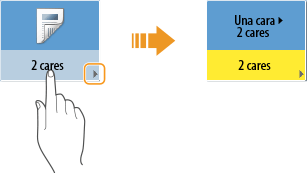
Quan un botó aparegui en un color més clar, no el podreu seleccionar. Aquestes indicacions apareixen segons l'estat d'inici de sessió o perquè la seva funció relacionada no es pot utilitzar perquè s'ha activat una altra funció.
Selecció d'un element a la llista desplegable
Premeu un botó en què  estigui a la dreta per visualitzar la llista desplegable. Premeu un element d'una llista per seleccionar-lo.
estigui a la dreta per visualitzar la llista desplegable. Premeu un element d'una llista per seleccionar-lo.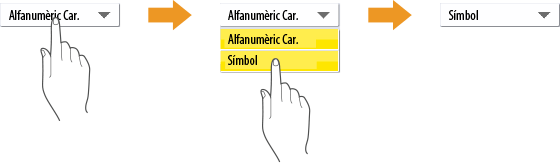
Ajust d'un valor per augmentar-lo o reduir-lo
Premeu els botons <-> o <+> per reduir o augmentar els valors, com ara quan ajusteu la densitat. Cada cop que premeu el botó, la barra ( ) es mou per augmentar o reduir el valor numèric. Si manteniu premut el botó, podeu canviar el valor ràpidament.
) es mou per augmentar o reduir el valor numèric. Si manteniu premut el botó, podeu canviar el valor ràpidament.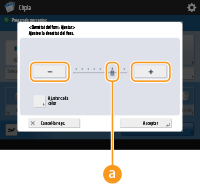
Aplicació/cancel·lació d'opcions
Premeu <Bé> per aplicar opcions i premeu <Cancel·lar opc.> per descartar els canvis i restaurar les opcions anteriors.
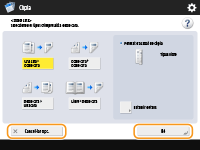
A més, es mostren botons com ara <Cancel·lar> que cancel·la l'opció i torna a la pantalla anterior, <Següent> que aplica l'opció per passar a la pantalla següent, <Anterior>, que torna a la pantalla d'opcions anterior i <Tancar> que tanca la pantalla oberta actualment.
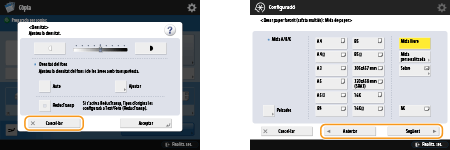
Canvi de pàgines
Quan una visualització de llista tingui dues pàgines o més, premeu  /
/ o
o  /
/ per canviar de pàgina. Premeu
  per saltar a la primera pàgina i premeu
  per saltar-ne a l'última.
/ o / per canviar de pàgina. Premeu per saltar a la primera pàgina i premeu per saltar-ne a l'última.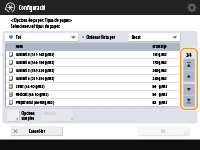
Canvi de l'ordre de visualització de la llista
Si hi ha diversos treballs o fitxers a una llista, podeu prémer <Nom> o <Data/hora> per ordenar la llista d'elements. Quan es mostra , els elements s'ordenen en sentit ascendent, i quan es mostra , s'ordenen en sentit descendent.
, els elements s'ordenen en sentit ascendent, i quan es mostra , s'ordenen en sentit descendent.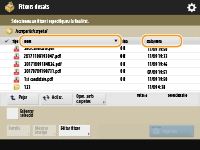

Les condicions de classificació varien segons la funció que esteu utilitzant.
Si inicieu la sessió amb la gestió d'autenticació personal, es mantindrà la condició de classificació que es va utilitzar l'última vegada. Llista dels elements personalitzables
CONSELLS | ||||||
Vegeu la guia de funcions i la pàgina de preguntes més freqüents (FAQ)Premeu <Tutorial/Preguntes freqüents> per visualitzar una pantalla que us ensenya què podeu fer amb les funcions de l'equip i també consells per utilitzar les funcions de còpia, lectura, etc. Vegeu aquesta pantalla quan vulgueu obtenir més informació sobre quines funcions estan disponibles i com utilitzar-les. També podeu accedir a la pàgina de preguntes més freqüents (FAQ) des d'un dispositiu mòbil. 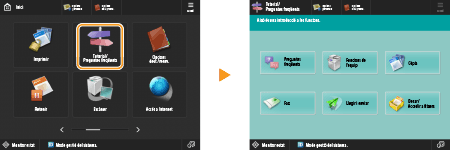 Exemple 1: Tutorial de les funcions de còpia Quan seleccioneu un element de la llista, apareix la pantalla de tutorial. 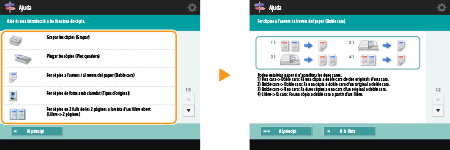 Exemple 2: Obriu la pàgina de preguntes més freqüents (FAQ). Si premeu <Preguntes freqüents>, apareixerà un codi QR. A continuació, podeu obrir la pàgina de preguntes més freqüents (FAQ) escanejant el codi QR des d'un dispositiu mòbil com un telèfon intel·ligent o una tauleta. 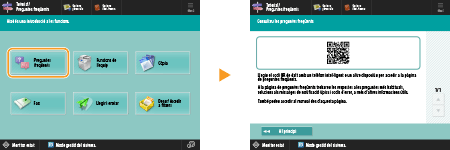 Utilitzeu la funció d'ajudaSegons les funcions que s'estiguin visualitzant, de vegades apareixerà  a la part superior dreta de la pantalla. Premeu per comprovar la descripció i el mètode d'operació de la funció. a la part superior dreta de la pantalla. Premeu per comprovar la descripció i el mètode d'operació de la funció.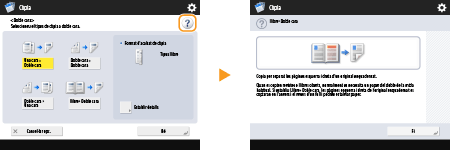 Premeu <Fi> per tornar a la pantalla anterior. Actueu de la mateixa manera que amb un smartphone (desplaçar ràpidament/pinçar/arrossegar i col·locar)En algunes pantalles, podeu canviar de pàgina o desplaçar-vos passant el dit cap amunt/avall o cap a la dreta/esquerra a la pantalla de la mateixa manera que ho faríeu amb un smartphone. 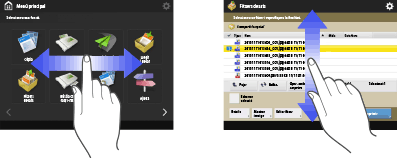 També podeu ampliar o reduir la pantalla despinçant o pinçant dos dits. Podeu arrossegar la pantalla ampliada amb el dit. Personalització de la presentació de pantalla i de les condicions de funcionament 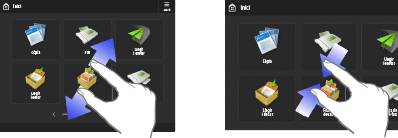 Si l'opció <Permetre ampliació de pantalla> està establerta en <On>, en pinçar la pantalla de la visualització prèvia, es reduirà o s'ampliarà tota la pantalla. Si l'opció <Permetre ampliació de pantalla> està establerta en <Off>, només es reduirà o s'ampliarà la imatge de la visualització prèvia.
També podeu desactivar les operacions de pinçar i despinçar. <Usar funció de pinçar/despinçar> A pantalles amb botons mòbils, es poden arrossegar i deixar anar els botons per moure'ls. 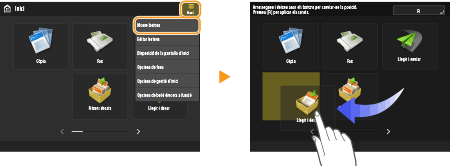 |