Überprüfen der verbleibenden Menge an Verbrauchsmaterialien
Wenn Sie  (Statusmonitor/Abbruch) drücken, wird der Bildschirm "Status Monitor" angezeigt, in dem Sie den Tonerstand und sonstige Statusindikatoren überprüfen können.
(Statusmonitor/Abbruch) drücken, wird der Bildschirm "Status Monitor" angezeigt, in dem Sie den Tonerstand und sonstige Statusindikatoren überprüfen können.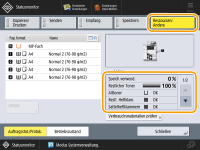
TIPPS |
Sie können die verbleibende Menge an Verbrauchsmaterialien über die Remote UI prüfen. Überprüfen des Gerätestatus |
 |
Sie können auch die verbleibende Menge an Verbrauchsmaterialien und Teilen überprüfen, indem Sie auf <Betriebszustand> unten im Bildschirm <Statusmonitor> drücken. |
Überprüfen des Tonerstands
Wir empfehlen, die Tonermenge zu überprüfen, bevor Sie einen großen Auftrag drucken, damit Sie entscheiden können, ob Sie eine neue Tonerpatrone bereitstellen müssen.
Drücken Sie (Statusmonitor/Abbruch)  <Ressourcen/Andere> um den Tonerstand zu überprüfen.
(Statusmonitor/Abbruch) <Ressourcen/Andere> um den Tonerstand zu überprüfen.Überprüfen des verbliebenen freien Platzes im Alttonerbehälter
Es wird empfohlen, dass Sie den im Alttonerbehälter verbliebenen freien Platz überprüfen, bevor Sie einen großen Auftrag starten, um festzustellen, ob ein neuer Alttonerbehälter vorbereitet werden soll.
Drücken Sie (Statusmonitor/Abbruch) <Ressourcen/Andere> überprüfen Sie den verbleibenden freien Platz im Alttonerbehälter.
(Statusmonitor/Abbruch) <Ressourcen/Andere> überprüfen Sie den verbleibenden freien Platz im Alttonerbehälter.Überprüfen der verbleibenden Menge an Heftklammern und Sattelheftklammern
Wir empfehlen Ihnen, die verbleibende Menge an Heftklammern und Sattelheftklammern zu prüfen, insbesondere bevor Sie eine große Anzahl an Broschüren herstellen, damit Sie entscheiden können, ob Sie einen neuen Heftklammernbehälter bereitstellen müssen.
Drücken Sie (Statusmonitor/Abbruch) <Ressourcen/Andere> Prüfen Sie <Restl. Heftklammern> und <Sattelheftklammern>.
(Statusmonitor/Abbruch) <Ressourcen/Andere> Prüfen Sie <Restl. Heftklammern> und <Sattelheftklammern>.Prüfen der Menge des Locherabfalls
Prüfen Sie, ob der Behälter für den Locherabfall voll ist, insbesondere dann, wenn Sie eine große Anzahl von Blättern lochen müssen.
Drücken Sie (Statusmonitor/Abbruch) <Ressourcen/Andere> <Locherabfall> / <Abfall Lochereinheit>
(Statusmonitor/Abbruch) <Ressourcen/Andere> <Locherabfall> / <Abfall Lochereinheit>Überprüfen des genauen Status der Verbrauchsmaterialien
Prüfen Sie den genauen Status der Verbrauchsmaterialien.
Drücken Sie (Statusmonitor/Abbruch) <Ressourcen/Andere> <Verbrauchsmaterialien prüfen>.
(Statusmonitor/Abbruch) <Ressourcen/Andere> <Verbrauchsmaterialien prüfen>.<Toner/Alttoner> Bildschirm
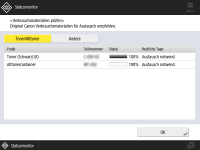
<Punkt>, <Teilenummer>, <Status> und <Restliche Tage> werden angezeigt.
<Andere> Bildschirm
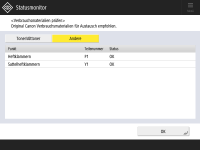
<Punkt>, <Teilenummer> und <Status> werden angezeigt.
|
<Restliche Tage> zeigt an, wie viele Tage der Bestand vermutlich noch reichen wird. Die Schätzung basiert auf den bisherigen Verbrauchsdaten. Auch wenn <Austausch notwend.> unter <Restliche Tage> angezeigt wird: Tauschen Sie das Verbrauchsmaterial erst dann aus, wenn eine entsprechende Meldung im Statusanzeigebereich zu sehen ist (am unteren Rand des Sensordisplays). Nach der Inbetriebnahme des Geräts dauert es eine Weile, bis die Messung für <Restliche Tage> abgeschlossen ist. Währenddessen wird <1 Jahr oder länger> angezeigt. Danach kann die angezeigte Anzahl der restlichen Tage äußerst gering sein. |