Printning af rapporter og lister
Du kan printe rapporter og lister for at tjekke informationer, som f.eks. det samlede antal kopierede sider, kommunikationsresultater og maskinindstillinger.
Printning af en rapport med antallet af kopierede og printede sider
Tællerrapport
Du kan printe en rapport for at tjekke det samlede antal af alle kopierede og printede sider samt det samlede antal scannede og faxede sider.
 Tasten (Tæller/Enhedsinformation) eller [Tæller/Enhedsinformation] (modeller med opretstående betjeningspanel)
  <Print liste> <Ja>
Liste over sidetælling
Du kan printe en liste for at tjekke det samlede antal sider*, der er kopieret, printet og scannet for hvert afdelings-ID. For at printe denne liste skal du logge på med administratorrettigheder. Logge på maskinen
 (Indstillinger/Registrering) <Administrationsindstillinger> <Brugeradministration> <Administration af Afdelings-ID> <Til> <Sidetotaler> <Print liste> Vælg de emner, der skal printes <Start print>
 |
Administration af Afdelings-ID skal sendes for at beregne listen over sidetælling for hvert afdelings-ID. Indstilling af afdelingens id-styring Med listen over sidetælling for Remote UI (Brugerinterface til fjernbetjening) kan du se, hvor mange sider der er blevet printet eller scannet af individuelle brugernavne, der er tilknyttet et afdelings-ID. Sådan ser du listen: Start af Remote UI (Brugerinterface til fjernbetjening) klik på [Indstillinger/Registr.] [Brugeradministration] [Department ID Management]. Bemærk dog, at brugernavne ikke vises, hvis flere brugere er tildelt samme afdelings-ID, eller hvis du bruger godkendelse med afdelings-ID som logintjenesten.Listen over sidetælling kan også gemmes som en CSV-fil ved hjælp af Remote UI (Brugerinterface til fjernbetjening). Start af Remote UI (Brugerinterface til fjernbetjening) klik på [Indstillinger/Registr.] [Brugeradministration] [Department ID Management] [Store in CSV Format...]. |
* I denne rapport er antallene baseret på kopierede eller printede eksemplarer af siden. Som eksempel er antallet 1, hvis du printer på én side af papiret, og antallet er 2, hvis du printer på begge sider af papiret.
Printning af en liste med brugshistorik
Når du trykker på  (Status Monitor), vises skærmen Status Monitor/Annullér, hvor du kan tjekke brugshistorikken for hver funktion som f.eks. kopiering, printning, afsendelse af e-mail, afsendelse/modtagelse af faxer/I-faxer, lagring af filer i "Avanceret område" osv. Fra denne skærm kan du også printe brugshistorikken for hver funktion.
(Status Monitor), vises skærmen Status Monitor/Annullér, hvor du kan tjekke brugshistorikken for hver funktion som f.eks. kopiering, printning, afsendelse af e-mail, afsendelse/modtagelse af faxer/I-faxer, lagring af filer i "Avanceret område" osv. Fra denne skærm kan du også printe brugshistorikken for hver funktion. |
Hvis "NG" vises i kolonnen "RESULTAT" på den printede liste, skal du tjekke det trecifrede nummer efter "#" for at finde årsagen og løsningerne. Hvis (Indstillinger/Registrering) <Administrationsindstillinger> <Enhedsadministration> <Begræns adgang til andre brugerjob> er indstillet til <Til>, vil andre job end dem, der gælder for den bruger, der er logget ind, vises som "***" og kan ikke betjenes. Hvis du logger ind med administratorrettigheder, vises jobs fra alle brugere. |
1
Tryk på (Status Monitor).
(Status Monitor).2
Vis brugshistorikken for hver funktion, og print en liste.
 Kopi/printlog
1 | Tryk på <Kopi/Print> <Joblog>. |
2 | Vælg det emne, du vil printe, og tryk på <Print liste>. 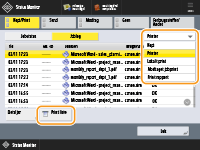 |
3 | Tryk på <Ja>. |
Sende/modtagelog
1 | Tryk på <Send> eller <Modtag> <Joblog>. |
2 | Vælg <Send> eller <Modtag> på listen, og tryk på <Kommunikationsadministrationsrapport>. 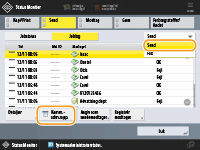 |
3 | Tryk på <Start print>. |
|
For dokumenter, du sendte med e-mail, indikerer listen senderesultaterne mellem maskinen og e-mailserveren, ikke mellem maskinen og modtageren. Hvis du valgte <Output Spec. ingen transm.> i trin 3, kan du angive antallet af logresultater, der vises i listen. Du kan angive, om du vil printe listen automatisk eller ej. |
Faxsende/modtagelog
1 | Tryk på <Send> eller <Modtag> <Joblog>. |
2 | Vælg <Fax> på listen, og tryk på <Faxaktivitetsrapport>. 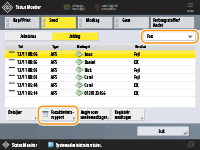 |
3 | Tryk på <Start print>. |
|
Hvis du valgte <Output Spec. ingen transm.> i trin 3, kan du angive antallet af logresultater, der vises i listen. Du kan angive, om du vil printe listen automatisk eller ej. |
Lagringslog
1 | Tryk på <Gem> <Joblog> <Print liste>. |
2 | Tryk på <Ja>. |
|
Der er tre typer af lagringsplaceringer, der printes som protokollen: Hvis en af de tre følgende betingelser er opfyldt, printes den tilhørende lagringsplacering. Hukommelsesmedie: Hvis data lagres på et flytbart medie som f.eks. en USB-hukommelse fra <Scan og gem> Lokalt: Hvis dataene lagres i maskinens Avanceret område fra <Scan og gem> Netværk: Hvis dataene er gemt på Windows-server fra <Scan og gem> |
Printning af en rapport med kommunikationsresultater
Du kan printe en liste med resultater for afsendelse/modtagelse af fax, e-mail eller I-fax og resultater for lagring af elementer på filserveren eller mailboksen (maskinens midlertidige lagringsområde). Der er indstillet, at der automatisk printes en rapport, eller at den kun printes, når der opstår en fejl. Men du kan ændre indstillingen til kun at printe på et angivet tidspunkt eller til slet ikke at printe. Derudover kan du sende rapporten til en angiven modtager som en CSV-fil.
|
Hvis "NG" vises i kolonnen "RESULTAT" på den printede liste, skal du tjekke det trecifrede nummer efter "#" for at finde årsagen og løsningerne. Hvis (Indstillinger/Registrering) <Administrationsindstillinger> <Enhedsadministration> <Begræns adgang til andre brugerjob> er indstillet til <Til>, vil andre job end dem, der gælder for den bruger, der er logget ind, vises som "***" og kan ikke betjenes. Hvis du logger ind med administratorrettigheder, vises jobs fra alle brugere. |
Kommunikationsstyringsrapport
Du kan konfigurere maskinen til automatisk at printe rapporten eller sende den som en CSV-fil til de modtagere, der er registreret i adressebogen, når det angivne antal kommunikationsresultater, inklusive sendte eller modtagne faxer, e-mails, og I-faxer, samt elementer gemt på filserveren eller i mailboksen (maskinens midlertidige lagringsområde), er nået. Du kan også konfigurere maskinen til at printe rapporten eller sende den som en CSV-fil på et angivet tidspunkt.
1
Tryk på (Indstillinger/Registrering).
(Indstillinger/Registrering).2
Tryk på <Funktionsindstillinger> <Send> <Alm. Indstillinger> <Kommunikationsadministrationsrapport>.
<Send> <Alm. Indstillinger> <Kommunikationsadministrationsrapport>.3
Konfigurér de nødvendige indstillinger, og tryk på <OK>.
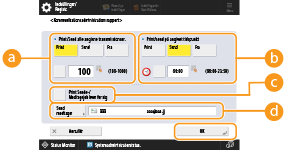
 <Print/Send alle angivne transmissionsnr.>
Markér denne indstilling for at printe/sende en rapport, når det angivne antal kommunikationsresultater er nået. Angiv antallet af kommunikationsresultater med de numeriske taster.
 <Print/send på angivet tidspunkt>
Markér denne indstilling for at printe/sende en rapport på det angivne tidspunkt. Angiv tidspunktet ved hjælp af de numeriske taster.
 <Print Sende-/Modtagejob hver for sig>
Markér denne indstilling for at outputte separate rapporter for sende- og modtagejob.
 <Send modtager>
Angiv destinationen.
Tryk på <Send modtager> <Til Fjernadressebog> for at angive modtageren til de modtagere, der er registreret i fjernadressebogen.
<Til Fjernadressebog> for at angive modtageren til de modtagere, der er registreret i fjernadressebogen. |
Du kan ikke konfigurere indstillingerne for kommunikationsadministrationsrapporten, når <Vis Joblog> i <Administrationsindstillinger> er indstillet til <Fra>. Hvis du ændrer <Vis Joblog> i <Administrationsindstillinger> fra <Fra> til <Til>, ændres <Print/Send alle angivne transmissionsnr.> og <Print/send på angivet tidspunkt> i kommunikationsadministrationsrapporten endvidere automatisk til <Fra>. <Vis Joblog> |
|
For dokumenter, du sendte med e-mail, indikerer rapporten senderesultaterne mellem maskinen og e-mailserveren, ikke mellem maskinen og modtageren. Du kan manuelt printe en kommunikationsadministrationsrapport fra en liste i brugshistorikken. Ved indstilling af printning af en rapport på et angivet tidspunkt Hvis en rapport er indstillet til at blive printet på et angivet tidspunkt, printes de seneste 100 resultater, startende med de nyeste resultater. Hvis antallet er større end 100, printes de ældre resultater ikke. Når du indstiller maskinen for at sende rapporten som en CSV-fil på et angivet tidspunkt De 2.000 seneste resultater eksporteres til en CSV-fil, der sendes på det angivne tidspunkt. Hvis antallet af resultater overstiger 2.000 på det angivne tidspunkt for afsendelse af filen, eksporteres ældre resultater ikke. |
Afsendelsesrapport
Du kan konfigurere maskinen til automatisk at printe rapporten med senderesultater, inklusive sendte faxer, e-mails og I-faxer samt elementer gemt på filserveren eller i mailboksen (maskinens midlertidige lagringsområde). Du kan også konfigurere indstillingen til kun at printe rapporten, hvis der opstår en fejl. Du skal logge ind med administratorrettigheder for at printe denne rapport.
(Indstillinger/Registrering) <Funktionsindstillinger> <Send> <Alm. Indstillinger> <Afsenderapport> Indstil rapporten <OK> |
Selvom du indstiller <Rapport med afsendt billede> til <Til>, vises det afsendte dokument ikke i rapporten i følgende tilfælde. Når der sendes en krypteret PDF Når der scannes en original i farver Afsendelsesresultatet printes også, når du sender faxbeskeder på en Fjernfaxklientmaskine. Hvis <Faxsenderapport> er indstillet til <Kun ved fejl> eller <Til>, sendes en faxsenderapport sammen med afsenderapporten. For dokumenter, du sendte med e-mail, indikerer rapporten senderesultaterne mellem maskinen og e-mailserveren, ikke mellem maskinen og modtageren. Sendejob, der stammer fra faxdriveren, udelades fra denne rapport. Hvis unødvendige striber eller skygger vises rundt om det afsendte dokument, skal du bruge <Originalkantsletning>. Sletning af mørke kanter ved scanning (Kantsletning) Afsendelsesrapporten omfatter resultaterne af videresendelsen ud over resultaterne af afsendelsen. |
Faxaktivitetsrapport
Du kan konfigurere maskinen til automatisk at printe en rapport ved faxaafsendelse og -modtagelse eller sende den som en CSV-fil til modtagere, der er registreret i adressebogen, når det angivne antal afsendte eller modtagne faxer er nået. Du kan også konfigurere maskinen til at printe rapporten eller sende den som en CSV-fil på et angivet tidspunkt.
1
Tryk på (Indstillinger/Registrering).
(Indstillinger/Registrering).2
Tryk på <Funktionsindstillinger> <Send> <Faxindstillinger> <Faxaktivitetsrapport>.
<Send> <Faxindstillinger> <Faxaktivitetsrapport>.3
Konfigurér de nødvendige indstillinger, og tryk på <OK>.
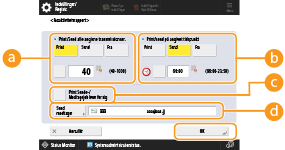 <Print/Send alle angivne transmissionsnr.>
Markér denne indstilling for at printe/sende en rapport, når det angivne antal kommunikationsresultater er nået. Angiv antallet af kommunikationsresultater med de numeriske taster.
<Print/send på angivet tidspunkt>Markér denne indstilling for at printe/sende en rapport på det angivne tidspunkt. Angiv tidspunktet ved hjælp af de numeriske taster.
<Print Sende-/Modtagejob hver for sig>Markér denne indstilling for at outputte separate rapporter for sende- og modtagejob.
<Send modtager>Angiv destinationen.
Tryk på <Send modtager> <Til Fjernadressebog> for at angive modtageren til de modtagere, der er registreret i fjernadressebogen.
<Til Fjernadressebog> for at angive modtageren til de modtagere, der er registreret i fjernadressebogen. |
Du kan ikke konfigurere indstillingerne for faxaktivitetsrapporten, når <Vis Joblog> i <Administrationsindstillinger> er indstillet til <Fra>. Hvis du ændrer <Vis Joblog> i <Administrationsindstillinger> fra <Fra> til <Til>, ændres <Print/Send alle angivne transmissionsnr.> og <Print/send på angivet tidspunkt> i faxaktivitetsrapporten endvidere automatisk til <Fra>. <Vis Joblog> |
|
Du kan manuelt printe en faxaktivitetsrapport fra en liste i brugshistorikken. Faxsende/modtagelog Navnet på den eksterne part, der er registreret i adressebogen, printes, når der sendes til en modtager, der er valgt i adressebogen. Hvis du afsender ved at taste et nummer med taltasterne, printes det TSI (Transmitting Subscriber Identification), hvis det kunne hentes fra modtageren. Ved indstilling af printning af en rapport på et angivet tidspunkt Hvis en rapport er indstillet til at blive printet på et angivet tidspunkt, printes de seneste 40 resultater, startende med de nyeste resultater. Hvis antallet er større end 40, printes de ældre resultater ikke. Når du indstiller maskinen for at sende rapporten som en CSV-fil på et angivet tidspunkt De 2.000 seneste resultater eksporteres til en CSV-fil, der sendes på det angivne tidspunkt. Hvis antallet af resultater overstiger 2.000 på det angivne tidspunkt for afsendelse af filen, eksporteres ældre resultater ikke. |
Faxsenderapport
Du kan konfigurere maskinen til automatisk at printe rapporten, hver gang der sendes en fax. Du kan også konfigurere indstillingen til kun at printe rapporten, hvis der opstår en fejl.
(Indstillinger/Registrering) <Funktionsindstillinger> <Send> <Faxindstillinger> <Faxsenderapport> Indstil rapporten <OK> |
Der printes en multifaxsenderrapport, når <Faxsenderapport> er indstillet til <Til>, og der foretages rundsending. Selvom du indstiller <Rapport med afsendt billede> til <Til> i rapportindstillingerne, vises billedet af den sendte original ikke i en rapport, når der sendes en fax direkte til modtageren ved hjælp af direkte afsendelse (Kontrol af forbindelsen til modtageren inden afsendelse (Direkte afsendelse)) eller manuel afsendelse (Afsendelse af faxer manuelt (Manuel afsendelse)). Hvis unødvendige striber eller skygger vises rundt om det afsendte dokument, skal du bruge <Originalkantsletning>. Sletning af mørke kanter ved scanning (Kantsletning) Hvis <Afsenderapport> er indstillet til <Kun ved fejl> eller <Til>, printes en afsendelsesrapport med faxafsendelsesrapporten. |
Faxmodtagerapport
Du kan indstille, at der automatisk printes en faxmodtagerapport, hver gang der modtages en fax. Du kan også indstille, at rapporten kun printes, hvis der opstår en fejl.
(Indstillinger/Registrering) <Funktionsindstillinger> <Modtag/videresend> <Faxindstillinger> <Faxmodtagerapport> Indstil rapporten <OK>Fortrolig faxboks-modtagerapport
Du kan konfigurere maskinen til automatisk at printe rapporten, når en modtaget fax gemmes i den fortrolige faxboks. Du kan også konfigurere indstillingen, så rapporten ikke printes.
(Indstillinger/Registrering) <Funktionsindstillinger> <Modtag/videresend> <Faxindstillinger> <Fortrolig faxboks-modtagerapport> Indstil rapporten <OK> |
Selvom <Fra> er valgt i denne indstilling, også hvis Faxmodtagerapport er aktiveret, printes en rapport, når en fax gemmes i den fortrolige faxboks. |
Printerrapport
Du kan printe en rapport over printerfunktioner, som f.eks. skrifttypelisten og statussen.
(Indstillinger/Registrering) <Funktionsindstillinger> <Printer> <Leveringsrapport> Vælg printfunktionerne Følg instruktionerne på skærmen for at vælge det element, der skal printesKommunikationslograpport for enhedsinformation
Du kan konfigurere maskinen til automatisk at printe rapporten, når det angivne antal resultater for distribution af enhedsinformationer eller modtagelse er nået. Du kan også konfigurere indstillingen til at printe rapporten på et angivet tidspunkt. Du skal logge ind med administratorrettigheder for at ændre rapportindstillingen.
(Indstillinger/Registrering) <Administrationsindstillinger> <Enhedsadministration> <Indst. for Distribution af Enhedsinformation> <Kommunikationslog> Rapportindstillinger Indstil rapporten <OK> |
Når du er logget ind med administratorrettigheder, kan du manuelt printe historikken over kommunikation af enhedsinformationer som en liste. Tryk på (Indstillinger/Registrering) <Administrationsindstillinger> <Enhedsadministration> <Indst. for Distribution af Enhedsinformation> <Kommunikationslog> <Print liste> <Ja>.Ved indstilling af printning af en rapport på et angivet tidspunkt Hvis en rapport er indstillet til at blive printet på et angivet tidspunkt, printes de seneste 100 resultater, startende med de nyeste resultater. Hvis antallet er større end 100, printes de ældre resultater ikke. |
Printning af en liste over indstillinger
Informationer og indstillinger, der er registreret i maskinen, som f.eks. registrerede modtagere, sende/modtageindstillinger, faxindstillinger, videresendelsesbetingelser, filer i en mailboks mv., kan printes som en liste.
Adresselister
Du kan printe en liste over de modtagere, der er registreret i adressebogen eller på hurtigkaldstasterne.
(Indstillinger/Registrering) <Angiv modtager> <Adresselister> Vælg adressebogen eller hurtigkaldstasterne for at printe <Print liste> <Ja>Brugers sende/modtage-dataliste
Du kan printe en liste med de indstillinger, der er konfigureret for <Send> og <Modtag/videresend> under Indstillinger/Registrering.
(Indstillinger/Registrering) <Funktionsindstillinger> <Send> eller <Modtag/videresend> <Leveringsrapport> <Brugers sende/modtage-dataliste> <Ja> |
Elementer, der er blevet ændret i forhold til deres standardindstillinger, printes med en stjerne (*) ud for dem. |
Faxbrugers dataliste
Du kan printe en liste med de indstillinger, der er konfigureret for faxfunktionen, ved at bruge <Send> og <Modtag/videresend> under Indstillinger/Registrering.
(Indstillinger/Registrering) <Funktionsindstillinger> <Send> eller <Modtag/videresend> <Leveringsrapport> <Faxbrugers dataliste> <Ja> |
Elementer, der er blevet ændret i forhold til deres standardindstillinger, printes med en stjerne (*) ud for dem. |
Indstillinger for videresendelse
Du kan printe en liste med de indstillinger, der er konfigureret for videresendelse af fax og I-fax, ved hjælp af <Modtag/videresend> under Indstillinger/Registrering. Du skal logge ind med administratorrettigheder for at printe denne liste.
(Indstillinger/Registrering) <Funktionsindstillinger> <Modtag/videresend> <Alm. Indstillinger> <Videresendelsesvalg> <Print liste> <Ja>Mailboks, filliste
Du kan printe en liste med filer, der er gemt midlertidigt i en mailboks på maskinen.
Liste med netværksindstillinger
Du kan printe en liste med de indstillinger, der er konfigureret for <Netværk> i <Præferencer> under Indstillinger/Registrering.
(Indstillinger/Registrering) <Præferencer> <Netværk> <Leveringsrapport> <Ja> |
Elementer, der er blevet ændret i forhold til deres standardindstillinger, printes med en stjerne (*) ud for dem. Følgende elementer genereres som standard automatisk ud fra maskinens entydige oplysninger, og når indstillingerne er initialiseret og har en stjerne (*) ud for dem. IPv4-værtsnavn IPv6-værtsnavn mDNS-navn (mDNS-indstill.) Aktuel overførselshastighed (Indstillinger for Ethernet-driver) |
Liste med systeminformationer
Du kan printe en liste med informationer, som f.eks. MEAP-applikationer og -licenser. Du skal logge ind med administratorrettigheder for at printe denne liste.
(Indstillinger/Registrering) <Administrationsindstillinger> <Licens/andet> <MEAP-indstillinger> <Print systeminformationer> <Ja>Modtagerliste for distribution af enhedsinformationer
Du kan printe en liste med enheder, der er registreret som modtagere af informationsdistributioner. Du skal logge ind med administratorrettigheder for at printe denne liste.
(Indstillinger/Registrering) <Administrationsindstillinger> <Enhedsadministration> <Indst. for Distribution af Enhedsinformation> <Registrér modtagere> <Print liste> <Ja>Liste med LDAP-serverregistrering
Du kan printe en liste med de LDAP-serverindstillinger, der er registreret i maskinen. Du skal logge ind med administratorrettigheder for at printe denne liste.
(Indstillinger/Registrering) <Angiv modtager> <Registrér LDAP-server> <Print liste> <Ja>Liste over IPSec-politikker
Du kan printe en liste med de IPSec-politikindstillinger, der er registreret i maskinen. Du skal logge ind med administratorrettigheder for at printe denne liste.
(Indstillinger/Registrering) <Præferencer> <Netværk> <TCP/IP-indstillinger> <Indstillinger for IPSec> <Print liste> <Ja> |
Lister kan kun printes, hvis A3, B4, A4, 11" x 17", LGL eller LTR (almindelig, genbrugt, tyndt eller farve) er lagt i en papirkilde, hvis indstillinger i <Andet> i <Automatisk papirskuffevalg Til/Fra> i <Funktionsindstillinger> (Indstillinger/Registrering) er indstillet til <Til>. Men hvis <Overvej papirtype> for <Kopi> er indstillet til <Til> i <Automatisk papirskuffevalg Til/Fra>, kan du ikke udskrive fra en papirkilde med farvepapir angivet. |