
Konfiguracja katalogów prywatnych
Folder osobisty to indywidualny folder, z którego może korzystać użytkownik zalogowany za pomocą funkcji zarządzania uwierzytelnianiem prywatnym. Foldery udostępnione i serwery plików mogą być określone i użyte jako folder osobisty.
Administrator z uprawnieniami Administrator wybiera metodę określania folderów osobistych. Zalogowani użytkownicy określają foldery osobiste na podstawie ustawień określonych przez administratora.
Administrator z uprawnieniami Administrator wybiera metodę określania folderów osobistych. Zalogowani użytkownicy określają foldery osobiste na podstawie ustawień określonych przez administratora.
|
Folder osobisty jest folderem współdzielonym przez następujące ekrany. <Skanuj i wyślij> <Sieć> w <Skanuj i zapisz> <Sieć> w <Dostęp do zapisanych plików> |
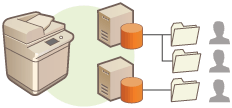
Tworzenie katalogów w dowolnym miejscu określonym przez użytkowników
Użytkownicy mogą tworzyć katalogi prywatne w dowolnie wybranym przez siebie miejscu. Umożliwia to poszczególnym użytkownikom wysyłanie dokumentów do katalogu w znanej sobie lokalizacji.
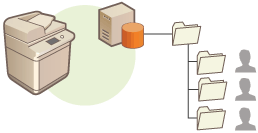
Tworzenie katalogów w katalogu domowym określonym przez administratora
Wewnątrz folderu nadrzędnego (folderu macierzystego) określonego przez administratora tworzony jest folder dla każdej nazwy użytkownika. Łatwiej zarządzać katalogami prywatnymi ponieważ wszystkie one znajdują się w jednym miejscu. Katalog publiczny w systemie Windows (SMB) lub serwer WebDAV mogą być wybrane.
|
Jeżeli folder domowy zostanie ustawiony na serwerze WebDAV, foldery dla wszystkich użytkowników muszą być przygotowane wcześniej. |
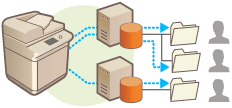
Tworzenie katalogów w miejscu określonym przez serwer
Foldery osobiste są określane na podstawie informacji o folderach zarejestrowanych na serwerze uwierzytelniania, takich jak atrybut homeDirectory usługi Active Directory w systemie Windows. Można określić wyłącznie folder udostępniony systemu Windows (SMB).
Ustawienie sposobu określania lokalizacji katalogów prywatnych
1
Naciśnij przycisk  (Ustawienia/Rejestracja).
(Ustawienia/Rejestracja).2
Naciśnij <Ustawienia Funkcji>  <Wyślij> <Ustawienia Wspólne> <Metoda ustawiania folderu osobistego>.
<Wyślij> <Ustawienia Wspólne> <Metoda ustawiania folderu osobistego>.To ustawienie jest takie samo jak poniższe. Ustawienia znajdują się w różnych lokalizacjach, ale pełnią tę samą funkcję.
(Ustawienia/Rejestracja) <Ustawienia Funkcji> <Zapisz pliki/Dostęp do plików> <Ustawienia Sieciowe> <Metoda ustawiania folderu osobistego>
(Ustawienia/Rejestracja) <Ustawienia Funkcji> <Zapisz pliki/Dostęp do plików> <Ustawienia Sieciowe> <Metoda ustawiania folderu osobistego>3
Wybierz sposób określania lokalizacji katalogów prywatnych.
 Tworzenie katalogów w dowolnym miejscu określonym przez użytkowników
Naciśnij <Zapisz dla każdego użytkownika> <OK>. Każdy z użytkowników może określić lokalizację katalogu prywatnego.
<OK>. Każdy z użytkowników może określić lokalizację katalogu prywatnego.Tworzenie katalogów w katalogu domowym określonym przez administratora
1 | Naciśnij <Folder domowy> <Ustaw>. |
2 | Określ katalog domowy i naciśnij <OK>. 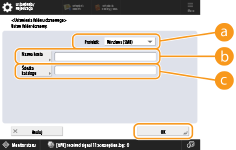  <Protokół> <Protokół>Wybierz protokół do wykorzystania podczas dostępu do folderów osobistych.  <Nazwa hosta> <Nazwa hosta>Wprowadź nazwę hosta lub adres IP komputera, w którym chcesz utworzyć katalog domowy.  <Ścieżka katalogu> <Ścieżka katalogu>Wprowadź ścieżkę dostępu do katalogu domowego. Przykładowo, wprowadź „users\public\share” dla katalogu domowego utworzonego w podkatalogu o nazwie „share” w katalogu „Public” na dysku C: (ścieżka: C:\users\public\share). Jeżeli ścieżka dostępu będzie zbyt długa, jej określenie może nie być możliwe. |
3 | Wybierz informacje do uwierzytelniania i naciśnij <OK>. Aby korzystać z osobnej nazwy użytkownika i hasła dla katalogu prywatnego, naciśnij <Uż. inf. uwierz. dla każd. użyt.>, aby dodać znacznik. Usuń znacznik, aby korzystać z tej samej nazwy użytkownika i hasła wprowadzonego podczas logowania. Jeżeli do tego elementu dodany zostanie znacznik, nazwa użytkownika i hasło należy zarejestrować dla każdego z użytkowników. Wewnątrz folderu macierzystego tworzony jest folder, o następujących nazwach. Jeśli do opcji <Uż. inf. uwierz. dla każd. użyt.> jest dodany znacznik wyboru: nazwa użytkownika określona przez użytkownika Jeśli do opcji <Uż. inf. uwierz. dla każd. użyt.> nie jest dodany znacznik wyboru: nazwa użytkownika używana do zalogowania się |
Tworzenie katalogów w miejscu określonym przez serwer
1 | Naciśnij przycisk <Użyj serwera logowania>. |
2 | Wybierz informacje do uwierzytelniania i naciśnij <OK>. Aby korzystać z osobnej nazwy użytkownika i hasła dla katalogu prywatnego, naciśnij <Uż. inf. uwierz. dla każd. użyt.>, aby dodać znacznik. Usuń znacznik, aby korzystać z tej samej nazwy użytkownika i hasła wprowadzonego podczas logowania. Jeżeli do tego elementu dodany zostanie znacznik, nazwa użytkownika i hasło należy zarejestrować dla każdego z użytkowników.  Informacje uwierzytelniające wymagane do uzyskania dostępu do folderu osobistego (nazwa użytkownika i hasło) nie mogą być pobrane z usługi Active Directory. Jeśli jest wybrana opcja <Uż. inf. uwierz. dla każd. użyt.>, nazwa użytkownika i hasło do logowania się na urządzeniu z uwierzytelnianiem za pomocą klawiatury są rejestrowane jako informacje uwierzytelniające umożliwiające dostęp do folderu osobistego. Należy korzystać z usługi logowania, która obsługuje tę funkcję. Aby uzyskać więcej informacji, należy skonsultować się ze sprzedawcą lub przedstawicielem serwisu. Jeśli używasz Uwierzytelniania użytkownika, skonfiguruj folder w „homeDir”, który jest atrybutem użytkownika w Active Directory, używając formatu „\\host name\folder path”. |
|
Rejestrowanie folderu osobistego i informacji na temat uwierzytelniania dla każdego z użytkownikówJeżeli dla opcji <Metoda ustawiania folderu osobistego> ustawiono <Zapisz dla każdego użytkownika>, należy zarejestrować jeden z następujących elementów jako folder osobisty dla każdego użytkownika. Zarejestrowane ustawienia są takie same i ten sam folder osobisty jest rejestrowany, bez względu na to, gdzie ustawienie zostało skonfigurowane. <Skanuj i wyślij>  <Zapisz/edytuj informacje dla każdego użytkownika> <Folder osobisty> <Zapisz/edytuj informacje dla każdego użytkownika> <Folder osobisty><Skanuj i zapisz> <Sieć> <Zapisz/edytuj informacje dla każdego użytkownika> <Folder osobisty><Dostęp do zapisanych plików> <Sieć> <Zapisz/edytuj informacje dla każdego użytkownika> <Folder osobisty> |