Основные операции с сенсорным дисплеем
Операции с кнопками, которые отображаются на дисплее, и порядок их выбора одинаковы для всех функций и настроек. В этом разделе описываются операции с кнопками, которые часто отображаются на дисплее, а также порядок выбора пунктов настройки.
Выбор кнопки
При нажатии кнопки ее цвет может измениться, а также может появится флажок, указывающий на то, что соответствующий элемент выбран.

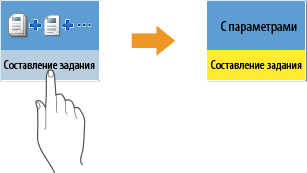
Нажмите кнопку настройки функции, чтобы отобразить состояние настройки (в верхней части кнопки). При этом цвет нижней части кнопки изменится.
Нажмите кнопку, в правом нижнем углу которой отображается значок  . По завершении настройки в верхней части кнопки отобразится выбранный параметр. При этом цвет нижней части кнопки изменится.
. По завершении настройки в верхней части кнопки отобразится выбранный параметр. При этом цвет нижней части кнопки изменится.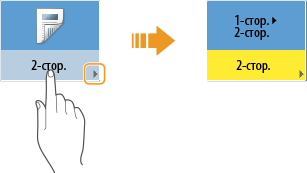
Если цвет кнопки бледный, выбрать ее не удастся. Это зависит от состояния входа в систему, а также указывает на то, что связанную с кнопкой функцию невозможно использовать, поскольку ей назначена другая функция.
Выбор пункта в раскрывающемся списке
Нажмите кнопку, в правой части которой отображается значок  , чтобы отобразить раскрывающееся меню. Нажмите нужный пункт в списке, чтобы выбрать его.
, чтобы отобразить раскрывающееся меню. Нажмите нужный пункт в списке, чтобы выбрать его.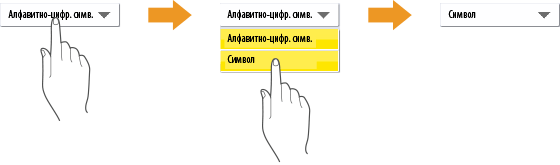
Увеличение или уменьшение значения
Воспользуйтесь кнопками <-> и <+>, чтобы уменьшить или увеличить значение, например при регулировке плотности. При каждом нажатии кнопки ползунок ( ) перемещается влево или вправо по цифровой шкале. Нажмите и удерживайте кнопку, чтобы быстро изменить значение.
) перемещается влево или вправо по цифровой шкале. Нажмите и удерживайте кнопку, чтобы быстро изменить значение.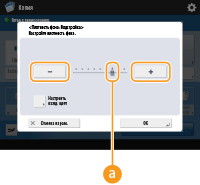
Применение и отмена параметров
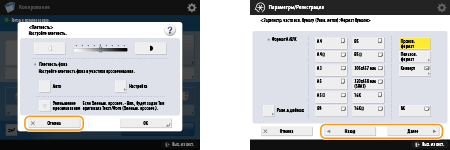
Нажмите кнопку <OK>, чтобы применить параметры, или кнопку <Отмена парам.>, чтобы отменить внесенные изменения и восстановить предыдущие параметры.
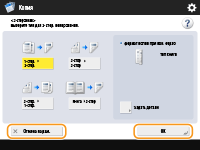
Также на экранах имеются следующие кнопки: кнопка <Отмена> для отмены настройки и возврата к предыдущему экрану, кнопка <Далее> для применения настройки и перехода к следующему экрану, кнопка <Назад> для перехода к экрану предыдущей настройки и кнопка <Закрыть> для закрытия текущего экрана.
Переключение между страницами
Когда список параметров представлен на двух страницах или более, воспользуйтесь кнопками  /
/ или
или  /
/ для переключения между страницами. Чтобы перейти к первой странице, нажмите кнопку
  ; чтобы перейти к последней странице — кнопку
  .
.
/ или / для переключения между страницами. Чтобы перейти к первой странице, нажмите кнопку ; чтобы перейти к последней странице — кнопку .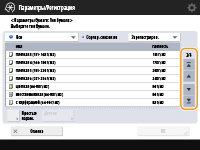
Изменение порядка отображения в списке
Если список содержит несколько заданий или файлов, вы можете нажать <Имя> или <Дата/Время>, чтобы отсортировать элементы в списке. Когда отображается , элементы отображаются в восходящем порядке, а когда отображается — в убывающем.
, элементы отображаются в восходящем порядке, а когда отображается — в убывающем.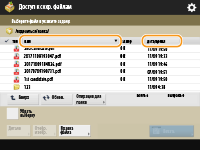

Условия сортировки различаются в зависимости от используемой функции.
Если вы выполнили вход с использованием управления аутентификацией для личных пространств, сохраняется условие сортировки, использованное последним. Список параметров, которые можно персонализировать
СОВЕТЫ | ||||||
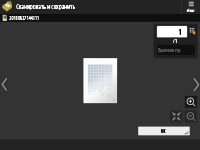
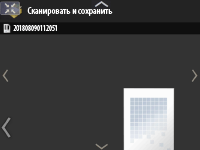
Пользуйтесь инструкциями по работе с функциями и страницей с часто задаваемыми вопросамиНажмите кнопку <Пособие/Вопр. и ответы>, чтобы отобразить инструкции по работе с функциями аппарата, а также советы по использованию функций копирования, сканирования и т. д. Воспользуйтесь этим экраном, чтобы подробнее узнать о доступных функциях и порядке их использования. Доступ к странице с часто задаваемыми вопросами можно также получить с мобильного устройства. 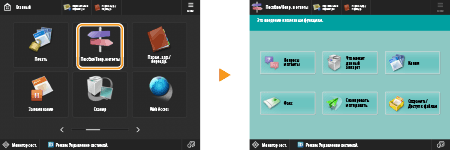 Пример 1. Учебник по работе с функциями копирования При выборе пункта из списка отображается экран учебника. 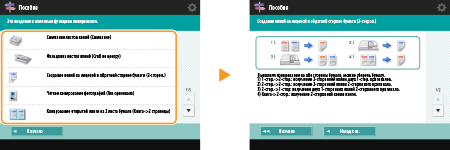 Пример 2. Отображение страницы с часто задаваемыми вопросами Нажмите <Вопросы и ответы>, чтобы отобразить QR-код. Затем можно отобразить страницу с часто задаваемыми вопросами об аппарате, отсканировав этот QR-код на мобильном устройстве, например смартфоне или планшете. 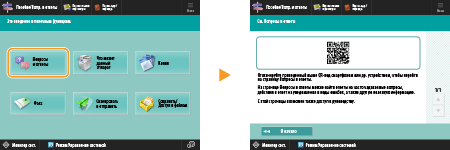 Используйте функции справкиВ зависимости от выбранной функции в некоторых случаях в верхней правой части экрана отображается кнопка  . Нажмите кнопку , чтобы ознакомиться с описанием функции и инструкциями по работе с ней. . Нажмите кнопку , чтобы ознакомиться с описанием функции и инструкциями по работе с ней.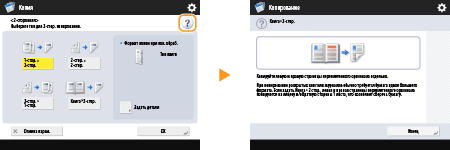 Нажмите кнопку <Конец>, чтобы вернуться на предыдущий экран. Управляйте сенсорным дисплеем так же, как и смартфоном (с помощью жестов перелистывания, сжатия и перетягивания)На некоторых экранах можно переключаться между страницами с помощью жеста перелистывания (вверх, вниз, влево и вправо), как на смартфоне. 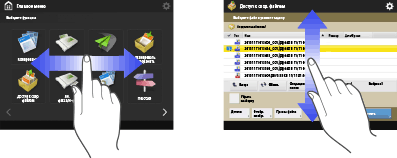 Также можно увеличить или уменьшить масштаб экрана с помощью жеста сжатия. Для этого разведите или сведите два пальца на сенсорном дисплее. Увеличенный экран можно перетащить движением пальца по дисплею. Настройка внешнего вида экрана и рабочих условий 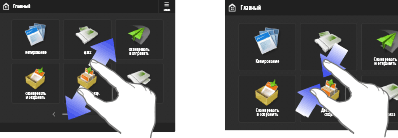 Если для параметра <Включить увеличение экрана> установлено значение <Вкл.>, то масштаб всего экрана увеличивается или уменьшается при выполнении жеста сжатия на экране предварительного просмотра. Если для параметра <Включить увеличение экрана> установлено значение <Выкл.>, то только масштаб предварительно просматриваемого изображения увеличивается или уменьшается.
Можно также отключить операции с использованием жестов перелистывания и сжатия. <Использовать функцию Сведение/Разведение> На экранах с перемещаемыми кнопками вы можете перетаскивать кнопки. 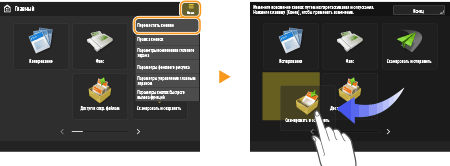 |