
Alterando serviços de login
O aplicativo para implementar a autenticação do usuário chama-se "Serviço de login". A máquina está configurando para usar "Autenticação de usuário (gerenciamento de autenticação pessoal)" para o serviço de login por padrão. Se deseja usar "Autenticação de DepartmentID", altere o serviço de login no SMS.
Alterando o serviço de login
1
Faça login na UI Remota. Iniciando a IU Remota
2
Clique em [Service Management Service] na página do portal.
3
Clique em [Gerenciamento de Aplicativo do Sistema]  [Iniciar] em [SMS Installer Service (Password Authentication)].
[Iniciar] em [SMS Installer Service (Password Authentication)].O status torna-se [Iniciado].
4
Clique em [Gerenciamento de Aplicativo do Sistema Aprimorado] [Comutador] em [DepartmentID Authentication].
[Comutador] em [DepartmentID Authentication].O status torna-se [Iniciar após Reiniciar].
5
Reinicie a máquina. Reiniciando a máquina
A máquina reinicia e as configurações alteradas são refletidas.
|
Quando a Autenticação de DepartamentID for iniciada.Se você clicar em [Service Management Service] na página de portal da UI Remota, a tela de login no SMS será exibida. Por motivos de segurança, a máquina está configurada para não permitir o login com a senha padrão dedicada ao SMS. Pressione  (Progrs./Gravar) <Programações de gestão> <Progs de segurança> <Programações de autenticação/password> <Programações de password> temporariamente configurado <Permitir utiliz. password pré-prog. p/ acesso remoto> como <On>. (Progrs./Gravar) <Programações de gestão> <Progs de segurança> <Programações de autenticação/password> <Programações de password> temporariamente configurado <Permitir utiliz. password pré-prog. p/ acesso remoto> como <On>.Após realizar login no SMS com a senha padrão, restaure o nível de segurança original alterando a senha padrão e, em seguida, redefinindo <Permitir utiliz. password pré-prog. p/ acesso remoto> como <Off>. "MeapSmsLogin" está configurado como a senha de login dedicada para o SMS. Se você realizar o login com "MeapSmsLogin", a tela para alterar a senha será exibida. Por razões de segurança, siga as instruções na tela para alterar a senha. A senha para o SMS pode ser alterada com [Alterar Senha] em [Gerenciamento do Sistema]. Não esqueça sua senha. Do contrário, não conseguirá acessar o SMS. Nesse caso, contate seu revendedor ou representante. Retorne para a autenticação do usuárioSelecione [Gerenciamento de Aplicativo do Sistema Aprimorado] [User Authentication], clique em [Comutador] e reinicie a máquina. Se você não for utilizar o serviço instalador do SMS (autenticação da senha), após reiniciar a máquina, selecione [Gerenciamento de Aplicativo do Sistema] [SMS Installer Service (Password Authentication)] e clique em [Parar]. |
Configurando ao usar Autenticação de DepartmentID
Quando implementar gerenciamento de ID de departamento com a Autenticação de DepartmentID, certifique-se de que o administrador (administrador do sistema) gerencia os IDs e os PINs de departamento. Para aumentar a segurança, realize login com o ID de gerenciador do sistema (System Manager ID) e certifique-se de alterar o ID e o PIN do gerenciador do sistema.
Quais usuários se tornam administradores ou usuários gerais depende de Gerenciamento de IDs do departamento e as Configurações do gerenciador do sistema estarem configurados ou não, conforme indicado na tabela abaixo.
Quais usuários se tornam administradores ou usuários gerais depende de Gerenciamento de IDs do departamento e as Configurações do gerenciador do sistema estarem configurados ou não, conforme indicado na tabela abaixo.
Gerenciamento de IDs do departamento | Configurações do gerenciador do sistema | Administrador | Usuários gerais |
Ligado | Configurar | Gerenciador do sistema | Usuários autenticados com um ID de departamento e PIN que não são para o Gerenciador do sistema |
Não configurado | Usuários autenticados com um ID de departamento e PIN | Nenhum | |
Desligado | Configurar | Gerenciador do sistema | Usuários além do Gerenciador do sistema |
Não configurado | Todos os usuários | Nenhum |
Alterando o ID e PIN do Gerenciador do sistema
1 | Pressione (Progrs./Gravar) <Inic. sess.>. |
2 | Insira <ID do admin. do sistema> e <PIN admin. do sistema> e pressione <Inic. sess.>. Imediatamente após a Autenticação de DepartmentID ser iniciada, o ID e o PIN do gerenciador do sistema serão configurados como "7654321". Você não pode registrar um ID ou PIN de departamento composto apenas de 0s, como "00" ou "0000000". Mesmo se você inserir menos de sete dígitos, zeros serão adicionados no início do número e um número de sete dígitos será configurado. No entanto, os zeros no início do número podem ser omitidos ao realizar login. Por exemplo, mesmo se você inserir <2>, <02> ou <002>, o PIN é configurado como <0000002>. Contudo, você pode realizar login inserindo <2>, <02> ou <002>. |
3 | Pressione <Programações de gestão> <Gestão do utilizador> <Progs de info sobre administrador sistema>. |
4 | Insira a informação necessária e pressione <OK>. Insira o mesmo PIN novamente para confirmar e pressione <OK>. |
Habilitando o gerenciamento do ID de departamento
Para habilitar o gerenciamento do ID de departamento com a Autenticação de DepartmentID, é necessário registrar o ID e o PIN do departamento.
1 | Pressione (Progrs./Gravar) <Programações de gestão> <Gestão do utilizador> <Gestão ID departamento>. |
2 | Pressione <On>. Se deseja gerenciar somente com o ID e o PIN do gerenciador de sistema sem implementar o gerenciamento de ID de departamento, pressione <Off>.  Se deseja restaurar o serviço de login para a Autenticação de usuário e usar os IDs de departamento, configure o gerenciamento de ID de departamento da Autenticação de DepartmentID como <Off> e inicie a autenticação do usuário. Em seguida, atribua IDs de departamento aos usuários e configure o gerenciamento de ID de departamento da autenticação de usuário como <On>. |
3 | Pressione <Gravar PIN> <Gravar>. |
4 | Insira <ID dept.> e <PIN> pressione <OK>.Insira o mesmo PIN novamente para confirmar e pressione <OK>. Você não pode registrar um ID ou PIN de departamento composto apenas de 0s, como "00" ou "0000000". Mesmo se você inserir menos de sete dígitos, zeros serão adicionados no início do número e um número de sete dígitos será configurado. No entanto, os zeros no início do número podem ser omitidos ao realizar login. Por exemplo, mesmo se você inserir <2>, <02> ou <002>, o PIN é configurado como <0000002>. Contudo, você pode realizar login inserindo <2>, <02> ou <002>. Se não configurar um PIN, poderá usar a máquina ao inserir somente o ID de departamento. |
5 | Pressione <OK> <OK>. |
Operação de login quando o Gerenciamento de ID de departamento usando Autenticação de DepartmentID está habilitado
Quando Gerenciamento de ID de departamento está ativado, é necessário realizar login para usar a máquina.
Realizando login a partir do painel de controle
Insira <ID dept.> e <PIN> pressione <Inic. sess.>.
pressione <Inic. sess.>.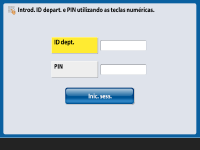
 |
Quando Gerenciamento de ID de departamento não está implementadoQuando apenas o ID e o PIN de gerenciador de sistema estão configurados sem Gerenciamento de IDs do departamento, é necessário realizar login na máquina somente quando se deseja definir as configurações que requerem a autoridade do administrador. Pressione (Progrs./Gravar) <Inic. sess.>, insira<ID do admin. do sistema> e <PIN admin. do sistema> e pressione <Inic. sess.>. |
Realizando login a partir de uma UI Remota
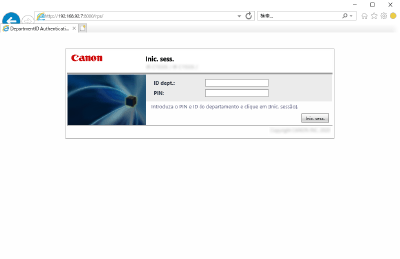
Insira o ID de Departamento em [ID dept.] e o PIN em [PIN] e clique em [Iniciar sessão (convidado)].
|
Quando Gerenciamento de ID de departamento não está implementadoQuando somente o ID e o PIN de gerenciador de sistema estão configurados sem Gerenciamento de IDs do departamento, os métodos de login diferem entre o administrador do sistema e os usuários gerais. Para o administrador do sistema, insira [ID do admin. do sistema]/[PIN admin. do sistema] e, em seguida, clique em [Log In (Administrator)]. Os usuários gerais não precisam inserir o ID e o PIN do departamento. Clique em [Log In (General User)]. |
Implementando restrições de função e gerenciamento de usuário
Configure as definições conforme necessário.
Conferindo o total de páginas
(Progrs./Gravar) <Programações de gestão> <Gestão do utilizador> <Gestão ID departamento> <Totais de páginas> Verifique o total de páginasConfigurando o número máximo de páginas de cópia/impressão/digitalização
(Progrs./Gravar) <Programações de gestão> <Gestão do utilizador> <Gestão ID departamento> <Gravar PIN> Selecione o ID de departamento <Edit> <At./Desat. limite e prog. limite de páginas> Pressione <On> para que as funções sejam restringidas Insira o número de páginas <OK> <OK> <OK> <OK> Configurando Gerenciamento de IDs do departamento em funções diferentes de cópia/impressão
(Progrs./Gravar) <Programações de gestão> <Gestão do utilizador> <Gestão ID departamento> <Gravar PIN> <Limitar funções> Pressione <On> para que as funções configurem o gerenciamento de IDs do departamento em <OK> <OK> <OK> Excluindo IDs de departamento
(Progrs./Gravar) <Programações de gestão> <Gestão do utilizador> <Gestão ID departamento> <Gravar PIN> Selecione o ID do Departamento <Delete> <Yes> <OK> <OK>Bloqueando trabalhos de impressão e de digitalização remota quando o ID de departamento for desconhecido
(Progrs./Gravar) <Programações de gestão> <Gestão do utilizador> <Gestão ID departamento> Configure <Permitir trab. impressão com ID desconhecidas.> ou <Perm.trab.leitura remota com ID desconhecidas> como <Off> <OK>Não autenticar trabalhos de cópia/impressão em preto e branco ao usar Gerenciamento de IDs do departamento
(Progrs./Gravar) <Programações de gestão> <Gestão do utilizador> <Gestão ID departamento> Configure <Permitir trab. impr./cópia a preto e branco> ou <Permitir trabalhos de impressão a P/B> como <Off> <OK>