
Operações básicas em Windows
|
A operação pode variar consoante o computador que estiver a utilizar. |
Aceder à pasta da impressora
Windows Server 2012 R2
Clique com o botão direito [Iniciar ] selecione [Painel de controlo] [View devices and printers].
Clique com o botão direito [Iniciar ]
selecione [Painel de controlo] [View devices and printers].Windows 10/Windows Server 2016/Windows Server 2019/Windows Server 2022
[ ] selecione [Sistema do Windows] [Painel de Controle] [Hardware e Sons] [Dispositivos e Impressoras].
[
] selecione [Sistema do Windows] [Painel de Controle] [Hardware e Sons] [Dispositivos e Impressoras].Windows 11
Cliqueo botão direito [ ] selecione [Todos os aplicativos] [Ferramentas do Windows] [Painel de Controle] [Exibir impressoras e dispositivos].
Cliqueo botão direito [
] selecione [Todos os aplicativos] [Ferramentas do Windows] [Painel de Controle] [Exibir impressoras e dispositivos].Aceder a impressoras partilhadas no servidor de impressão
1
Abra o Explorador do Windows.
Windows Server 2012 R2
Clique com o botão direito [Iniciar ] selecione [File Explorer].
Clique com o botão direito [Iniciar ]
selecione [File Explorer].Windows 10/Windows Server 2016/Windows Server 2019/Windows Server 2022
clique com botão direito em [] selecione [File Explorer].
clique com botão direito em [
] selecione [File Explorer].Windows 11
Cliqueo botão direito [] selecione [File Explorer].
Cliqueo botão direito [
] selecione [File Explorer].2
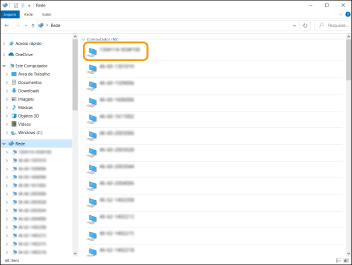
Selecione o servidor de impressão da [Rede].
Para visualizar computadores na rede, você pode precisar ativar a descoberta de rede ou pesquisar os computadores na rede.
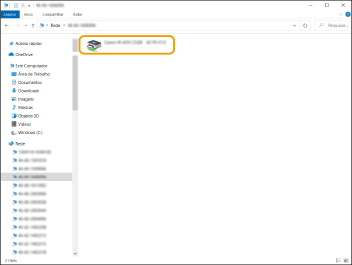
A impressora compartilhada é exibida.
 n
nVerificando a porta da impressora LPR/RAW
1
Abra a pasta da impressora. Aceder à pasta da impressora
2
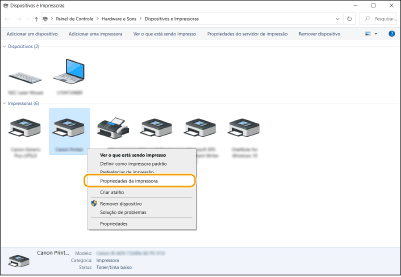
Clique com o botão direito no ícone da sua máquina e clique em [Propriedades da impressora].
3
Verifique as definições da porta.
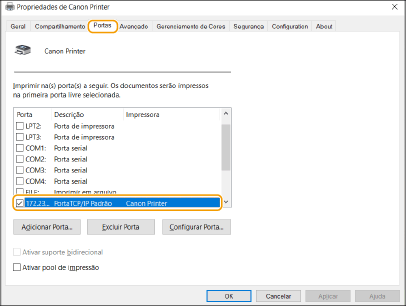
Clique na aba [Portas].
Certifique-se de que a porta correta é selecionada para a impressora.
Quando imprimir a partir do App da Loja Microsoft
Windows Server 2012 R2
Exibe a barra de botões no lado direito da tela Toque ou clique em [Dispositivos] [Imprimir] O driver que você usa [Imprimir].
Exibe a barra de botões no lado direito da tela
Toque ou clique em [Dispositivos] [Imprimir] O driver que você usa [Imprimir].Windows 10
Toque ou clique [Imprimir] no aplicativo O driver que você usa [Imprimir].
Toque ou clique [Imprimir] no aplicativo
O driver que você usa [Imprimir]. |
Se imprimir utilizando este método, disporá apenas de um número limitado de definições de impressão. Se aparecer a mensagem [A impressora requer sua atenção. Vá para a área de trabalho para cuidar dela.], aceda ao ambiente de trabalho e siga as instruções que aparecem na caixa de diálogo apresentada. Esta mensagem aparece quando a máquina está configurada para apresentar o nome de utilizador durante a impressão e em situações semelhantes. |