Elaborando livretos (cópia de livretos)
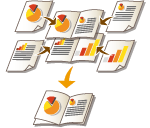 | Você pode definir o layout da impressão para que as impressões fiquem em um livreto quando elas forem dobradas ao meio. |
 |
PapelHá restrições para o papel que pode ser usado com essa função. Observe a seguir. Para informações sobre as restrições de papel para cada opção, consulte Especificações de Hardware. Dependendo do tamanho e tipo de papel, a cópia em livreto pode não estar disponível. O papel que pode ser usado para as páginas de conteúdo e de capa é limitado. |
1
Coloque o original.Posicionando originais
Quando copiar um original verticalmente comprido, coloque o original na orientação retrato.

2
Pressione <Copy>. Tela <Início>
3
Pressione <Opções> na tela de Recursos básicos de cópia.Tela de recursos básicos de cópia
4
Pressione <Booklet>.
5
Pressione <Leitura folh.>.
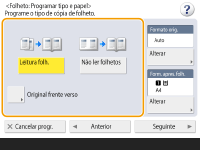
Quando realizar cópia em livreto com originais frente e verso, pressione <Original frente verso> e selecione <Tipo livro> ou <Tipo calendário> conforme necessário.

Quando copiar um original que já está em formato livreto, como um impresso com a máquina usando a opção de cópia em livreto, pressione <Não ler folhetos>.
6
Configure o tamanho do original e o tamanho da saída.
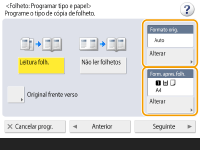
Pressione <Alterar> em <Formato orig.> e selecione o tamanho do original. Se você selecionar <Auto>, o tamanho do livreto será selecionado automaticamente de acordo com o tamanho do original.
Pressione <Alterar> em <Form. apres. folh.> e selecione o tamanho do papel para o livreto.
Para elaborar o livreto no mesmo tamanho de impressão do original, selecione o tamanho de saída das páginas de rosto. Se você especificar o mesmo tamanho em <Formato orig.> e <Form. apres. folh.>, o tamanho da impressão no livreto será automaticamente reduzido.
7
Pressione <Seguinte>.
8
<Add Cover>  Especifique as configurações de capa e pressione <OK>.
Especifique as configurações de capa e pressione <OK>.Selecione se deseja copiar o original em uma capa e em uma contracapa.
Pressione <Alterar> em <Formato de papel> e selecione o tamanho do papel da capa e a fonte de papel.
Certifique-se de usar o mesmo tamanho de papel para a capa e as páginas de conteúdo.
Se você usar papel rígido para a capa, poderá não conseguir imprimir mesmo se selecionar <Imprimir> para <Ligado>, dependendo da grossura do papel. Para mais informações, consulte Papel disponível.
9
<Tipo de abertura> Selecione o tipo de abertura e pressione <OK>.
Selecione o tipo de abertura e pressione <OK>.10
Pressione <OK> <Fechar>.
<Fechar>.11
Pressione  (Iniciar).
(Iniciar).A cópia começa.