
Posicionando originais
Deposite seus originais na placa de vidro ou no alimentador. No caso de originais como livros e papel espesso/fino, que não podem ser carregados no alimentador, posicione o original na placa de vidro. Se desejar digitalizar 2 lados de um original ou continuar a digitalizar várias folhas de originais, coloque-as no alimentador. Para informações sobre os tamanhos que podem ser carregados, consulte Unidade principal e Alimentador de Passagem Dupla Frente e Verso.
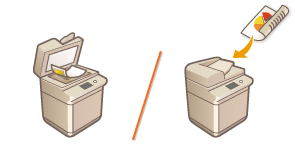
| |||
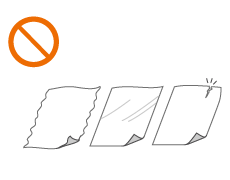
Use originais completamente secosAo posicionar os documentos, certifique-se de que cola, tinta ou corretivo no documento estejam completamente secos. Para evitar encravamentos de papelNão posicione o seguintes tipos de original no alimentador para evitar encravamento de papel:
|
 |
Para digitalizar originais com mais precisãoOs originais colocados no alimentador são digitalizados conforme são alimentados na máquina. Por outro lado, os originais colocados na placa de vidro permanecem em uma posição fixa enquanto são digitalizados. Para assegurar resultados de digitalização mais precisos, recomenda-se colocar os documentos na placa de vidro. Para digitalizar papel vegetal ou transparênciasPara digitalizar originais transparentes (por exemplo, papel vegetal ou transparências) coloque-os na placa de vidro e cubra-os com uma folha branca. Tamanhos de documento:A máquina detecta automaticamente o tamanho de papel do documento colocado antes da digitalização. No caso do envio de fax, se o tamanho do papel de gravação na máquina do destinatário for menor do que o tamanho do documento digitalizado, a imagem original pode ser reduzida em tamanho ou dividida em partes menores antes de ser enviada. |
Colocando originais na placa de vidro
1
Abra o alimentador.
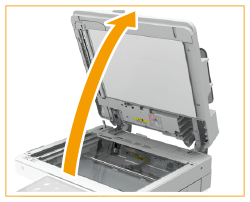

Se você posicionar um original para o qual a abertura do alimentador for insuficiente, o tamanho do original poderá não ser detectado corretamente.
2
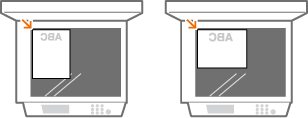
Coloque o original virado para baixo na placa de vidro.
Alinhe o canto do original com o canto esquerdo superior da placa de vidro.
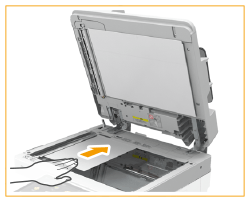
Ao realizar cópias frente e verso de originais, posicione o original de maneira que as partes superiores e inferiores estejam corretas, como exibido na ilustração a seguir.
3
Feche o alimentador delicadamente.
O original está pronto para ser digitalizado.
Quando a digitalização estiver completa, remova o original da placa de vidro.
 |
Ao fechar o alimentador, tenha cuidado para não expor os olhos à luz emitida através da placa de vidro. |
|
Se um original grosso, como um livro ou uma revista, for colocado na placa de vidro, não pressione com força no alimentador. |
|
As marcas ao redor da placa de vidro incluem tamanhos que não são detectados automaticamente. |
Colocando originais no alimentador
|
Não coloque nenhum item na bandeja de saída de originais. Fazer isso pode danificar os seus originais. |
1
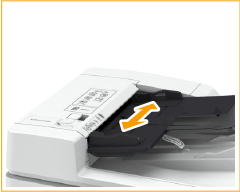
Alinhe as guias de deslizamento para encaixar o tamanho dos seus originais.
2
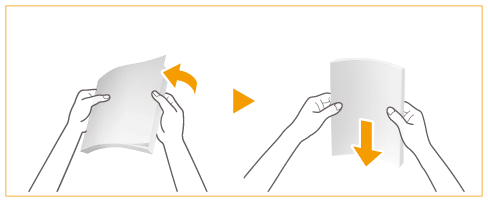
Abane a pilha de originais e alinhe as bordas.
Abane a pilha originais em pequenos lotes e alinhe as bordas batendo levemente a pilha em uma superfície plana algumas vezes.
3
Coloque os originais com a face voltada para cima no alimentador, conforme são alimentados.
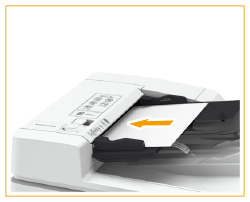
Quando a profundidade de inserção for suficiente, o indicador do conjunto original acende.
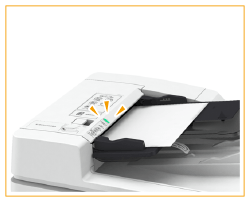
Os originais estão prontos para ser digitalizados.

Carregue as linhas limites
Certifique-se de que a pilha de originais não excede o limite de carga ( ). Se originais excederem o limite, eles poderão não ser digitalizados ou então causar um encravamento de papel.
). Se originais excederem o limite, eles poderão não ser digitalizados ou então causar um encravamento de papel.Ao colocar um original dobrado
Sempre suavize qualquer dobra em seus originais antes de colocá-los no alimentador. Se o original estiver dobrado, uma tela de erro poderá ser exibida pois o tamanho dos originais não poderá ser detectado corretamente.
Alinhe as guias de deslizamento seguramente com as bordas do original
Guias de deslizamento muito soltas ou muito presas podem causar problemas com a alimentação ou encravamento de papel.
Enquanto os originais são digitalizados
Não adicione ou remova originais.
Quando a digitalização estiver finalizada
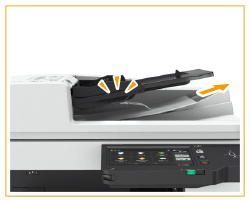
Remova os originais digitalizados da bandeja de saída para evitar encravamento de papel. Para evitar que os originais sejam deixados na bandeja de saída, o indicador de saída de originais acende quando os originais estão saindo e pisca por algum tempo quando todos os originais estão na bandeja.
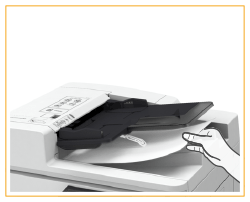
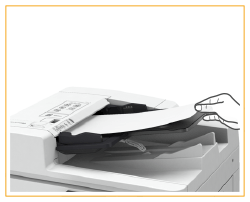
Quando digitalizar originais longos
Se estiver digitalizando originais longos (de até 24 7/8" (630 mm) de comprimento), apoie os originais com a mão durante a digitalização e saída do papel.
Quando posicionar originais de papel fino
Originais finos podem ser amassados se o uso ocorre em ambientes com alta temperatura ou alta umidade.
Certifique-se de não empurrar com muita força quando posicionar o original. Ele pode não ser inserido corretamente ou causar um encravamento de papel.
Quando digitalizar repetidamente o mesmo original
Recomenda-se que você não digitalize o mesmo original mais do que cinco vezes repetidamente (varia dependendo da qualidade do papel). O original pode ser dobrado ou amassado ou ficar difícil de ser enviado.
Escala de digitalização de original colorido
Se você digitalizar um original colorido com a máquina configurada para detectar cores automaticamente, o original poderá ser detectado incorretamente como um original em preto e branco, dependendo do estado e do tamanho do original. Isso pode acontecer em casos como quando apenas as bordas do original são coloridas, como indicado na figura abaixo.
 Direção de alimentação de papel | 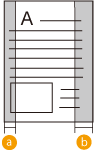 |
 : 3/8" (10 mm)
 : 5/8" (17 mm)
Para digitalizar originais como documento colorido, configure a máquina como modo Cor total.
Ao realizar cópias frente e verso de originais, posicione o original de maneira que as partes superiores e inferiores estejam corretas, como exibido na ilustração a seguir.
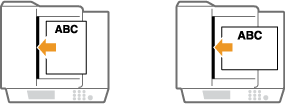
Você pode colocar originais com tamanhos diferentes e digitalizá-los todos de uma vez.
Copiando originais de tamanho diferente juntos (originais de tamanho diferente)
Enviando originais de tamanho diferente simultaneamente (Originais de tamanho diferente)
Enviando/Salvando originais de tamanhos diferentes juntos (Originais de tamanhos diferentes)
Copiando originais de tamanho diferente juntos (originais de tamanho diferente)
Enviando originais de tamanho diferente simultaneamente (Originais de tamanho diferente)
Enviando/Salvando originais de tamanhos diferentes juntos (Originais de tamanhos diferentes)