Conectando diretamente
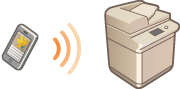
Mesmo num ambiente sem um router de LAN sem fios, pode estabelecer uma ligação direta entre o seu dispositivo móvel e a máquina através do “Modo de ponto de acesso” ou “Wi-Fi Direct”, que possibilita uma ligação entre o dispositivo e a máquina sem necessidade de configurações complicadas.
Preparando para conexão direta
Estabeleça uma conexão usando o Modo de ponto de acesso na ordem a seguir.
 |  | Verifique as configurações de rede da máquina. Pressione  (Progrs./Gravar) (Progrs./Gravar)  <Preferências> <Rede> <Programações TCP/IP> <Programações IPv4> configure <Utilizar IPv4> como <On>. <Preferências> <Rede> <Programações TCP/IP> <Programações IPv4> configure <Utilizar IPv4> como <On>. | ||
 | ||||
 |  | Prepare o dispositivo móvel. Configure o dispositivo móvel para permitir conexão Wi-Fi. | ||
| ||||
 |  | Prepare a máquina para conexão. Pressione (Progrs./Gravar) <Preferências> <Rede> <Progs ligação direta> configure <Usar ligação direta> como <On>.Pressione (Progrs./Gravar) <Preferências> <Rede> <Progs ligação direta> selecione o tipo de conexão direta que será usado em <Tipo de ligação direta>.Se <LAN sem fios> estiver selecionada para <Linha principal> ou <Linha secund.> em <Selecionar interface>, <Wi-Fi Direct> não poderá ser usado em <Tipo de ligação direta>. <Selecionar interface> Se <Ativar/desativar automaticamente lig. direta no início sessão/fim sessão> está definido para <On> em <SSID pessoal e progs chave de rede>, conexões diretas são possíveis ao fazer login sem pressionar <Portal Móvel> <Direct Connection> <Enable>. <SSID pessoal e progs chave de rede> |
 |
Para detalhes sobre como usarCanon PRINT, veja os manuais relacionados. (https://global.canon/gomp/) Se a mensagem <Impossível utilizar com progs atuais. Contacte admin. do sistema.> for exibida no topo da tela do painel de toque e <Enable> não puder ser pressionado, confirme se <Usar ligação direta> está definido para <On>. Se <Usar ligação direta> estiver definido para <On>, mas <Enable> não puder ser pressionado, mude o endereço IP em <Progs endereço IP para ligação direta>. <Usar ligação direta> <Progs endereço IP para ligação direta> Quando usar o Modo de ponto de acesso, se a máquina for iniciada com <Manter sempre ativado se SSID/Chave rede especif.> configurado como <On>, as conexões diretas serão possíveis sem pressionar <Portal Móvel> <Enable>. <Manter sempre ativado se SSID/Chave rede especif.> |
Conectando diretamente (Modo de ponto de acesso)
 |
Pode levar algum tempo para a conexão entre a máquina e o dispositivo móvel ser estabelecida. |
Conectando manualmente
1
Com a máquina como conexão de destino, defina as configurações de LAN sem fio no seu dispositivo móvel usando a informação de SSID e chave de rede exibidos no display de toque da máquina.
2
Após completar as operações desejadas, pressione <Desligar>.
Conectando com um código QR
Para Canon PRINT
1
Conecte Canon PRINT ao dispositivo móvel.
2
Leia o código QR exibido no display de toque da máquina.
3
Após completar as operações desejadas, pressione <Desligar>.
|
Se você não conseguir ler o código QR, atualize Canon PRINT para a última versão. |
Para dispositivos usando iOS (iOS11 ou posterior)
1
Inicie o aplicativo padrão de câmera no dispositivo iOS.
2
Leia o código QR exibido no display de toque da máquina.
3
Após completar as operações desejadas, pressione <Desligar>.
 |
Para conferir os dispositivos móveis conectados, pressione <Info disp. móvel> na tela <Direct Connection>. É possível habilitar conexão associada a usuários que tenham feito login ao configurar <Usar SSID pessoal e chave de rede> como <On> em <Progs Md ponto acesso>. <Progs Md ponto acesso> |
Conexão direta (Wi-Fi Direto)
Conectando à máquina a partir de um dispositivo móvel
1
Inicie uma conexão direta no dispositivo móvel.
Abra a tela do Wi-Fi direto, na tela de configurações de Wi-Fi do dispositivo móvel, e toque na máquina na lista de dispositivos de Wi-Fi direto detectados.
Uma mensagem indicando que uma solicitação de conexão foi recebida do dispositivo móvel é exibida no display de toque da máquina.
2
Pressione <Sim> no display de toque da máquina.
Uma conexão entre a máquina e o dispositivo móvel será iniciada.
3
Após completar as operações desejadas, pressione <Desligar>.
Conectando a um dispositivo móvel a partir da máquina
1
Pressione o nome do dispositivo ao qual se conectará diretamente na lista exibida no display de toque e pressione <Ligar>.
Uma tela para selecionar se deseja permitir uma conexão com o dispositivo móvel será exibida.
2
Toque em [Sim] na tela do dispositivo móvel.
Uma conexão entre a máquina e o dispositivo móvel será iniciada.
3
Após completar as operações desejadas, pressione <Desligar>.
|
Para conferir os dispositivos móveis conectados, pressione <Info disp. móvel> na tela <Direct Connection>. |
|
Enquanto houver conexão via conexão direta, poderá não ser possível conectar-se à internet dependendo do dispositivo móvel usado. O status de espera da conexão termina se uma conexão sem fio não for realizada a partir do dispositivo móvel dentro de cinco minutos após a exibição do SSID, da chave de rede e do nome do dispositivo. Se o status sem transmissão de dados entre o dispositivo móvel e a máquina continua durante a comunicação por conexão direta, a comunicação pode acabar. A performance de economia de energia do modo de espera diminui quando conectada por meio de conexão direta. Se a máquina é usada com uma LAN sem fio, é necessário manter a máquina conectada à LAN sem fio ao usar conexão direta. Quando a máquina não estiver conectada à LAN sem fio ou o processo de conexão ainda não estiver completo, o processo de conexão direta não poderá iniciar. Se a conexão entre a máquina e a LAN sem fio for perdida durante a comunicação usando conexão direta, a comunicação poderá acabar. Quando terminar a operação desejada, certifique-se de encerrar a conexão entre a máquina e o dispositivo móvel. Se eles continuarem conectados, a performance de economia de energia do modo de espera diminuirá. Se você usar conexão direta, não defina o endereço IP manualmente no dispositivo móvel. Isso pode impedir comunicação adequada após usar conexão direta. |