Imprimindo Documentos Mantidos na Máquina
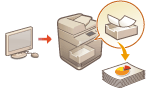 | Você pode manter os dados de impressão temporariamente na máquina e imprimi-los a partir do painel de controle quando necessário. Você também pode definir a máquina para sempre manter os dados de impressão. A função Impressão segura pode ser usada mesmo quando a configuração espera forçada estiver desativada. |
 |
Os documentos mantidos (incluindo documentos de impressão segura) serão salvos mesmo se a máquina for DESLIGADA. Observe que documentos são excluídos automaticamente depois de um período de tempo especificado. Consulte seu administrador para saber qual o período. |
 |
Para forçar a máquina a manter os dados de impressão, você deve configurar as definições com antecedência. Definindo as configurações de impressão de espera forçada Para obter informações sobre o número de trabalhos que podem ser mantidas e o tamanho máximo do arquivo, consulte Funções de impressora. |
1
Pressione <Imprimir>. Tela <Início>
2
Selecione um documento.
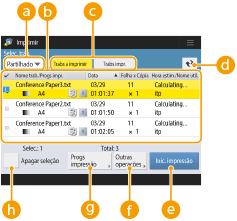
 <Personal>/<Shared>/<Grupo>
<Personal>: exibe os documentos enviados pelo usuário conectado.
<Shared>: documentos retidos devido a condições específicas de acordo com configurações de espera forçada são exibidos. Todos os usuários podem exibir/imprimir estes documentos.
<Grupo>: exibe documentos que têm o mesmo grupo de informações que o usuário que está conectado. Utiliza IDs de Departamento para identificar grupos.
 Lista de documentos
Documentos que correspondem ao tipo de documento selecionado na lista suspensa e suas informações relacionadas são exibidos em formato de lista.
e suas informações relacionadas são exibidos em formato de lista.Quando um documento é selecionado,  que indica "selecionado" é exibido. Quando múltiplos documentos são selecionados, os números no centro de são exibidos como 1, 2, 3... na ordem selecionada. Quando você pressiona um documento selecionado, a seleção é cancelada.
que indica "selecionado" é exibido. Quando múltiplos documentos são selecionados, os números no centro de são exibidos como 1, 2, 3... na ordem selecionada. Quando você pressiona um documento selecionado, a seleção é cancelada.Pressione <Date/Time> para organizar os documentos por data/hora em ordem crescente ( ) ou decrescente (
 ).
).
) ou decrescente ().Se você fizer login com o gerenciamento de autenticação pessoal, a última condição de organização será mantida. Lista de itens que podem ser personalizados
Impressão segura, PDF criptografado, ou exibição de documentos de impressão protegidos e criptografados  próximo ao número de folhas x número de cópias na lista de trabalhos.
próximo ao número de folhas x número de cópias na lista de trabalhos.Se <Most. aviso no ecrã Lista trabalhos> estiver configurado como <Ligado> em <Progs de aviso de trabalhos interrompidos>,  será exibido na lista de trabalhos de documentos que correspondem às condições especificadas. Se <Most. aviso no ecrã Lista trabalhos> estiver configurado como <Ligado> em <Progs de aviso de trabalhos interrompidos>, uma janela de aviso será exibida durante a impressão de documentos que correspondam às condições especificadas. <Progs de aviso de trabalhos interrompidos>
será exibido na lista de trabalhos de documentos que correspondem às condições especificadas. Se <Most. aviso no ecrã Lista trabalhos> estiver configurado como <Ligado> em <Progs de aviso de trabalhos interrompidos>, uma janela de aviso será exibida durante a impressão de documentos que correspondam às condições especificadas. <Progs de aviso de trabalhos interrompidos>
Você pode imprimir a partir daqui caso o método de saída do driver da impressora esteja configurado como [Impressão segura].
 <Trabs a imprimir>/<Trabs impr.>/<Impressão agend.>
Ao selecionar um documento não impresso, confirme que <Trabs a imprimir> está selecionado.
 Botão Atualizar
Atualiza a lista de documentos.
 <Start Printing>
Executa a impressão.
 <Outras operações>
<Cancelar impressão>: Cancela a impressão.
<Apag. trab.>: Exclui documentos.
<Mostrar imagem>: Permite que você verifique o conteúdo do documento, bem como selecione e exclua páginas.
Você não pode restaurar uma página que foi excluída.
Você não pode excluir uma página de <Display Image> se essa é a única página no local.
As pré-visualizações talvez não estejam disponíveis com <Mostrar imagem>, dependendo das configurações do driver da impressora.
Para informações sobre os idiomas da página de descrição que possibilitam a pré-visualização e os formatos de arquivo da impressão direta, consulte Funções de impressora.
Se a mensagem <Falha ao apagar página.> for exibida ao excluir uma página, pressione <Delete Page> em <Preview> novamente.
 <Print Settings>/<Imprimir progs p/ trab. selec.>
Você pode alterar as configurações de impressão, como número de cópias. Você também pode alterar as configurações de impressão quando múltiplos documentos são selecionados.
Você pode imprimir um conjunto como amostra usando as configurações especificadas em Configurações de Impressão ao pressionar <Exemplo de impressão>.
Dependendo das mudanças nas configurações, o documento pode não ser impresso corretamente.
Se você alterar as configurações em <Progs impressão>/<Imprimir progs p/ trab. selec.>, o documento no qual as nova configurações serão aplicadas será exibido em <Printed>.
Se você selecionar trabalhos de impressão gerais, trabalhos de impressão seguros, trabalhos de impressão protegidos criptografados e trabalhos de impressão PDF criptografados ao mesmo tempo, você não poderá alterar as configurações de impressão para todos os trabalhos de uma vez.
Pode não ser possível alterar as configurações em <Progs impressão>, dependendo das configurações do driver da impressora.
Para informações sobre os idiomas da página de descrição que possibilitam a definição das configurações de impressão e os formatos de arquivo de impressão direta, consulte Funções de impressora.
 <Selec tudo (máx 100 trbs)>/<Apagar seleção>
Se o documento não está selecionado em , <Select All (Max 100)> é exibido, o que possibilita que você selecione todos os documentos na lista de documentos. Quando documentos são selecionados, <Apagar seleção> é exibido, possibilitando que você cancele toda a seleção.
, <Select All (Max 100)> é exibido, o que possibilita que você selecione todos os documentos na lista de documentos. Quando documentos são selecionados, <Apagar seleção> é exibido, possibilitando que você cancele toda a seleção.As mensagens <Imposs. guardar alguns trabs após a sua receção.> e <Alguns trabs foram apagados.> podem ser exibidas se um erro ocorre durante o recebimento de um documento ou quando um documento é excluído automaticamente devido ao fim de seu período de retenção, etc. Nesse caso, pressione  para cancelar a mensagem.
para cancelar a mensagem.3
Pressione <Start Printing>.
A impressão é iniciada.
Para cancelar a impressão, selecione o trabalho que será cancelado em <Impr.> e selecione <Cancelar impressão>. Você também pode pressionar  (Stop) no painel de controle e selecionar o trabalho que será cancelado a partir de <Trabs impr.>. Para informações sobre o cancelamento de trabalhos com a tecla Parar, consulte Cancelando trabalhos de envio/impressão.
(Stop) no painel de controle e selecionar o trabalho que será cancelado a partir de <Trabs impr.>. Para informações sobre o cancelamento de trabalhos com a tecla Parar, consulte Cancelando trabalhos de envio/impressão.Os documentos de impressão segura são salvos como documentos com <Printed> depois que o trabalho é executado, para o período de retenção do documento. Você pode inserir o PIN para imprimir novamente.
Imprimindo automaticamente trabalhos de impressão em espera forçada após login
Você pode configurar para imprimir automaticamente os trabalhos de impressão quando um usuário faz login. Quando o administrador configura <Ativar função impr. auto ao inic. sessão> como <On>, os usuários conectados com o gerenciamento de autenticação pessoal podem configurar se preferem que a impressão automática seja ou não realizada. Configure <Impr. auto trabs utiliz. ao inic. sessão> como <On> para realizar a impressão automática. A configuração é restrita a cada usuário. Lista de itens que podem ser personalizados
|
Os trabalhos a seguir não serão impressos automaticamente mesmo que a configuração esteja habilitada. Trabalhos <Pessoal> de outros usuários, trabalhos <Partilhado> e trabalhos <Grupo> Trabalhos impressos PDF criptografado Trabalhos de Impressão seguros criptografados Trabalhos de impressão seguros (quando <É necessário PIN para imprimir/mostrar trabalhos de utilizador> está configurado como <On> em<Program. de PIN para trab. de impressão protegidos>) |
|
Quando múltiplos trabalhos estão em espera, eles são impressos em ordem de exibição de <Data>. Um máximo de 100 trabalhos podem ser impressos com uma única operação de login. Se os trabalhos já estão em espera, essa configuração é habilitada quando se faz login novamente após a configuração de <Impr. auto trabs utiliz. ao inic. sessão> como <On>. |
Imprimindo de maneira mais segura com a Impressão segura criptografada
Ao usar a Impressão segura criptografada, você pode enviar dados criptografados para impressão para uma máquina a partir do seu computador. Isso permite que você diminua o risco de vazamento de informação ao enviar dados impressos e que você imprima com mais segurança. Utilize esta função especialmente quando for imprimir documentos de alta confidencialidade.
|
O documento com Impressão segura criptografada é exibido juntamente com  na tela de mudança de configuração. na tela de mudança de configuração.Para imprimir documentos criptografados, você precisa inserir a senha. A senha deve ser a mesma senha que você configurou no driver da impressora. Para informações sobre itens de configuração, consulte a "Ajuda" clicando em [Ajuda] na tela de configuração do driver da impressora (apenas para Windows). Impressão segura criptografada não pode ser usada com o Mac OS. Para usar impressão segura criptografada, exiba a pasta da impressora  clique com o botão direito no ícone da máquina selecione [Propriedades da impressora] consulte o [Ajuda] na guia [Encrypted-P]. Para mais informações sobre a exibição da pasta da impressora, consulte Aceder à pasta da impressora. clique com o botão direito no ícone da máquina selecione [Propriedades da impressora] consulte o [Ajuda] na guia [Encrypted-P]. Para mais informações sobre a exibição da pasta da impressora, consulte Aceder à pasta da impressora. |