
Usando Color Network ScanGear 2
É possível digitalizar um original ao iniciar Color Network ScanGear 2 a partir de um aplicativo como o Adobe Photoshop e o Microsoft Office Word. Documentos digitalizados podem ser editados ou salvos usando as funções do aplicativo. É necessário completar alguns procedimentos antes de usar Color Network ScanGear 2. Preparando para usar Color Network ScanGear 2
|
Para informações sobre ambientes de sistema em que Color Network ScanGear 2 pode ser usado, consulte a Ajuda para Color Network ScanGear 2. Dependendo da versão do sistema operacional Windows que você utiliza, as telas Color Network ScanGear 2 neste manual podem ser diferentes de suas telas. Para iniciar Color Network ScanGear 2, são necessários aplicativos compatíveis com TWAIN. Confira a Ajuda para cada aplicativo para determinar se suportam TWAIN ou não. |
Ajuda para Color Network ScanGear 2
Ao clicar em [Ajuda]  [Ajuda do Color Network ScanGear 2] na tela de Color Network ScanGear 2, a tela de Ajuda é exibida. Para informação que não esteja no Guia do usuário, incluindo ajuda sobre recursos de driver e como configurar esses recursos, consulte a Ajuda.
[Ajuda do Color Network ScanGear 2] na tela de Color Network ScanGear 2, a tela de Ajuda é exibida. Para informação que não esteja no Guia do usuário, incluindo ajuda sobre recursos de driver e como configurar esses recursos, consulte a Ajuda.Preparando para usar Color Network ScanGear 2
Após instalar Color Network ScanGear 2 em um computador (Instalando drivers), siga os procedimentos a seguir para conectar Color Network ScanGear 2 à máquina.
1
Clique em [ ] a lista de aplicações [Color Network ScanGear 2] [Color Network ScanGear 2 Tool].
] a lista de aplicações [Color Network ScanGear 2] [Color Network ScanGear 2 Tool].2
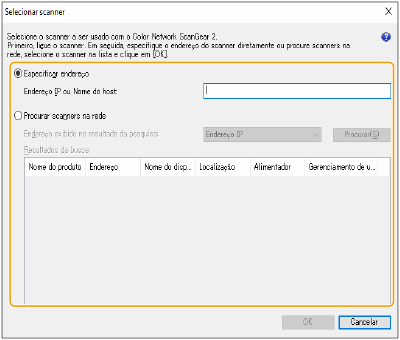
Pesquise a máquina.
 Especificando o endereço IP ou nome do host da máquina
1 | Clique em [Especificar endereço] e insira o endereço IP ou nome de host da máquina na caixa de texto [Endereço IP ou Nome do host]. |
Pesquisando a máquina automaticamente
1 | Clique em [Procurar scanners na rede]. |
2 | Selecione [Endereço IP] ou [Endereço IP ou Nome do host] na lista suspensa de [Endereço exibido no resultado da pesquisa] e clique em [Procurar]. |
3 | Clique para selecionar a máquina da caixa da lista de [Resultados da busca]. |
3
Clique em [OK].
A caixa de diálogo [Selecionar scanner] fecha.
4
Verifique se a máquina está selecionada e clique em [Sair].
Para verificar se pode ser conectada corretamente, clique em [Testar conexão].