打印注册的文档 (打印模板)
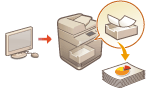 | 您可以打印预先注册的图像和文档。通过注册常用文档的模板,您可以在需要时轻松。 |
注册/编辑文档
1
启动“远程用户界面”。启动远程用户界面
2
单击门户页面上的[设置/注册]。远程用户界面屏幕
3
单击[打印机]  [打印模板]。
[打印模板]。4
单击 [添加按钮]。
要更改按钮中的设置,请单击按钮名称。
要删除按钮,单击 [删除]。
5
输入按钮信息,并配置所需设置。
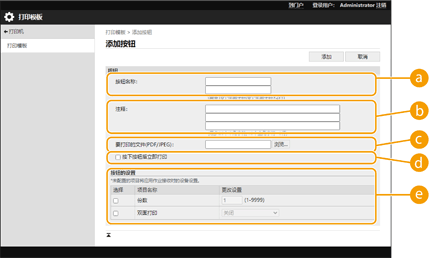
 [按钮名称:]
输入要在<主页>屏幕上显示的按钮的名称。
 [注释:]
[注释:]必要时输入描述或说明。
 [要打印的文件(PDF/JPEG):]
指定是要打印PDF 或 JPEG文件。
 [按下按钮后立即打印]
选择此项可在按下按钮后立即执行作业。 具有此设置的按钮会显示 标记。
标记。
标记。 [按钮的设置]
配置与打印相关的设置,例如份数和双面打印。

如果未配置设置,则根据<打印机>中的<自定义设置>执行打印。
6
单击 [添加]。
 用于打印的文件 |
最多可以注册5个文档。 可以注册最大尺寸为 48 MB 的文档。 用于注册文档的最低保证存储空间为 4 GB(安装了 <可选存储介质> 时为 193 GB),包括保留打印和安全打印作业的空间。 |
打印文档
1
在<主页>屏幕中按已注册文档的按钮。
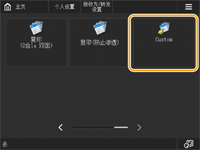
如果设置了[按下按钮后立即打印],则立即开始打印。
2
按<开始打印>。
打印开始。
无法打印设置了密码或需要输入密码才能打印的 PDF 文件。
要取消正在打印的作业,按<取消打印>。