列印已註冊的文件(列印範本)
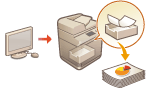 | 您可以預先註冊要列印的影像和文件。藉由註冊常用文件的範本,即可依需求輕鬆列印。 |
註冊/編輯文件
1
啟動遠端使用者介面。啟動遠端使用者介面
2
按一下入口網站頁面的 [設定/註冊]。遠端使用者介面畫面
3
按一下 [印表機]  [列印範本]。
[列印範本]。4
按一下 [添加按鈕]。
要更改按鈕中的設定,請按一下按鈕名稱。
若要刪除按鈕,請按一下 [刪除]。
5
輸入按鈕資訊並配置所需設定。

 [按鈕名稱:]
輸入按鈕名稱以顯示在 <首頁> 畫面。
 [註解:]
[註解:]依需要輸入說明或註記。
 [要列印的檔案(PDF/JPEG):]
指定是否列印 PDF 或 JPEG 檔案。
 [按下按鈕後立即列印]
按下按鈕後,選擇此以立即執行工作。本組的按鈕會顯示  標示。
標示。
標示。 [按鈕的設定]
配置列印相關的設定,像是影印數量和雙面列印。

若未配置設定,會根據 <印表機> 的 <自訂設定> 執行列印。
6
按一下 [添加]。
 列印檔案 |
最多可註冊 5 個文件。 可以註冊最大尺寸為 48 MB 的文件。 註冊文件的最小保證儲存空間為 4 GB(安裝 選購固態硬碟 時為 193 GB),包含保留列印和機密列印工作的空間。 |
列印文件
1
在 <首頁> 畫面上按一下註冊文件的按鈕。

若已設定 [按下按鈕後立即列印],則將開始立即列印。
2
按 <開始列印>。
開始列印。
將無法列印附密碼組或需要輸入密碼的 PDF 檔案。
若要取消列印工作,請按 <取消列印>。