Generació de la clau i el certificat per a la comunicació de xarxa
|
L'equip pot generar la clau i el certificat (certificat de servidor) utilitzats per a la comunicació xifrada TLS. Si voleu començar a utilitzar la comunicació xifrada TLS immediatament, és convenient utilitzar la clau i el certificat preinstal·lats a l'equip. Si és necessari, demaneu a un administrador que generi una clau i un certificat. Tingueu en compte, tanmateix, que la comunicació xifrada TLS no s'activa senzillament generant una clau i un certificat. Configuració de la clau i el certificat per a TLS
|

|
|
Si voleu utilitzar un certificat de servidor amb una signatura de CA, podeu generar la clau juntament amb una CSR, en comptes del certificat. Generació d'una clau i una CSR
|
1
Premeu  (Config./Desar).
(Config./Desar).2
Premeu <Opcions de gestió>  <Gestió del dispositiu> <Opcions de certificat> <Generar clau> <Generar clau de comunicacions per xarxa>.
<Gestió del dispositiu> <Opcions de certificat> <Generar clau> <Generar clau de comunicacions per xarxa>.3
Configureu els elements necessaris per a la clau i premeu <Següent>.
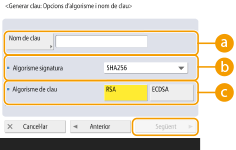
 <Nom de clau>
Introduïu un nom per a la clau. Introduïu un nom que us sigui fàcil de trobar quan aparegui en una llista.
 <Algorisme signatura>
Seleccioneu l'algorisme hash que cal utilitzar per a la signatura. Els algorismes hash disponibles varien en funció de la longitud de la clau (Especificacions del sistema). Una longitud de clau de 1024 bits o més pot admetre algorismes hash SHA384 i SHA512. Si se selecciona <RSA> per a  i <Longitud de clau (bits)> s'estableix en <1024> o una quantitat superior per a
  , es poden seleccionar els algorismes hash SHA384 i SHA512.
i <Longitud de clau (bits)> s'estableix en <1024> o una quantitat superior per a , es poden seleccionar els algorismes hash SHA384 i SHA512.<Algorisme de clau>
Seleccioneu l'algorisme de la clau. Si se selecciona <RSA>, es mostra <Longitud de clau (bits)> com a element de la configuració de . Si se selecciona <ECDSA>, aleshores es mostra <Tipus de clau>.
. Si se selecciona <ECDSA>, aleshores es mostra <Tipus de clau>.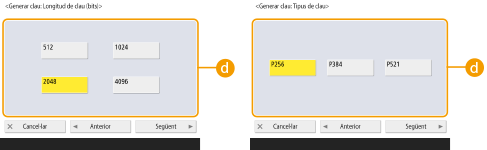 <Longitud de clau (bits)>/<Tipus de clau>
Especifiqueu la longitud de la clau si s'ha seleccionat <RSA> per a o especifiqueu el tipus de clau si s'ha seleccionat <ECDSA>. En ambdós casos, un valor més alt proporciona més seguretat però redueix la velocitat de processament de la comunicació.
o especifiqueu el tipus de clau si s'ha seleccionat <ECDSA>. En ambdós casos, un valor més alt proporciona més seguretat però redueix la velocitat de processament de la comunicació.4
Configureu els elements necessaris per al certificat i premeu <Generar clau>.
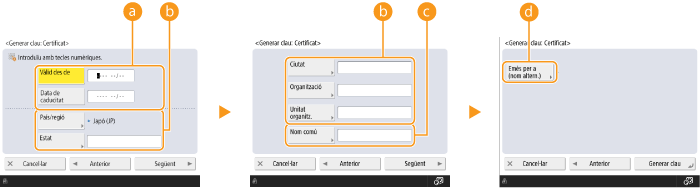
<Vàlid des de> / <Data de caducitat>
Introduïu la data d'inici i final de validesa.
<País/regió>/ <Estat> / <Ciutat> / <Organització> / <Unitat organitz.>
Seleccioneu el codi de país de la llista i introduïu la ubicació i el nom de l'organització.
<Nom comú>
Introduïu l'adreça IP o FQDN.
Quan porteu a terme la impressió IPPS en un entorn Windows, assegureu-vos d'introduir l'adreça IP de l'equip. Impressió des d'una xarxa externa (impressió IPP)
Cal un servidor DNS per tal d'introduir l'FQDN de l'equip. Introduïu l'adreça IP si no s'utilitza un servidor DNS.
<Emès per a (nom altern.)>
Establiu l'adreça IP o el domini per establir el SAN (nom alternatiu del subjecte), si és necessari.
Si no voleu configurar <Emès per a (nom altern.)>, premeu <No establir>.
Només es poden configurar adreces IPv4 a <Adreça IP>.
|
|
Gestió de claus i certificatsPodeu comprovar les opcions detallades o eliminar claus i certificats a la pantalla que es mostra en prémer
(Config./Desar) <Opcions de gestió> <Gestió del dispositiu> <Opcions de certificat> <Llista de claus i certificats>. Si la llista de les claus i els certificats no apareix, premeu <Llista claus i certific. per a aquest disposit.> per visualitzar-la.Si apareix
 , vol dir que la clau està malmesa o no és vàlida. , vol dir que la clau està malmesa o no és vàlida.Si no apareix
 , vol dir que el certificat corresponent a la clau no existeix. , vol dir que el certificat corresponent a la clau no existeix.Si seleccioneu una clau i un certificat i premeu <Detalls de certificat>, es mostrarà informació detallada sobre el certificat. També podeu prémer <Verificar certific.> en aquesta pantalla per comprovar si el certificat és vàlid.
Per eliminar claus i certificats, seleccioneu els que voleu eliminar i premeu <Eliminar>
<Sí>. |