
Desament d'una clau i un certificat per a la comunicació de xarxa
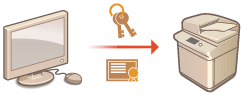
Podeu utilitzar Remote UI (IU remota) per desar claus/certificats, certificats de CA i certificats S/MIME a l'equip des del vostre ordinador. Designeu un administrador per desar aquests elements.
|
|
|
Els mètodes de comunicació enumerats a continuació utilitzen una clau/un certificat o un certificat de CA. Si voleu utilitzar una clau i un certificat desats en la comunicació real, haureu d'especificar la clau i el certificat a les opcions per a cada mètode de comunicació. Tanmateix, no cal especificar un certificat de CA en format X.509 DER a les opcions per a cada mètode de comunicació. Podeu utilitzar-lo simplement desant-lo a l'equip.
Comunicació xifrada TLS Configuració de la clau i el certificat per a TLS
|
Desament d'una clau i un certificat
Es poden desar claus i certificats (certificats de servidor) mitjançant Remote UI (IU remota). Per obtenir informació sobre les claus i els certificats que es poden desar a l'equip, vegeu Especificacions del sistema.
1
Inicieu Remote UI (IU remota). Inici de Remote UI (IU remota)
2
Feu clic a [Settings/Registration] a la pàgina del portal. Pantalla de Remote UI (IU remota)
3
Feu clic a [Device Management]  [Key and Certificate Settings].
[Key and Certificate Settings].4
Feu clic a [Register Key and Certificate].
5
Feu clic a [Install].
6
Instal·leu la clau i el certificat.
Feu clic a [Browse...], especifiqueu el fitxer (clau i certificat) que cal instal·lar i feu clic a [Start Installation].
7
Deseu la clau i el certificat.
|
1
|
Seleccioneu la clau i el certificat que vulgueu desar i feu clic a [Register].
|
|
2
|
Introduïu el nom de la clau i la contrasenya i feu clic a [OK].
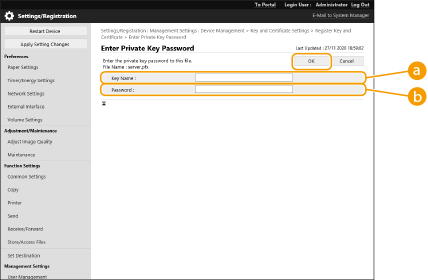
 [Key Name] [Key Name]
Utilitzeu caràcters alfanumèrics per introduir el nom de la clau que s'ha desat a l'equip.
 [Password] [Password]
Utilitzeu caràcters alfanumèrics per introduir la contrasenya de la clau privada que s'ha establert per al fitxer que cal desar.
|
|
|
Gestió de claus i certificatsPodeu comprovar les opcions detallades o eliminar claus i certificats a la pantalla que es mostra al pas 4.
Si apareix
 , vol dir que la clau està malmesa o no és vàlida. , vol dir que la clau està malmesa o no és vàlida.Si apareix
 , vol dir que el certificat corresponent a la clau no existeix. , vol dir que el certificat corresponent a la clau no existeix.Feu clic a un nom de clau per visualitzar informació detallada sobre el certificat. També podeu fer clic a [Verify Certificate] en aquesta pantalla per comprovar si el certificat és vàlid.
Per eliminar una clau i un certificat, seleccioneu el que vulgueu eliminar i feu clic a [Delete]
[OK]. |
Desament d'un certificat de CA
Els certificats de CA en format X.509 DER estan preinstal·lats a l'equip. Podeu desar un certificat de CA nou si cal per a una funció específica. Per obtenir informació sobre els certificats de CA que es poden desar a l'equip, vegeu Especificacions del sistema.
1
Inicieu Remote UI (IU remota). Inici de Remote UI (IU remota)
2
Feu clic a [Settings/Registration] a la pàgina del portal. Pantalla de Remote UI (IU remota)
3
Feu clic a [Device Management] [CA Certificate Settings].
[CA Certificate Settings].4
Feu clic a [Register CA Certificate].
5
Feu clic a [Install].
6
Instal·leu el certificat de CA.
Feu clic a [Browse...], especifiqueu el fitxer (certificat de CA) que cal instal·lar i feu clic a [Start Installation].
7
Deseu el certificat de CA.
Seleccioneu el certificat de CA que vulgueu desar i feu clic a [Register].
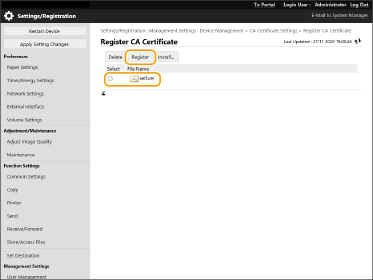
|
|
Gestió dels certificats de CAPodeu comprovar les opcions detallades o eliminar certificats de CA a la pantalla que es mostra al pas 4.
Feu clic a
 per veure informació detallada sobre el certificat de CA. També podeu fer clic a [Verify Certificate] en aquesta pantalla per comprovar si el certificat de CA és vàlid. per veure informació detallada sobre el certificat de CA. També podeu fer clic a [Verify Certificate] en aquesta pantalla per comprovar si el certificat de CA és vàlid.Per eliminar un certificat de CA, seleccioneu el que vulgueu eliminar i feu clic a [Delete]
[OK]. |
Desament d'un certificat S/MIME
Podeu desar un certificat de clau pública (certificat S/MIME) per utilitzar-lo per xifrar correu electrònic/I-fax amb S/MIME. Per obtenir informació sobre els certificats S/MIME que es poden desar a l'equip, vegeu Especificacions del sistema. Per obtenir informació sobre com configurar les opcions per a S/MIME, vegeu <Opcions d'S/MIME>.
1
Inicieu Remote UI (IU remota). Inici de Remote UI (IU remota)
2
Feu clic a [Settings/Registration] a la pàgina del portal. Pantalla de Remote UI (IU remota)
3
Feu clic a [Device Management] [S/MIME Certificate Settings].
[S/MIME Certificate Settings].4
Feu clic a [Register S/MIME Certificate].
5
Deseu el certificat S/MIME.
Feu clic a [Browse...], especifiqueu el fitxer (certificat S/MIME) que cal desar i feu clic a [Register].
|
|
Gestió de certificats S/MIMEPodeu comprovar les opcions detallades o eliminar certificats S/MIME a la pantalla que es mostra al pas 4.
Feu clic a
 per veure informació detallada sobre el certificat S/MIME. També podeu fer clic a [Verify Certificate] en aquesta pantalla per comprovar si el certificat S/MIME és vàlid. per veure informació detallada sobre el certificat S/MIME. També podeu fer clic a [Verify Certificate] en aquesta pantalla per comprovar si el certificat S/MIME és vàlid.Per eliminar un certificat S/MIME, seleccioneu el que vulgueu eliminar i feu clic a [Delete]
[OK]. |