Printer registrerede dokumenter (Printskabelon)

|
Du kan printe billeder og dokumenter, som er registreret på forhånd. Ved at registrere skabeloner af ofte benyttede dokumenter kan du nemt printe dem efter behov.
|
Registér/redigér dokumenter
1
Start Remote UI (Brugerinterface til fjernbetjening). Start af Remote UI (Brugerinterface til fjernbetjening)
2
Klik på [Indstillinger/Registr.] på portalsiden. Skærmbilledet Remote UI (Brugerinterface til fjernbetjening)
3
Klik på [Printer]  [Printskabelon].
[Printskabelon].4
Klik på [Knappen Tilføj].
For at ændre indstillinger for en knap skal du trykke på knapnavnet.
For at slette en knap skal du trykke på [Slet].
5
Angiv knapoplysningerne, og konfigurer de nødvendige indstillinger.

 [Tastnavn:]
Angiv det knapnavn, der skal vises på skærmen <Hjem>.
 [Kommentar:]
Indtast en påkrævet beskrivelse eller kommentar.
 [Fil til udskrivning (PDF/JPEG):]
Angiv, om der skal printes PDF- eller JPEG-filer.
 [Udskriv umiddelbart efter, at der er trykket på knappen]
Vælg dette for omgående at udføre jobbet, når der trykkes på knappen. Mærket  vises for knapper med denne indstilling.
vises for knapper med denne indstilling. [Indstillinger for knap]
Konfigurer de indstillinger, der er relateret til printning, som f.eks. antal kopier og 2-sidet printning.

Hvis indstillingerne ikke er konfigureret, printes der i henhold til <Brugerdef. indstill.> i <Printer>.
6
Klik på [Tilføj].

Filer, der skal printes
|
|
Der kan højst registreres fem dokumenter.
Dokumenter, der skal registreres, kan ikke være over 48 MB.
Den mindste, garanterede lagerplads til registrering af dokumenter er 4 GB (193 GB når Valgfrie pakke til datalagring er installeret), herunder plads til bevar print- og Sikkert print-job.
|
Printer dokumenter
1
Tryk på knappen for et registreret dokument på skærmen <Hjem>.
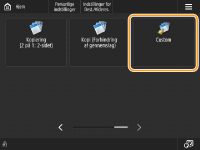
Hvis [Udskriv umiddelbart efter, at der er trykket på knappen] er indstillet, starter printning omgående.
2
Tryk på <Start print>.
Printing starter.
PDF-filer med et password eller som kræver indtastning af password for at kunne printes, kan ikke printes.
For at annullere et job der er i gang med at blive printet skal du trykke på <Annullér print>.