Kosketusnäytön perustoiminnot
Vaikka toiminnot ja asetukset vaihtelevat, näytössä olevien painikkeiden toimintomenetelmät ja nimikkeiden valintatavat ovat samat. Tässä osassa kerrotaan näytössä usein olevien painikkeiden toimintamenetelmistä sekä nimikkeiden valinnasta.
Painikkeen valitseminen
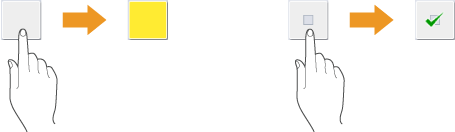
Kun painat painiketta, painikkeen väri saattaa vaihtua tai siihen lisätään rasti osoittamaan, että se on valittuna.
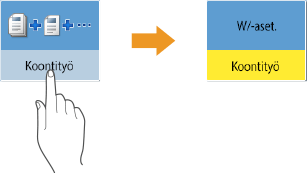
Paina toiminnon asetuspainiketta nähdäksesi asetuksen tilan painikkeen yläosassa ja alaosan väri vaihtuu.
Paina painiketta, jossa  sijaitsee alhaalla oikealla, ja avaa asetusikkuna. Kun asetus on tehty, asetuksen tila näkyy painikkeen yläosassa ja alaosan väri vaihtuu.
sijaitsee alhaalla oikealla, ja avaa asetusikkuna. Kun asetus on tehty, asetuksen tila näkyy painikkeen yläosassa ja alaosan väri vaihtuu.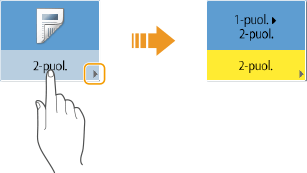
Kun painikkeen väri on vaaleampi, et voi valita kyseistä painiketta. Tämä näyttö tulee esiin kirjautumisen tilasta riippuen tai koska kyseistä toimintoa ei voi käyttää, sillä toinen toiminto on asetettuna.
Nimikkeen valitseminen pudotusvalikosta
Paina painiketta, jossa  sijaitsee oikealla, ja avaa pudotusvalikko. Valitse nimike luettelosta painamalla sitä.
sijaitsee oikealla, ja avaa pudotusvalikko. Valitse nimike luettelosta painamalla sitä.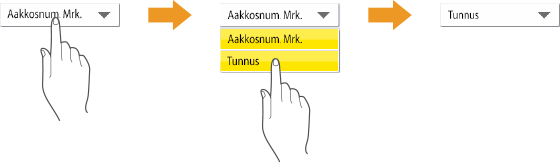
Arvon säätäminen lisäämällä tai vähentämällä
Suurenna tai pienennä arvoja painikkeilla <-> tai <+>, esimerkiksi tummuutta säädettäessä. Joka kerta, kun painat painiketta, liukusäädin ( ) liikkuu ja lisää tai vähentää numeroarvoa. Voit muuttaa arvoa nopeasti pitämällä painiketta painettuna.
) liikkuu ja lisää tai vähentää numeroarvoa. Voit muuttaa arvoa nopeasti pitämällä painiketta painettuna.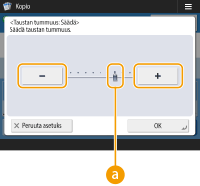
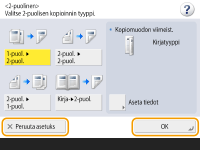
Asetusten käyttäminen/peruuttaminen
Ota asetukset käyttöön valitsemalla <OK>. Hylkää muutokset ja palauta edelliset asetukset valitsemalla <Peruuta asetuks>.
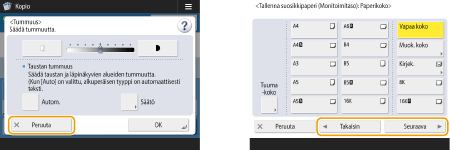
Lisäksi näytössä näkyy painikkeet, kuten <Peruuta>, joka peruuttaa asetuksen ja palaa edelliseen näyttöön, <Seuraava>, joka ottaa asetuksen käyttöön ja jatkaa seuraavaan näyttöön, <Takaisin>, joka palauttaa edelliseen asetusnäyttöön, ja <Sulje>, joka sulkee avoinna olevan ikkunan.
Sivujen vaihtaminen
Kun luettelonäytössä on kaksi tai useampia sivuja, paina  /
/ tai
tai  /
/ vaihtaaksesi sivua. Paina kohtaa
  siirtyäksesi suoraan ensimmäiselle sivulle, paina kohtaa
  siirtyäksesi suoraan viimeiselle sivulle.
/ tai / vaihtaaksesi sivua. Paina kohtaa siirtyäksesi suoraan ensimmäiselle sivulle, paina kohtaa siirtyäksesi suoraan viimeiselle sivulle.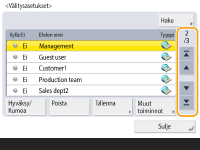
Luettelon näyttöjärjestyksen muuttaminen
Kun luettelossa on useita töitä/tiedostoja, voit lajitella luettelon valitsemalla <Nimi> tai <Pvm/Aika>. Kun näytetään, kohteet näytetään nousevassa järjestyksessä, ja kun näytetään, kohteet näytetään laskevassa järjestyksessä.
näytetään, kohteet näytetään nousevassa järjestyksessä, ja kun näytetään, kohteet näytetään laskevassa järjestyksessä.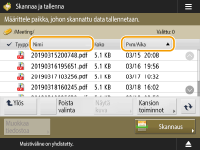

Lajitteluehdot vaihtelevat käyttämäsi toiminnon mukaan.
Jos kirjaudut sisään käyttäen henkilökohtaista todentamisen hallintaa, viimeksi käytetty lajitteluehto säilyy. Mukautettavien kohtien luettelo

|
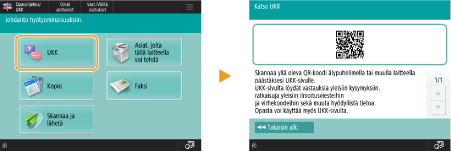
Näytä toiminto-opas ja UKK-sivu<Opasohjelma/UKK> avaa näytön, jossa esitellään laitteen toimintoja sekä kerrotaan vinkkejä kopiointiin, skannauksen yms. Avaa tämä näyttö, kun haluat saada lisätietoja toimintojen käytettävyydestä ja niiden käyttämisestä. UKK-sivulle pääsee myös mobiililaitteesta.
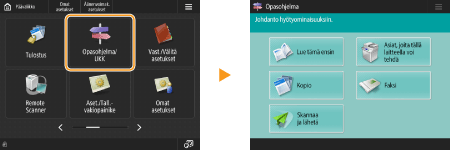
Esimerkki 1: Kopiotoimintojen opas
Kun valitset luettelosta nimikkeen, opasikkuna avautuu.
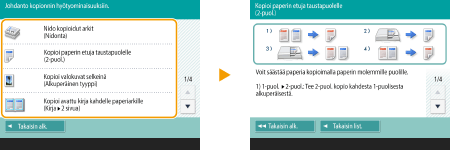
Esimerkki 2: Näytä UKK-sivu
Kun <UKK> valitaan, näkyviin tulee QR-koodi. Voit sitten näyttää laitteen UKK-sivun skannaamalla tämän QR-koodin mobiililaitteella, kuten matkapuhelimella tai tabletilla.
Käytä Ohje-toimintoaNäytössä olevasta toiminnosta riippuen ylhäälle oikealle tulee joskus esiin kohta
 . Paina kohtaa tarkistaaksesi toiminnon kuvauksen ja toimintamenetelmän. . Paina kohtaa tarkistaaksesi toiminnon kuvauksen ja toimintamenetelmän.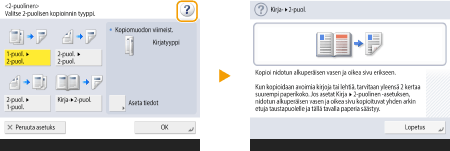
Palaa edelliseen näyttöön valitsemalla <Lopeta viestintä>.
Toimi samalla tavalla kuin älypuhelimella (pyyhkäise / vedä ja pudota)Joissakin näytöissä voit vaihtaa sivua tai selata pyyhkäisemällä sormellasi ylös/alas tai vasemmalle/oikealle, kuten älypuhelimella.
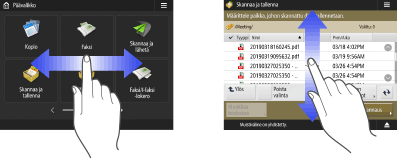
Voit myös poistaa pyyhkäisytoiminnot käytöstä. <Käytä pyyhkäisytoimintoa>
Pyyhkäisytoimintoja ja vedä ja pudota -toimintoja ei voi käyttää, kun <Käännä näytön värit päinvastaisiksi> -asetus on <Kyllä>. <Käännä näytön värit päinvastaisiksi>
Näytöissä, joiden painikkeita voi siirtää, painikkeiden siirtäminen tehdään vetämällä ja pudottamalla.
/b_D20518_C.gif)
|