Geregistreerde documenten afdrukken (Sjabloon afdrukken)

|
U kunt afbeeldingen en documenten afdrukken die van tevoren zijn geregistreerd. Door het registreren van sjablonen van vaak gebruikte documenten kunt u ze zo nodig gemakkelijk afdrukken.
|
Documenten registreren/bewerken
1
Start de Remote UI (UI op afstand). De Remote UI (UI op afstand) starten
2
Klik op [Instellingen/Registratie] op de Portal-pagina. Remote UI (UI op afstand)-scherm
3
Klik op [Printer]  [Sjabloon afdrukken].
[Sjabloon afdrukken].4
Klik op [Knop toevoegen].
Als u de instellingen van een knop kunt wijzigen, klikt u op de knopnaam.
Als u een knop wilt verwijderen, klikt u op [Verwijderen].
5
Geef de knopinformatie op en configureer de vereiste instellingen.
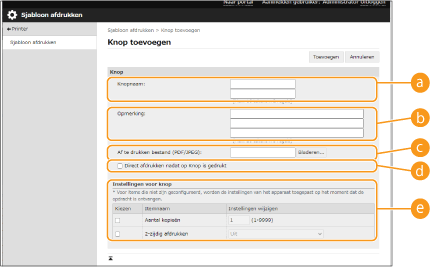
 [Knopnaam:]
Geef de naam op van de knop die moet worden weergegeven op het scherm <Home>.
 [Opmerking:]
Voer zo nodig een omschrijving of opmerking in.
 [Af te drukken bestand (PDF/JPEG):]
Geef op of u PDF- of JPEG-bestanden wilt afdrukken.
 [Direct afdrukken nadat op Knop is gedrukt]
Selecteer dit om taken onmiddellijk uit te voeren nadat op de knop is gedrukt. De markering  wordt weergegeven voor knoppen met deze set.
wordt weergegeven voor knoppen met deze set. [Instellingen voor knop]
Configureer de afdrukinstellingen zoals het aantal exemplaren en tweezijdig afdrukken.

Als deze instellingen niet zijn geconfigureerd, wordt het afdrukken uitgevoerd volgens <Aangepaste instellng.> in <Printer>.
6
Klik op [Toevoegen].

Bestanden voor afdrukken
|
|
Er kunnen maximaal vijf documenten worden geregistreerd.
Er kunnen documenten met een maximale grootte van 48 MB worden geregistreerd.
De minimaal gegarandeerde opslagruimte voor het registreren van documenten is 4 GB (193 GB wanneer de Optionele gegevensopslagkit is geïnstalleerd), waaronder de ruimte voor het bewaren van afdruktaken en beveiligd afdrukken.
|
Documenten afdrukken
1
Druk op de knop voor een geregistreerd document op het scherm <Home>.
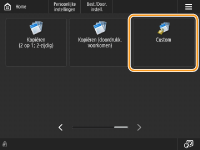
Als [Direct afdrukken nadat op Knop is gedrukt] is ingesteld, start het afdrukken direct.
2
Druk op <Start afdr.>.
Het afdrukken wordt gestart.
PDF-bestanden met een wachtwoord of waarvoor een wachtwoord moet worden ingevoerd om af te drukken, kunnen niet worden afgedrukt.
Als u een taak die wordt afgedrukt, wilt annuleren, drukt u op <Afdrukken annuleren>.