
Wysyłanie I-faksów
1
Umieść oryginał. Umieszczanie oryginałów
2
Naciśnij <Skanuj i wyślij>. Ekran <Strona główna>
3
Określ odbiorcę na ekranie Podstawowych funkcji skanowania.Ekran podstawowych funkcji skanowania
Określanie odbiorców z Książki adresowej
Określanie odbiorców za pomocą klawiszy wybierania jednoprzyciskowego
Ręczne wprowadzanie odbiorców
Określanie odbiorców za pomocą serwera LDAP

Można zmieniać jedynie odbiorców wybranych z <Szczegóły> Nowi Odbiorcy i odbiorców pobranych z serwera LDAP.
Jeżeli serwer spełnia ustawienia menadżera systemu, uwierzytelnianie pomiędzy serwerem a urządzeniem klienta odbywa się w trakcie uzyskiwania przez urządzenie klienta Zdalnej książki adresowej/klawiszy wybierania jednoprzyciskowego. Uwierzytelnianie jest wykonywane poprzez dopasowanie NI menadżera systemu oraz PIN-u menedżera systemu ustalonego przez serwer i urządzenie klienta. Zmiana ID i PINu administratora systemu
Dostępność Zdalnej książki adresowej/klawiszy wybierania jednoprzyciskowego zależy od statusu ustawień informacji menadżera systemu dla serwera i klienta, zgodnie z informacjami poniżej.
Dostępność Zdalnej książki adresowej/klawiszy wybierania jednoprzyciskowego zależy od statusu ustawień informacji menadżera systemu dla serwera i klienta, zgodnie z informacjami poniżej.
|
Gdy serwer wprowadzania informacje o ustawieniach administratora systemu
|
Gdy klient wprowadzania informacje o ustawieniach administratora systemu
|
NI menadżera systemu oraz PIN systemu dla serwera i urządzenia klienta zgadzają się ze sobą.
|
Można korzystać ze Zdalnej książki adresowej/Klawisza wybierania jednoprzyciskowego
|
|
Wykonywanie
|
Wykonywanie
|
Zgodne
|
Tak
|
|
Nie są zgodne
|
Nie
|
||
|
Nie wykonywane
|
-
|
Nie
|
|
|
Nie wykonywane
|
Wykonywanie
|
-
|
Tak
|
|
Nie wykonywane
|
-
|
Tak
|
Określanie odbiorców z Książki adresowej
1
Naciśnij <Książka Adresowa>.
2
Wybierz odbiorcę i naciśnij na <OK>.
Jeżeli ustawiono kod dostępu podczas rejestrowania odbiorcy, naciśnij <Numer Dostępu> i wprowadź kod dostępu za pomocą klawiszy numerycznych. Odpowiedni odbiorca zostanie wyświetlony w Książce adresowej.
Aby korzystać ze Zdalnej książki adresowej, naciśnij <Do zdalnej książki adreso.>. Jeżeli opcja <Zmień Książ. Adresową> jest wyświetlana, naciśnij kolejno elementy <Zmień Książ. Adresową>  <Zdalne>.
<Zdalne>./b_D01147_C.gif)
 Lista rozwijana typu odbiorcy
Naciśnięcie przycisku  albo
albo  powoduje wyświetlenie odpowiednio odbiorców I-Faksu albo odbiorców grupowych.
albo powoduje wyświetlenie odpowiednio odbiorców I-Faksu albo odbiorców grupowych. Lista rozwijana listy adresowej
Umożliwia wyświetlenie specyficznej grupy odbiorców. Jeżeli jesteś zalogowany do urządzenia z wykorzystaniem usługi uwierzytelniania, po wybraniu <Osob. książ. adres.> wyświetlona zostanie prywatna Książka adresowa.
 Przyciski wyszukiwania według pierwszej litery
Umożliwia zawężenie wyszukiwania i wyświetlenie wyników posortowanych zgodnie z pierwszą literą nazwy odbiorcy.
 <Wyszukiw. po nazwach>
Umożliwia wyszukiwanie odbiorców zgodnie z wprowadzaną nazwą.
|
|
|
Aby korzystać ze Zdalnej książki adresowej, konieczne jest skonfigurowanie ustawień serwera. Zaprogramować zewnętrzny sposób otwierania Zdalnej książki adresowej na serwerze.
|
Powrót do góry
Określanie odbiorców za pomocą klawiszy wybierania jednoprzyciskowego
1
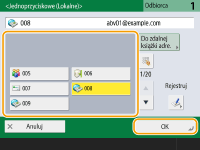
Naciśnij <Wybieranie Jednoprzyciskowe>.
2
Wybierz żądany klawisz wybierania jednoprzyciskowego i naciśnij na <OK>.
Aby określić odbiorcę za pomocą numeru klawisza jednoprzyciskowego, naciśnij przycisk  i wprowadź numer żądanego klawisza.
i wprowadź numer żądanego klawisza.Aby korzystać ze Zdalnej książki adresowej, naciśnij <Do zdalnej książki adreso.>.
|
|
|
Odbiorcy zapisani pod klawiszami wybierania jednoprzyciskowego serwera są aktualizowani zgodnie z poniższym schematem:
Po wysłaniu zadania faksowania z urządzenia klienckiego
Po naciśnięciu
 (Reset) z poziomu urządzenia klienckiego (Reset) z poziomu urządzenia klienckiegoPo aktywacji przycisku Automatycznego resetowania z poziomu urządzenia klienckiego
|
Powrót do góry
Ręczne wprowadzanie odbiorców
Można ręcznie określić odbiorców, którzy nie są zarejestrowanie w Książce adresowej lub pod klawiszami wybierania jednoprzyciskowego.
1
Naciśnij <Nowy Odbiorca> <I-Faks>.
<I-Faks>.2
Wybiera tryb transmisji.
Jeżeli chcesz ustawić urządzenie w taki sposób, aby sprawdzać wyniki wysyłania dokumentu na ekranie <Monitor stanu>, wybierz <Pełny>. Jeżeli nie, wybierz <Prosty>. Należy pamiętać, że odbiorca musi również obsługiwać tryb transmisji, aby sprawdzać wyniki wysyłania. W zależności od urządzenia odbiorcy, wysyłanie I-faksów nie jest możliwe, o ile nie wybrano <Prosty>.
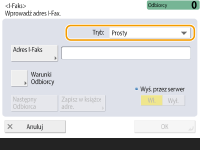
Jeżeli wysyłasz I-faks do odbiorcy, który nie obsługuje tego trybu transmisji, ekran <Monitor stanu> zostanie wyświetlony <Oczeki. na wynik...> nawet po zakończeniu wysyłania. Ten komunikat jest wyświetlany aż do upływu czas określonego dla <Odstęp czas. dla trybu pełnej TX>. <Odstęp czas. dla trybu pełnej TX>
3
Wprowadź odbiorcę I-faksu.
Naciśnij na <Adres I-Faks>, wprowadź odbiorcę i naciśnij <OK>. Należy określić odbiorcę w następującym formacie: „adv01@example.com”. Aby wysyłać do urządzenia w obrębie tej samej sieci, wprowadź dane odbiorcy w następującym formacie: adv01@192.168.11.100 (nazwa odbiorcy@adres IP).
4
Naciśnij <Warunki Odbiorcy>.
5
Określ warunki odbierania obsługiwane przez odbiorcę i naciśnij <OK>.
Przed wprowadzeniem warunków sprawdź funkcje odbierania obsługiwane przez odbiorcę.
Aby dodać kolejny adres I-faksu, naciśnij <Następny Odbiorca> i powtórz działania z punktów od 2 do 5.
W <Metoda Kompresji>, współczynnik kompresji plików wzrasta w kolejności MH→MR→MMR, co skraca czas transmisji.
W <Dzielenie Danych>, wybierz <Włącz>, aby podzielić dużą ilość danych na mniejsze pakiety do wysłania. Jeżeli odbiorca nie obsługuje funkcji podzielonych danych, wybierz <Wyłącz>. W przypadku ustawienia <Wyłącz>, wystąpi błąd transmisji, jeżeli rozmiar wysyłanych danych przekroczy dopuszczalną wartość. <Maksymalny Rozm. Wysyłanych Danych>

Określenie warunków, których odbiorca nie jest w stanie spełnić, może skutkować błędami transmisji.
Można nacisnąć <Zapisz w książce adre.>, aby zarejestrować wprowadzonego odbiorcę. Ustaw wymagane warunki i określ ustawienie <Nazwa> oraz listę adresową na liście. Aby uzyskać informacje na temat ustawień, patrz Rejestrowanie odbiorców w książce adresowej.
6
Naciśnij <OK>.
|
|
Wysyłanie do urządzenia w obrębie tej samej sieciPodczas wysyłania I-faksu do urządzenia w obrębie tej samej sieci można wysyłać bezpośrednio do tego urządzenia z pominięciem serwera pocztowego. Dla <Wyślij przez serwer> ustaw <Wyłącz> przed wysłaniem I-faksu.
|
Powrót do góry
Określanie odbiorców za pomocą serwera LDAP
Można wyszukać i określić odbiorców zarejestrowanych na serwerze LDAP.
1
Naciśnij <Książka Adresowa>.
2
Naciśnij <Do Serwera LDAP>.
Jeżeli opcja <Zmień Książ. Adresową> jest wyświetlana, naciśnij kolejno elementy <Zmień Książ. Adresową> <Serwer LDAP>.
<Serwer LDAP>.Jeżeli wyświetlany jest ekran wprowadzenia hasła sieciowego, należy wprowadzić nazwę użytkownika oraz hasło i nacisnąć na <OK>.
3
Podczas wyszukiwania odbiorców na serwerze LDAP naciśnij opcję <Wyszukiw. po nazwach> lub <Wyszukaj po Warunk.>.
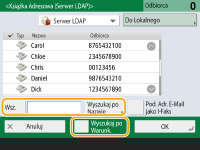
 Wyszukiwanie na podstawie nazwy
Naciśnij opcję <Wyszukiw. po nazwach> wprowadź tekst do wyszukania naciśnij przycisk <OK>.
wprowadź tekst do wyszukania naciśnij przycisk <OK>.
W przypadku odbiorcy z serwera LDAP podczas wyszukiwania metodą „Wyszukaj po Nazwie” możliwe jest zdefiniowanie atrybutów.<Ust. dla wyszukaj po nazwie pod. uży. serwera LDAP>
Wyszukiwanie na podstawie zdefiniowanych warunków
Naciśnij opcję <Wyszukaj po Warunk.>, zdefiniuj warunki wyszukiwania na ekranie i naciśnij przycisk <Rozp. wyszu.>.
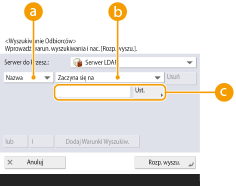 Kategorie wyszukiwania
Wybierz kryteria do przeszukiwania zgodnie z nazwą, adresem poczty e-mail, nazwą organizacji i jednostką organizacyjną (nazwa działu itd.) odbiorcy.
Warunki wyszukiwania
Wybierz warunki wyszukiwania, takie jak nazwa odbiorcy w której wykorzystano imię (np. Jan) oraz nazwę działu zaczynającą się od danego słowa.
Wyszukiwanie znaków
Naciśnij na <Ustaw> i wprowadź znaki, które chcesz wyszukać.
Wyszukiwanie w oparciu o wiele warunków
Można wyszukiwać odbiorców w oparciu o wiele warunków. Najpierw należy określić warunki wyszukiwania i nacisnąć <Dodaj Warunki Wyszukiw.>, a następnie wybrać <lub> albo <i> dla kolejnego warunku.
Zmiana warunków i ponowne uruchomienie wyszukiwania
Naciśnij przycisk <Usuń>, aby usunąć wprowadzone treści, a następnie zdefiniuj warunki ponownie.
4
Wybierz odbiorcę i naciśnij kolejno elementy <Pod. Adr. E-Mail jako I-Faks> <OK>.
<OK>.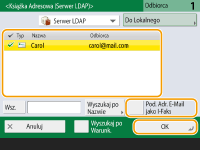
5
Sprawdź wyświetlany komunikat i naciśnij <OK>.
6
Naciśnij <Szczegó- ły>.
7
Określ warunki odbierania obsługiwane przez odbiorcę i naciśnij <OK>.
Naciśnij na <Warunki Odbiorcy> i wybierz funkcje obsługiwane przez klienta. Przed wprowadzeniem warunków sprawdź funkcje odbierania obsługiwane przez odbiorcę.
W <Metoda Kompresji>, współczynnik kompresji plików wzrasta w kolejności MH→MR→MMR, co skraca czas transmisji.
W <Dzielenie Danych>, wybierz <Włącz>, aby podzielić dużą ilość danych na mniejsze pakiety do wysłania. Jeżeli odbiorca nie obsługuje funkcji podzielonych danych, wybierz <Wyłącz>. W przypadku ustawienia <Wyłącz>, wystąpi błąd transmisji, jeżeli rozmiar wysyłanych danych przekroczy dopuszczalną wartość. <Maksymalny Rozm. Wysyłanych Danych>
Określenie warunków, których odbiorca nie jest w stanie spełnić, może skutkować błędami transmisji.
8
Naciśnij <OK>.
Powrót do góry
4
Naciśnij na <Opcje> i określ ustawienia skanowania zgodnie z wymogami.
Patrz poniżej, aby uzyskać więcej informacji.
5
Naciśnij klawisz  (Start).
(Start).Oryginały są zeskanowane i rozpoczyna się wysyłanie.
Aby anulować skanowanie, naciśnij <Anuluj> lub  (Stop) <Tak>.
(Stop) <Tak>.Jeżeli wyświetlany jest komunikat <Nac. klaw. [Start] aby zeskanować następny oryginał.>
Umieść następny oryginał do zeskanowania i naciśnij przycisk (Start). Po zakończeniu skanowania wszystkich oryginałów naciśnij przycisk <Rozp. wysył.>, aby wysłać I-Faks.
(Start). Po zakończeniu skanowania wszystkich oryginałów naciśnij przycisk <Rozp. wysył.>, aby wysłać I-Faks.Aby anulować wysyłanie, naciśnij pozycję <Do moni. stanu> wybierz dokument <Anuluj> <Tak>.
wybierz dokument <Anuluj> <Tak>.|
|
Sprawdzanie całkowitej liczby określonych odbiorcówCałkowita liczba określonych odbiorców jest wyświetlana w prawym górnym rogu ekranu. Umożliwia to potwierdzenie przed wysłaniem, czy liczba odbiorców jest prawidłowa.
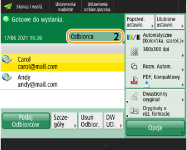
Aby wysyłać wraz z informacjami o nadawcy.Możesz dołączyć do wysyłki informacje o nazwie nadawcy i adresie I-faksu. <ID Terminala TX>
Sprawdzanie statusów wysłanych dokumentówNa ekranie <Monitor stanu>, możesz sprawdzić statusy wysłanych dokumentów. Ten ekran umożliwia ponowne wysyłanie faksów lub anulowanie wysyłania po sprawdzeniu statusów.Sprawdzanie statusu i rejestru wysłanych i odebranych dokumentów
Jeżeli dla opcji <Wyświetl powiado. gdy zadanie zostało zaakceptowa.> wybrano ustawienie <Włącz>, ekran <Monitor stanu> można wyświetlić z poziomu poniższego ekranu wyświetlanego po odebraniu wysłanego zadania.<Wyświetl powiado. gdy zadanie zostało zaakceptowa.>
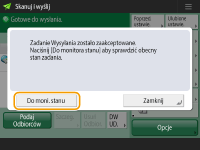
Drukowanie raportu wyników wysyłaniaNa ekranie Podstawowe funkcje skanowania, naciśnięcie kolejno elementów <Opcje>
<Raport wyniku TX> umożliwia ustawienie automatycznego drukowania raportu z listą wyników wysyłania. Sprawdzanie statusu i rejestru wysłanych i odebranych dokumentówBy ustawić to dla każdego zadania z <Opcje>, należy wybrać <Tylko dla Błędu> lub <Wyłącz> w <Raport wyniku TX>, a następnie ustawić <Zezwól na drukowanie z opcji> na <Włącz>.
Bezpieczne przesyłanie plikówWykorzystanie komunikacji TLS umożliwia wysyłanie zaszyfrowanych plików. Konfiguracja klucza i certyfikatu dla TLS
Jeśli zdjęcia na wysłanym obrazie są zbyt ciemne lub zbyt jasne, kolory w tle kolorowych oryginałów nie mogą zostać usunięteJakość wysłanego obrazu można poprawić, jeśli spełnione są następujące warunki/ustawienia.
Rodzaj zadania: Faks (Wysyłanie z pamięci) lub Skanowanie i wysyłanie (Faks/I-faks)
<Wybierz Kolor>: <Czarno-biały> (Skanuj i wyślij)
<Typ Oryginału>: <Tekst>
<Gęstość>
<Gęstość Tła>: <Aut.><Rozdzielczość>: 200 dpi x 400 dpi, 300 dpi x 300 dpi*, 400 dpi x 400 dpi lub 600 dpi x 600 dpi*
* Może ustawić dla Skanuj i wyślij
<Priorytet pręd./jakości obrazu dla czar.-bia. skanów>
Faks/I-faks wysłane zadania: <Priorytet Jakości> (<Priorytet pręd./jakości obrazu dla czar.-bia. skanów>) |

|
Kontrola zeskanowanych obrazów przed wysłaniemPrzed wysłanie możesz sprawdzić zeskanowane obrazy na ekranie podglądu.Kontrola zeskanowanych oryginałów przed wysłaniem/zapisaniem (Podgląd)
Rejestrowanie często wykorzystywanych ustawieńMożna połączyć ze sobą często wybieranych odbiorców i często wprowadzane ustawienia skanowania i zapisać je pod jednym przyciskiem. Naciskając na ten przycisk podczas skanowania oryginałów, można szybko wprowadzić wymagane ustawienia.Rejestrowanie kombinacji często używanych funkcji
|