
Импорт и экспорт отдельных параметров
Можно выбрать определенные параметры для импорта или экспорта, такие как списки адресов в адресной книге или параметры принтера. Для выполнения этих операций требуются полномочия администратора.
|
|
|
Сведения о редактировании адресных книг в формате CSV для импорта см. в разделе Элементы адресной книги.
|
Экспорт отдельных параметров
1
Запустите Remote UI (Удаленный ИП). Запуск Remote UI (Удаленный ИП)
2
На странице портала нажмите кнопку [Параметры/Регистрация]. Экран Remote UI (Удаленный ИП)
3
Нажмите кнопку [Управление данными] и выберите параметры для экспорта.
 Экспорт списков адресов
|
1
|
Затем нажмите [Списки адресов] в меню [Импортировать/экспортировать индивидуально].
|
|
2
|
Выберите команду [Экспорт].
Если отображается страница с предложением ввести PIN-код, введите его и нажмите кнопку [OK].
|
|
3
|
Настройте необходимые параметры.
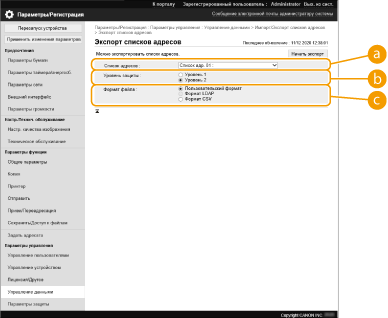
 [Списки адресов] [Списки адресов]
Выберите списки адресов для экспорта. Обратите внимание, что после сохранения списков адресов их названия будут сброшены до заводских названий по умолчанию.
 [Уровень защиты] [Уровень защиты]
Если в разделе [Формат файла] выбран вариант [Пользовательский формат], то можно задать уровень безопасности. Если выбран [Уровень 1], параметры можно импортировать на все многофункциональные аппараты Canon. Если выбран [Уровень 2], пароль для доступа к данным списка адресов шифруется с помощью более безопасного метода, чем на уровне [Уровень 1]. Однако данные можно импортировать на модели аппаратов, которые поддерживают [Уровень 2] (на модели, на которых имеется параметр [Уровень защиты]).
 [Формат файла] [Формат файла]
Выберите формат файла с данными для экспорта. Выберите [Пользовательский формат], если требуется импортировать все сведения, зарегистрированные в списках адресов, на другой многофункциональный аппарат Canon, либо [Формат LDAP] или [Формат CSV], если файл планируется использовать в приложении на компьютере. Однако следует помнить, что при выборе варианта [Формат LDAP] сохраняются только адреса электронной почты и номера факсов.

Защита экспортированных данных с помощью пароля
Задайте для параметра <Включать пароль при экспорте адресной книги> значение <Вкл.> (<Включать пароль при экспорте адресной книги>). Если задан этот параметр, на экране [Экспорт списков адресов] отображаются элементы для ввода пароля. Если задан пароль, импортировать данные можно только после ввода правильного пароля.
Правка данных, экспортированных в формате CSV
Сведения о каждом столбце адресной книги см. в разделе Элементы адресной книги.
Данные могут быть импортированы неправильно при выполнении импорта на старую версию аппарата.
|
4
Выберите команду [Начать экспорт].
5
Следуйте инструкциям на экране, чтобы указать место для сохранения данных.
Импорт отдельных параметров
1
Запустите Remote UI (Удаленный ИП). Запуск Remote UI (Удаленный ИП)
2
На странице портала нажмите кнопку [Параметры/Регистрация]. Экран Remote UI (Удаленный ИП)
3
Нажмите кнопку [Управление данными] и выберите параметры для импорта.
Импорт списков адресов
|
1
|
Затем нажмите [Списки адресов] в меню [Импортировать/экспортировать индивидуально].
|
|
2
|
Выберите команду [Импорт].
Если отображается страница с предложением ввести PIN-код, введите его и нажмите кнопку [OK].
|
|
3
|
Настройте необходимые параметры.
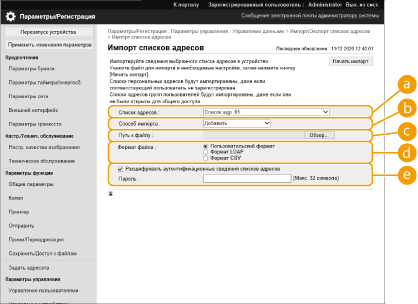 [Списки адресов]
Выберите список адресов, в который следует импортировать адресатов.
[Способ импорта]
Выберите [Добавить], если требуется добавить импортированных адресатов с сохранением текущего списка адресов, или [Удалить и перезаписать], чтобы удалить текущий список адресов и перезаписать данные импортированными адресатами.
[Путь к файлу]
Нажмите кнопку [Обзор...] и укажите файл для импорта.
 [Формат файла] [Формат файла]
Выберите формат файла с данными для импорта. Выберите [Пользовательский формат] для файлов в специальном формате для многофункциональных аппаратов Canon (*.abk), выберите [Формат LDAP] для файлов в формате LDAP (*.ldif) или [Формат CSV] для файлов в формате CSV (*.csv).
 [Расшифровать аутентификационные сведения списков адресов] [Расшифровать аутентификационные сведения списков адресов]
При импорте зашифрованных файлов установите этот флажок и введите пароль, который был указан при экспорте параметров.
|
4
Нажмите [Начать импорт]  [OK].
[OK].
[OK].В зависимости от параметров, которые были импортированы, может потребоваться перезагрузить аппарат. Перезапуск аппарата