
校准渐变
渐变是指颜色深度和亮度的逐渐变化。如果没有正确重现渐变,而打印的数据与源数据或原稿有很大差异,则校准渐变(校准)。
将根据机器的使用情况和环境的变化自动执行渐变校准,但也可以根据需要手动校准。
在打印或扫描期间,或墨粉盒已达到其使用寿命时,无法执行校准。
将根据机器的使用情况和环境的变化自动执行渐变校准,但也可以根据需要手动校准。
在打印或扫描期间,或墨粉盒已达到其使用寿命时,无法执行校准。

可使用两种方式手动校准渐变:快速调整或完全调整。
首先,尝试方便使用的快速校准。如果没有看到任何改善,请执行完全调整以进行更准确的校准。
首先,尝试方便使用的快速校准。如果没有看到任何改善,请执行完全调整以进行更准确的校准。
|
本机根据使用状况或环境条件的变化进行自动调整(自动校准)。 在执行校准时,无论自动还是手动启动,均会使用墨粉盒中一定量的墨粉。频繁校准可能影响墨粉盒的使用寿命。 墨粉盒剩余量不足时,执行校准可能会造成色彩平衡失调。如果在校准后的确出现该现象,建议更换剩余量不足的墨粉盒。 检查耗材的剩余量 |
简单校准(快速调整)
可使用操作面板执行快速调整。无法在计算机中使用远程用户界面执行快速调整。
1
在操作面板上,按下 [主页] 屏幕中的 [菜单]。[主页] 屏幕
2
按下 [调整/维护]  [调整图像质量] [自动调整渐变] [快速调整]。
[调整图像质量] [自动调整渐变] [快速调整]。随即显示 [快速调整] 屏幕。
3
按下 [开始]。
进行更准确的校准(完整调整)
在稿台玻璃上多次扫描机器打印的校准图像(校准用图像),以更准确地校准渐变。此处校准的结果将一直用到下一次执行完整调整。
可使用操作面板执行完整调整。无法在计算机中使用远程用户界面执行完整调整。
 |
如果打印的彩色墨粉与打印数据的彩色墨粉不同根据用于打印的纸张和打印设置,执行以下纠正。 要在普通纸上打印,使用[标准(普通纸)]* 进行纠正。 要使用Superfine功能在普通纸上打印,按顺序先后使用 [标准(普通纸)]* 和 [打印机1200 dpi专用]* 进行纠正。 * 使用普通纸进行纠正。 |
1
在操作面板上,按下 [主页] 屏幕中的 [菜单]。[主页] 屏幕
2
按下 [调整/维护] [调整图像质量] [自动调整渐变] [完全调整]。
[调整图像质量] [自动调整渐变] [完全调整]。可用的纸张尺寸和类型将显示在确认屏幕上。
3
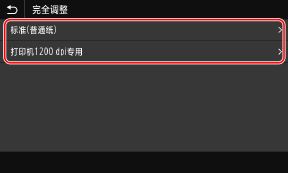
选择要调整的项目。
4
确认本机中已装入画面上所显示尺寸和类型的纸张,然后按下 [完成]。
5
确认此程序,然后按下 [开始]。
调整图像被打印。
如果在步骤3中选择了 [标准(普通纸)],则打印并扫描调整图像 3 次,如果选择了 [打印机1200 dpi专用],则打印并扫描 2 次。
6
打印过程中所显示的画面关闭后,打开输稿器或稿台盖板。
7
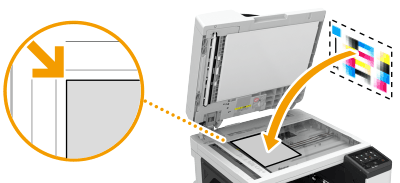
将调整图像放置到稿台玻璃上。
将调整图像上页边带有编号的黑边与稿台玻璃后边缘对齐,并将打印图像朝下放置调整图像。
8
轻轻地关闭输稿器或稿台盖板。
9
按下 [开始扫描]。
扫描放置的调整图像,然后打印第二张调整图像。
10
打开输稿器或稿台盖板,取出第一张调整图像,然后将第二张调整图像放置在稿台玻璃上。
以与第一张调整图像相同的方式,将打印面朝下放置调整图像,且检查黑色条纹是否靠本机的背面放置。
11
轻轻地关闭输稿器或稿台盖板。
12
按下 [开始扫描]。
在步骤3 选择了 [标准(普通纸)] 时,扫描放置的调整图像,然后打印第三张调整图像。
在步骤3中选择了 [打印机1200 dpi专用] 时,扫描之后执行调整。继续进行步骤16的操作。
13
打开输稿器或稿台盖板,取出第二张调整图像,然后将第三张调整图像放置在稿台玻璃上。
以与第一张调整图像相同的方式,将打印面朝下放置调整图像,且检查黑色条纹是否靠本机的背面放置。
14
轻轻地关闭输稿器或稿台盖板。
15
按下 [开始扫描]。
将扫描调整图像,调整开始。
16
当出现通知该调整已完成的消息时,打开输稿器或稿台盖板,然后取出调整图像。
17
轻轻地关闭输稿器或稿台盖板。
