Inserindo caracteres
Para telas que requerem digitação alfanumérica, insira os caracteres usando as teclas no display de toque. Para inserir números, você também pode usar teclas numéricas.
Exemplo: modo <Alphanum. Char.>
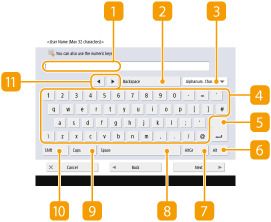
 Campo de entrada de caracteres
Os caracteres inseridos são exibidos.
 Botão <Backspace>
Sempre que pressionar o botão, você poderá excluir um caractere à esquerda do cursor, um por um.

Se um caractere que você deseja excluir não está à esquerda do cursor, pressione  ou
ou  (
( ) para mover o cursor.
ou () para mover o cursor.Pressione  (Clear) no painel de controle se deseja excluir todos os caracteres inseridos.
(Clear) no painel de controle se deseja excluir todos os caracteres inseridos. Botão de modo de entrada
Selecione o modo de entrada na lista suspensa.
<Alphanum. Char.> | Modo de entrada de caracteres alfanuméricos |
<Symbol> | Modo de entrada de símbolos |
Poderá não ser possível selecionar o modo de entrada porque o tipo de caracteres que você pode inserir é predeterminado para algumas telas.
 Botão de entrada de caracteres
O mesmo modelo de teclado de um computador.
 Botão Enter
Pressione para começar uma nova linha.
 Botão <Alt>
Pressione para exibir somente as teclas numéricas.
Este botão pode não estar disponível dependendo da configuração de <Keyboard Layout>. Para mais detalhes, consulte Alterando o idioma exibido ou <Switch Language/Keyboard>.
 Botão <AltGr>
Pressione para exibir somente caracteres com acentuação.
Este botão pode não estar disponível dependendo da configuração de <Keyboard Layout>. Para mais detalhes, consulte Alterando o idioma exibido ou <Switch Language/Keyboard>.
 Botão <Space>
Pressione para inserir um espaço.
 Botão <Caps>
Pressione para inserir caracteres maiúsculos.
 Botão <Shift>
Pressione para inserir caracteres maiúsculos ou símbolos.
Botão do cursor
Mova o cursor no campo de entrada.
|
Ao exibir o ícone de teclas numéricasQuando <  Você pode usar teclas numéricas.> é exibido, você pode inserir valores numéricos usando as teclas numéricas no painel de controle. Você pode usar teclas numéricas.> é exibido, você pode inserir valores numéricos usando as teclas numéricas no painel de controle.Exemplo: tela de configuração <Copy Ratio> 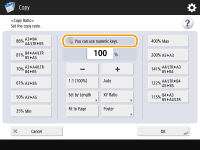 Quando < Insira usando teclas numéricas.> é exibido, somente as teclas numéricas no painel de controle podem ser usadas para inserir números.Insira caracteres do teclado USBPara inserir caracteres, você também pode usar um teclado USB conectando-o à porta USB (Parte frontal). Observe os pontos a seguir ao digitar com um teclado USB. Configure <Use MEAP Driver for USB Input Device> em <USB Settings> como <Off>. <Use MEAP Driver for USB Input Device> Você pode inserir somente caracteres ASCII com um teclado USB. As teclas que não são exibidas na tela do teclado do painel de toque, como Delete, End, Tab, Esc e teclas de funções, não podem ser usadas em um teclado USB. O som das teclas de um teclado USB é produzido com base nas configurações de <Entry Tone> e <Invalid Entry Tone> na tela de configuração de som. Configurando sons |