
Registrando um perfil de cor para impressão
0YAS-0HU
O registro de um perfil de cor na máquina permite que as cores registradas sejam reproduzidas durante a impressão. Para especificar essas configurações, é necessário ter privilégios de Administrador ou Administrador de dispositivo.
|
Você pode registrar até nove perfis. Sempre faça o ajuste automático de gradação (ajuste completo) antes de usar a máquina. Ajustando a gradação |
Registro de cores específicas
Você pode registrar cores específicas para que sejam reproduzidas usando um gráfico. Você não pode usar os perfis registrados com as linguagem de descrição ou formatos de arquivo PS, PDF ou Imaging (CMYK).
1
Baixe o "Gráfico de cores para atribuição de valores RGB para cores de reprodução no gráfico de cores" no site do manual online.
2
Imprima o gráfico usando a máquina.
1 | Abra um gráfico e visualize a tela de configuração de impressão do driver de impressora. |
2 | Selecione a máquina e clique em [Details] ou [Propriedades]. |
3 | Na guia [Configurações básicas], selecione [A4] ou [Carta] para [Tamanho da página] e [Impressão de um lado] para [Impressão de um lado/dos dois lados/de livreto]. |
4 | Desmarque a caixa de seleção [Dimensionamento manual] na guia [Configuração de página]. |
5 | Marque a caixa de seleção [Configurações manuais de cor] na guia [Qualidade] e clique em [Configurações de cor]. |
6 | Na guia [Correspondência], selecione [Não usar] em [Modo de correspondência], desmarque a caixa de seleção [Prioridade de correspondência de cor do aplicativo] e clique em [OK]. |
7 | Clique [Imprimir] ou [OK]. O gráfico é impresso. |
3
Pressione  (Settings/Registration)
  <Adjustment/Maintenance> <Adjust Image Quality> <Register Color Profile> <Assign RGB Values to Output Colors in Color Chart>.
(Settings/Registration) <Adjustment/Maintenance> <Adjust Image Quality> <Register Color Profile> <Assign RGB Values to Output Colors in Color Chart>.4
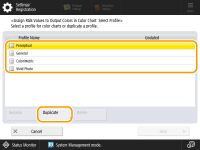
Crie um perfil para registrar as cores que deseja reproduzir.
Selecione um dos perfis registrados existentes e pressione <Duplicate>. Depois, insira o nome do perfil e pressione <OK>.
5
Selecione o perfil criado e pressione <Next>.
6
Pressione <Add>.
Para editar as cores registradas, pressione <Edit>.
Para editar as cores registradas, pressione <Delete>.
7
Insira os valores da cor a ser registrada.
Insira os valores RGB da cor que deseja criar em <Target RGB> e insira o <Sheet No.>, <Row> e <Column> daquela cor no gráfico impresso na etapa 2.
Você não pode registrar uma cor que tem os mesmos valores de R, G e B.
Por exemplo, Branco (R,G,B)=(255,255,255), Preto (R,G,B)=(0,0,0)
Por exemplo, Branco (R,G,B)=(255,255,255), Preto (R,G,B)=(0,0,0)
Você não pode registrar uma cor adicional com valores RGB já registrados.
8
Pressione <OK>.
A cor de reprodução é adicionada.
Você pode registrar até 168 cores.
9
Pressione <OK>.
A informação da cor de reprodução é registrada no perfil.
|
O perfil registrado será ativado ao executar uma das seguintes operações: Pressione (Settings/Registration) (Settings/Registration) <Apply Set. Changes> <Yes>.Reinicie a máquina. Reiniciando a máquina |
Reprodução de cores a partir de outra máquina
Você pode registrar cores para reprodução que são usadas em outra máquina Canon. Para registrar um perfil, empilhe os gráficos impressos por esta máquina e outra máquina, e digitalize-os no alimentador desta máquina. Esta função pode não estar disponível em alguns modelos, como aqueles equipados com alimentadores.
 |
Caso não configure o dimensionamento corretamente ao imprimir os gráficos desta máquina e da outra máquina, uma mensagem de erro aparecerá quando você digitalizar a partir do alimentador. Além da configuração de driver da impressora, se o aplicativo que estiver usando tiver uma configuração de dimensionamento, especifique em 100% para impressão. |
1
Baixe o "Gráfico de cores para reprodução a partir de outro dispositivo" para o gráfico da máquina no site do manual online.
2
Imprima o gráfico usando a máquina.
1 | Abra um gráfico e visualize a tela de configuração de impressão do driver de impressora. |
2 | Selecione a máquina e clique em [Detalhes] ou [Propriedades]. |
3 | Na guia [Configurações básicas], selecione [A4] ou [Carta] para [Tamanho da página] e [Impressão de um lado] para [Impressão de um lado/dos dois lados/de livreto]. |
4 | Marque a caixa de seleção [Dimensionamento manual] na guia [Configuração de página] e defina em 100%. |
5 | Marque a caixa de seleção [Configurações manuais de cor] na guia [Qualidade] e clique em [Configurações de cor]. |
6 | Na guia [Correspondência], selecione [Não usar] em [Matching Mode], desmarque a caixa de seleção [Prioridade de correspondência de cor do aplicativo] e clique em [OK]. |
7 | Clique em [OK]. |
8 | Se o aplicativo que estiver usando tiver uma configuração de dimensionamento, especifique-a em 100%. |
9 | Clique [Imprimir] ou [OK]. O gráfico é impresso. |
3
Baixe o "Gráfico de cores para reprodução a partir de outro dispositivo" para o gráfico da outra máquina no site do manual online.
4
Imprima um gráfico na outra máquina mostrando as cores a serem reproduzidas.
1 | Abra um gráfico e visualize a tela de configuração de impressão do driver de impressora. |
2 | Selecione a outra máquina e clique em [Detalhes] ou [Propriedades]. |
3 | Na guia [Configurações básicas], selecione [A4] ou [Carta] para [Tamanho da página] e [Impressão de um lado] para [Impressão de um lado/dos dois lados/de livreto]. |
4 | Marque a caixa de seleção [Dimensionamento manual] na guia [Configuração de página] e defina em 100%. |
5 | Defina as configurações das cores que deseja reproduzir nesta máquina. |
6 | Clique em [OK]. |
7 | Se o aplicativo que estiver usando tiver uma configuração de dimensionamento, especifique-a em 100%. |
8 | Clique [Print] ou [OK]. O gráfico é impresso. |
5
Pressione (Settings/Registration) <Adjustment/Maintenance> <Adjust Image Quality> <Register Color Profile> <Reproduce Colors from Other Device>.
(Settings/Registration) <Adjustment/Maintenance> <Adjust Image Quality> <Register Color Profile> <Reproduce Colors from Other Device>.6
Carregue os respectivos gráficos no alimentador empilhado de modo que as 4 folhas da outra máquina estejam embaixo, e as 4 folhas desta máquina estejam em cima, e depois pressione <Start Scanning>.
7
Ao concluir a digitalização, insira o <Profile Name> e pressione <OK>.
O registro do perfil é concluído.
Você não pode registrar o nome de um perfil que já foi registrado.
|
O perfil registrado será ativado ao executar uma das seguintes operações: Pressione (Settings/Registration) (Settings/Registration) <Apply Set. Changes> <Yes>.Reinicie a máquina. Reiniciando a máquina |
Imprimindo usando um perfil registrado (Windows) 
Para imprimir usando um perfil registrado, execute as seguintes operações no driver de impressora.
|
Para imprimir usando um perfil registrado, primeiro obtenha as informações do dispositivo no driver da impressora. Clique  na guia [Configurações do dispositivo] nas propriedades de driver da impressora. na guia [Configurações do dispositivo] nas propriedades de driver da impressora. |
1
Abra um documento e visualize a tela de impressão do driver de impressora.
2
Selecione a máquina e clique em [Detalhes] ou [Propriedades].
3
Marque a caixa de seleção [Configurações manuais de cor] na guia [Qualidade] e clique em [Configurações de cor].
4
Na guia [Correspondência], selecione [Usar] em [Matching Mode], desmarque a caixa de seleção [Prioridade de correspondência de cor do aplicativo] e clique em [OK].
5
Selecione um perfil registrado em [Método de correspondência] e clique em [OK].
Ao usar a impressora PS
1
Abra um documento e visualize a tela de impressão do driver de impressora.
2
Selecione a máquina e clique em [Detalhes] ou [Propriedades].
3
Na guia [Colorido], selecione [Perfil de link do dispositivo] em [Modo de correspondência RGB].
4
Selecione um perfil registrado em [RGB Input (Light+ClrSpace)] e clique em [OK].