
正面
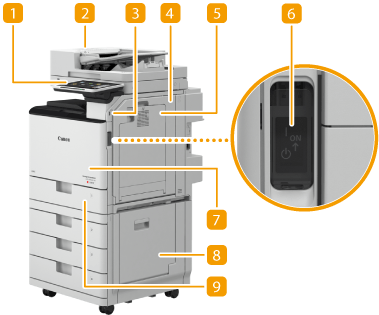
 控制台
控制台
控制面板包含指示燈和觸控面板顯示幕。您可以從控制面板執行所有操作和指定設定。
 送稿機
送稿機
將文件自動送入本機進行掃描。送稿機中放入兩張或更多張紙時,可以連續掃描文件。 送稿機
 USB連接埠(本機的右前側)
您可以將USB記憶體裝置之類的裝置連接到本機。連接USB記憶體裝置

本機可提供的最大功率為 5 V 500 mA。連接需要更多功率的裝置可能會損壞本機。

某些類型的記憶體介質無法正確儲存資料。
本機的USB連接埠(本機的右前側)支援USB 2.0。
 主機的右蓋板
清除本機內的卡紙時打開此蓋。紙張來源卡紙
 多用途紙盤
多用途紙盤
若要使用非紙匣中所裝入類型的紙張,請將紙張裝入多用途紙盤。
 電源開關
電源開關
開啟或關閉本機電源時按電源開關。
 主機的前蓋板
更換碳粉匣、廢碳粉回收匣或清潔防塵玻璃時,請打開此蓋板。
更換碳粉匣
更換碳粉匣
 紙匣的右蓋板
清除本機內的卡紙時打開此蓋。紙張來源卡紙
 紙匣 1
紙匣 1
裝入常用的紙張類型。 紙匣
 電話線路插孔(線路 1)
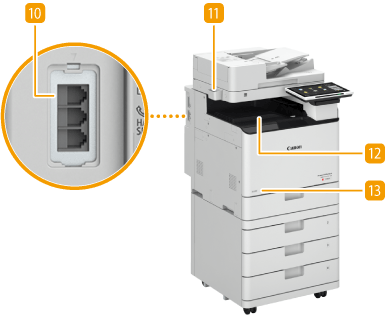
連接電話線可將本機連接到電話線路。
 玻璃清潔紙存放盒
此盒可用來存放原稿台玻璃的清潔軟布。
 輸出紙盤
輸出紙盤
列印完畢時,紙張將在此處輸出。
 碳粉代碼
碳粉代碼
此代碼表示可搭配本機使用的原廠碳粉類型。請使用代碼字母部分與本機前蓋板上之代碼相同的碳粉。
|
有關本機上所安裝選購設備之組態的詳細資訊,請參閱選購配件。 |
連接USB記憶體裝置
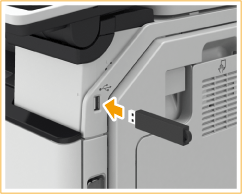
您可以將USB記憶體裝置連接到本機右邊的USB連接埠,並直接從USB記憶體裝置列印資料。使用本機掃描的原稿也可直接儲存於USB記憶體裝置。使用記憶體介質中的資料
 |
將USB記憶體裝置連接到本機時,確定USB記憶體裝置的方向正確無誤。如果未正確連接,可能會造成USB記憶體裝置或本機故障。 務必在移除USB記憶體裝置時按照正確的程序進行,移除記憶體介質否則可能會造成USB記憶體裝置或本機故障。 您可以使用採用FAT32(最多至 32 GB)或exFAT(最多至2 TB)檔案系統的USB記憶體裝置。 |
|
不支援的裝置和使用具備安全功能的記憶體介質 不符合USB規格的記憶體介質 透過USB連接的記憶卡讀卡機 透過延長線連接記憶體介質 透過USB集線器連接記憶體介質 |