
管理日誌
您可以使用日誌檢查或分析使用本機的方式。有關每項作業的各種資訊會記錄在日誌中,例如作業日期/時間、使用者名稱、作業類型、功能類型以及作業結果。如需有關日誌類型的更多資訊,請參閱系統規格。需要有管理員權限才能管理日誌。
|
如果啟用「稽核日誌收集」功能,受此功能管理的儲存裝置發生錯誤時,會自動執行初始化並顯示錯誤畫面。 如果您可取得錯誤發生前的稽核日誌,請按一下 [下載稽核日誌] 以取得日誌,然後按一下 [確定]。 如果無法取得錯誤發生前的稽核日誌,請按一下 [確定]。 初始化完成時,「稽核日誌收集」會恢復運作,且自動初始化程序會記錄在日誌中。 |
 |
您可以啟用 <工作日誌中不儲存個人資訊> 阻止本機將個人資訊寫入稽核日誌。<顯示工作日誌> |
啟動日誌記錄
遵循下列程序以啟動記錄日誌。
啟動遠端使用者介面  [設定/註冊] [裝置管理] [匯出/清除稽核日誌] [稽核日誌資訊] 在 [稽核日誌收集] 中按一下 [啟動]
[設定/註冊] [裝置管理] [匯出/清除稽核日誌] [稽核日誌資訊] 在 [稽核日誌收集] 中按一下 [啟動] |
如果「睡眠模式下的耗電量」設為 [低],則本機進入睡眠模式時不會收集日誌。 產生網路連線日誌、信箱認證日誌、信箱文件操作日誌或本機管理日誌時,按一下 [裝置管理] [儲存稽核日誌] 勾選 [儲存稽核日誌] 的核取方塊 按一下 [確定] [套用設定變更]。產生 進階郵件信箱 操作日誌時,按一下[功能設定] [儲存/存取檔案] [進階郵件信箱設定] [設定詳細資訊] 勾選 [儲存操作日誌] 的核取方塊 按一下 [確定] [套用設定變更]。如果收集日誌時因為斷電等因素而導致本機電源關閉,當本機重新啟動時,收集程序會從電源關閉前收集的日誌重新開始。 如果在日誌收集期間停止日誌收集程序,當下次啟動日誌收集程序時,日誌收集停止期間的日誌將不會收集。 |
自動匯出日誌
您可以將本機設定為在每天的預定時間或當稽核日誌數量達到最大數量的 95%(約 38,000)時,自動匯出稽核日誌到指定的資料夾。
1
啟動遠端使用者介面。啟動遠端使用者介面
2
按一下入口網站頁面的 [設定/註冊]。遠端使用者介面畫面
3
按一下 [裝置管理] [匯出/清除稽核日誌] [自動匯出稽核日誌設定]。
[匯出/清除稽核日誌] [自動匯出稽核日誌設定]。4
勾選 [使用自動匯出] 核取方塊,並指定必要的設定。
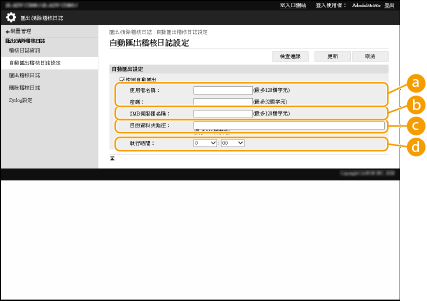
 [使用者名稱:] / [密碼:]
輸入登入日誌匯出目標伺服器所需的使用者名稱和密碼。
 [SMB伺服器名稱:]
輸入要匯出日誌檔之目標 SMB 伺服器的主機名稱,以及需要認證的路徑。
\\主機名稱
\\IP 位址\共用資料夾名稱
 [目的資料夾路徑:]
輸入要在其中儲存日誌檔的資料夾路徑。
 [執行時間:]
您可以指定執行匯出的時間。
5
按一下 [檢查連線]、確認您可連線,然後按一下 [更新]。
將自動匯出稽核日誌。副檔名為「csv」。
|
成功自動匯出稽核日誌後,會自動刪除收集的稽核日誌。無法手動刪除稽核日誌。 成功自動匯出及刪除稽核日誌後,各日誌會產生。如果在下次自動匯出時間前沒有出現其他日誌收集作業,稽核日誌將不會自動匯出。 您也可以從遠端使用者介面手動匯出稽核日誌。匯出日誌作為檔案 如果自動匯出失敗,本機會重試多次。只要自動匯出失敗,本機的控制面板上就會顯示錯誤訊息。 指定 Windows Server 2016 或更新版本或是 Windows 10 或更新版本的 SMB 伺服器。 如果本機電源關閉,即使在指定時間,也不會執行匯出。當本機恢復運作時,也不會執行。 如果本機處於睡眠模式,會在指定時間自動恢復並執行匯出。 請注意,如果目前使用不支援 SMB 3.0/3.1 加密通訊的伺服器,則自動匯出稽核日誌資料時,該資料會以未加密的形式通過通訊路徑。 視您的環境而定,自動匯出日誌的執行時間可能會晚於指定時間。 |
6
依照螢幕上的指示指定檔案儲存位置。
csv 檔案隨即儲存。
匯出日誌作為檔案
有多種日誌可以匯出並儲存至電腦作為 CSV 檔案,此檔案可以使用 CSV 檔案編輯器或文字編輯器開啟。
|
在將日誌匯出為檔案時,使用 TLS 或 IPSec。指定 IPSec 設定 |
啟動遠端使用者介面 [設定/註冊] [裝置管理] [匯出/清除稽核日誌] [刪除稽核日誌] [匯出] 遵照畫面上的指示以儲存檔案
[設定/註冊] [裝置管理] [匯出/清除稽核日誌] [刪除稽核日誌] [匯出] 遵照畫面上的指示以儲存檔案如果您希望在匯出日誌之後自動刪除所有日誌,請先選擇 [匯出後從裝置刪除日誌] 的核取方塊,然後再按一下 [匯出]。如果您改按 [取消],匯出將會取消同時日誌會被刪除,即使將日誌匯出成為檔案的動作尚未完成。
日誌收集程序會在執行匯出程序時停止。
刪除日誌
您可以刪除所有收集的日誌。
啟動遠端使用者介面 [設定/註冊] [裝置管理] [匯出/清除稽核日誌] [刪除稽核日誌] [刪除] [是]
[設定/註冊] [裝置管理] [匯出/清除稽核日誌] [刪除稽核日誌] [刪除] [是] |
如果 [自動匯出稽核日誌設定] 啟用,不能手動刪除稽核日誌。 |
透過 Syslog 通訊協定傳送日誌
Syslog 資訊可傳送至 SIEM (安全性資訊/事件管理) 系統。與 SIEM 系統建立連結可集中管理從即時警示資訊分析的各種資訊。
1
啟動遠端使用者介面。啟動遠端使用者介面
2
按一下入口網站頁面的 [設定/註冊]。遠端使用者介面畫面
3
按一下 [裝置管理] [匯出/清除稽核日誌] [Syslog設定]。
[匯出/清除稽核日誌] [Syslog設定]。4
選擇 [使用Syslog傳送],然後指定所需的設定。
 [Syslog伺服器位址:]
指定要連接的 Syslog 伺服器位址。根據您的環境輸入必要的資訊,例如 IP 位址和主機名稱。
[Syslog伺服器連接埠號:]輸入 Syslog 伺服器用於 Syslog 通訊的連接埠號碼。如果保留空白,則使用 RFC (UDP:514,TCP:1468,TCP(TLS):6514) 中定義的連接埠號碼。
[設備:]指定要傳送的日誌訊息類型。選擇下列其中一個選項:[Local0] 到 [Local7]、[Log Alert]、[Log Audit]、[Security Messages] 或 RFC 中定義的 [LPR]。
[連線類型:]指定通訊類型 ([UDP]/[TCP])。
 [使用TLS]
選擇此選項可使用 TLS 來加密與 Syslog 伺服器通訊的資訊。
在 [連線類型:] 中選擇 [TCP] 時,可以設定使用 TLS。
 [確認TLS憑證]/[添加CN至驗證項目]
設定是否驗證連線時傳送的 TLS 伺服器憑證及其 CN(一般名稱)。
5
按一下[更新]。
|
某些稽核日誌發生錯誤後會出現輕微的時間延遲,因為 Syslog 傳輸是在每 30 秒輪詢一次後執行。 支援的 RFC 是 5424 (Syslog 格式)、5425 (TLS) 和 5426 (UDP)。 |