Probleme mit Druckergebnissen
Das gedruckte Bild ist versetzt oder schief.
 Sind die Papierführungen falsch ausgerichtet?
Passen Sie die Papierführungen an das in der Papierzufuhr eingelegte Papier an.
Bilder sind ungleichmäßig oder blass.
Ist das Papier feucht?
Tauschen Sie das Papier gegen Papier aus, das nicht feucht ist.
Sind Gradation und Dichte korrekt eingestellt?
Führen Sie die Gradationsjustage durch.
Justieren der Gradation
Justieren der Gradation
Wenn die Justage der Dichte keine Verbesserung bringt, können Sie es mit einer Korrektur der Standarddichte versuchen.
Justieren der Standarddichte
Justieren der Standarddichte
Ist Kondensation aufgetreten?
Wenn sich die Temperatur in der Umgebung, in der das Gerät installiert ist, schnell ändert, können Bilder und Text als Folge von sich im Gerät bildenden Wassertropfen (Kondensation) zu hell oder unscharf werden. Legen Sie <Erfasste Kondensation kontrollieren> auf <Ein> fest.
<Erfasste Kondensation kontrollieren>
<Erfasste Kondensation kontrollieren>
Ausdrucke sind verschmutzt oder verschmiert.
Die Andruckwalze der Fixierung ist verschmutzt.
Drücken Sie  (Einstellungen/Speicherung)
  <Justage/Wartung> <Wartung> <Andruckwalze für Fixierung reinigen>, um die Andruckwalze der Fixierung zu reinigen.
(Einstellungen/Speicherung) <Justage/Wartung> <Wartung> <Andruckwalze für Fixierung reinigen>, um die Andruckwalze der Fixierung zu reinigen.Schwarze Streifen erscheinen.
Ist der Scanbereich des Dokumenteneinzugs verschmutzt?
Reinigen Sie den Scanbereich des Dokumenteneinzugs.
Reinigen der Zufuhr
Reinigen der Zufuhr
Hintergrund scheint durch.
Ist die Hintergrunddichte korrekt eingestellt?
Wenn Durchscheinen im Druckergebnis festgestellt wird, kann das Problem durch Justieren der Hintergrunddichte verbessert und ein gutes Druckergebnis erzielt werden.
Grundlegende Kopierfunktionen
Grundfunktionen für das Senden von Faxnachrichten
Justieren der Dichte
Grundlegende Kopierfunktionen
Grundfunktionen für das Senden von Faxnachrichten
Justieren der Dichte
Bilder werden nicht auf der beabsichtigten Seite des Papiers gedruckt.
Ist die Ausrichtung des eingelegten Papiers korrekt?
Überprüfen Sie die Ausrichtung und die Seite des Papiers, die nach oben zeigt. Legen Sie das Papier korrekt ein, wenn es falsch ausgerichtet ist.
Einlegen von Papier
Einlegen von Papier
Bilder werden nicht in der beabsichtigten Größe gedruckt.
Stimmen das Originalformat und das Format des eingelegten Papiers überein?
Tauschen Sie das eingelegte Papier gegen ein Papier mit dem Format aus, auf das Sie drucken möchten.
Passen Sie [Output Size] im Druckertreiber an das Format an, auf das Sie drucken möchten.

Die Ausrichtung auf beiden Seiten des Papiers stimmt nicht überein, wenn Sie doppelseitigen Druck verwenden.
Sind die Einstellungen für den doppelseitigen Druck korrekt?
Befolgen Sie den nachstehenden Ablauf zur Überprüfung der Druckeinstellungen.
1 | Wählen Sie die Ausrichtung des Originals im Druckeinstellungsbildschirm der Anwendung aus. |
2 | Stellen Sie auf dem Bildschirm [Grundeinstellungen] des Treibers die Option [Ausrichtung] auf die gleiche Ausrichtung ein, die Sie in Schritt 1 eingestellt haben. 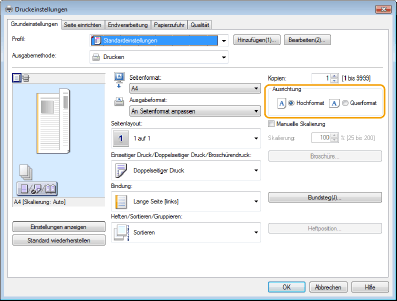 |
3 | Überprüfen Sie die Druckvorschau, und stellen Sie dabei [Seitenlayout] [Seitenfolge] [Einseitiger Druck/Doppelseitiger Druck/Broschürendruck] [Bindung] ein.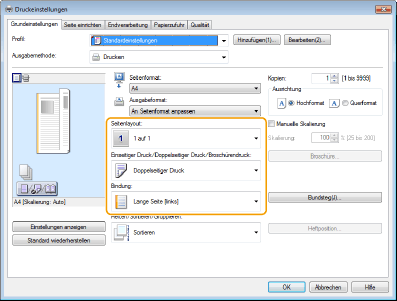 |
 |
[Seitenfolge] wird angezeigt, wenn [Seitenlayout] auf [2 auf 1] oder höher festgelegt ist. |
Text und Bilder sind unscharf.
Drucken Sie in einer Umgebung mit niedriger Luftfeuchtigkeit?
Legen Sie in einer Umgebung mit geringer Luftfeuchtigkeit <Modus feuchte Umgebung> auf <Niedrige Luftfeuchtigkeit>.
Modus feuchte Umgebung fest.
Modus feuchte Umgebung fest.
Papierstau beim doppelseitigen Drucken.
Drucken Sie auf beiden Seiten eines dünnen Papierblattes?
Stellen Sie <Papiertrennung justieren> ein.
Papiertrennung justieren
Papiertrennung justieren
Teile der Bilder bzw. des Texts bleiben weiß (weiße Flecken).
Werden schraffierte Teile von Bildern bzw. Text nicht gedruckt und bleiben weiß?
Setzen Sie <Fehlstellen gefüllter Bereich korrig.> auf <Ein>.
Fehlstellen gefüllter Bereich korrig.
Fehlstellen gefüllter Bereich korrig.
Es treten Tonerspritzer/weiße Flecken/Streifen auf.
Drucken Sie in einer Umgebung mit niedriger Temperatur?
Setzen Sie <Modus Verhinderung Tropfenmuster> auf <Ein>.
Einstellen des Modus zur Vermeidung von Wassertropfenmustern
Einstellen des Modus zur Vermeidung von Wassertropfenmustern
In einem unbedruckten Bereich (weißer Bereich) treten leichte Tonerspuren auf.
Drucken Sie in einer Umgebung mit niedriger Luftfeuchtigkeit?
Stellen Sie <Modus Schleierverhinderung> ein.
Einstellen des Modus zur Vermeidung von Schleierbildung
Einstellen des Modus zur Vermeidung von Schleierbildung
Die linke und die rechte Kante des Papiers sind verschmutzt.
Auf dem Papier befindet sich überschüssiger Toner von der Trommel.
Sie können dieses Symptom möglicherweise beheben, indem Sie in den Papiereinstellungen <Modus feuchte Umgebung> auf <Hohe Luftfeuchtigkeit> setzen.
Papiertyp-Verwaltungseinstellungen
Papiertyp-Verwaltungseinstellungen
In unbedruckten Bereichen erscheinen Nachbilder.
Die Fixierung des Toners ist unzureichend.
Wenn Bildprobleme auftreten, weil die Temperatur für die Fixierung des Toners auf dem Papier zu hoch ist, kann die Einstellung von <Fixiertemperatur justieren> auf <Niedrig 1> oder <Niedrig 2> die Ausgabe verbessern.
Papiertyp-Verwaltungseinstellungen
Papiertyp-Verwaltungseinstellungen
Wenn ein Bild nur schwach zu sehen ist, weil nicht genügend Toner aufgetragen wird, kann das Wechseln des Papiertyps oder die Verwendung von <Fixierung für Auftr. mit Mehrzweckf. (Schwer 4) korrig.> und <Fixierlevel für Briefumschläge justieren> die Ausgabe verbessern.
Festlegen von Papierformat und Papiertyp
Verbessern der Fixierleistung, wenn Schwer-4-Papier über das Mehrzweckfach zugeführt wird
Einstellen der Fixierung für Briefumschläge
Festlegen von Papierformat und Papiertyp
Verbessern der Fixierleistung, wenn Schwer-4-Papier über das Mehrzweckfach zugeführt wird
Einstellen der Fixierung für Briefumschläge
Die Maßnahme für jeden Papiertyp ist nachfolgend aufgeführt.
Papiertyp | Papiergewicht | Abhilfe |
Dünn | 60 g/m2 | Wählen Sie den Papiertyp unter <Papiertyp>, beginnend von leichter und bis zu schwerer (zum Beispiel von Normal 1 bis Normal 2). Wenn der Wechsel auf <Normal 3> die Fixierung nicht verbessert, stellen Sie <Fixierung für Auftr. mit Mehrzweckf. (Schwer 4) korrig.> ein.*1 |
Normal 1 | 61 bis 74 g/m2 | |
Normal 2 | 75 bis 89 g/m2 | |
Normal 3 | 90 bis 105 g/m2 | Stellen Sie <Fixierung für Auftr. mit Mehrzweckf. (Schwer 4) korrig.> ein.*1 |
Schwer 1 | 106 bis 120 g/m2 | |
Schwer 2 | 121 bis 135 g/m2 | |
Schwer 3 | 136 bis 163 g/m2 | Stellen Sie <Fixierung für Auftr. mit Mehrzweckf. (Schwer 4) korrig.> ein. |
Schwer 4 | 164 bis 199 g/m2 | |
Farbig | 75 bis 89 g/m2 | Wählen Sie <Normal 3> für <Papiertyp> aus. Wenn der Wechsel auf <Normal 3> die Fixierung nicht verbessert, stellen Sie <Fixierung für Auftr. mit Mehrzweckf. (Schwer 4) korrig.> ein.*1 |
Recycling | 75 bis 89 g/m2 | |
Vorgelocht | 75 bis 80 g/m2 | |
Folie | 100 bis 179 g/m2 | Wählen Sie <Schwer 4> für <Papiertyp> aus. Wenn der Wechsel auf <Schwer 4> die Fixierung nicht verbessert, stellen Sie <Fixierung für Auftr. mit Mehrzweckf. (Schwer 4) korrig.> ein. |
Etiketten | 130 g/m2 | Wählen Sie <Bond> für <Papiertyp> aus.*2 |
Bond | 75 bis 90 g/m2 | Stellen Sie <Fixierung für Auftr. mit Mehrzweckf. (Schwer 4) korrig.> ein.*1 |
Briefumschlag | 80 bis 100 g/m2 | Stellen Sie <Fixierlevel für Briefumschläge justieren> ein. |
*1 | Wenn Sie <Fixierung für Auftr. mit Mehrzweckf. (Schwer 4) korrig.> verwenden, legen Sie das Papier in das Mehrzweckfach ein. |
*2 | <Fixierung für Auftr. mit Mehrzweckf. (Schwer 4) korrig.> kann nicht für Etiketten verwendet werden, da sie nicht in das Mehrzweckfach eingelegt werden können. |
Briefumschlagklappen sind verklebt oder die Fixierung des Toners ist unzureichend.
Ist die Fixierung für Briefumschläge ausreichend?
Stellen Sie die Fixierung für Briefumschläge ein.
Einstellen der Fixierung für Briefumschläge
Einstellen der Fixierung für Briefumschläge