Problèmes de résultats d'impression
L'image imprimée est déplacée ou en biais.
 Les guides papier sont-ils mal alignés ?
Faites correspondre les guides papier avec le papier chargé dans la source papier.
Les images ne sont pas homogènes ou peu contrastées.
Le papier est-il humide ?
Remplacez le papier par du papier qui n'est pas humide.
La densité et les dégradés sont-ils réglés correctement ?
Exécutez un réglage des dégradés.
Réglage des dégradés
Réglage des dégradés
En l'absence d'amélioration de la densité après le réglage de la densité, essayez de l'améliorer en corrigeant la densité standard.
Réglage de la densité standard
Réglage de la densité standard
De la condensation s'est-elle formée ?
En cas de variation rapide de la température de l'environnement d'installation de la machine, les images et les textes peuvent devenir plus clairs ou plus flous en raison de la formation de gouttelettes d'eau (condensation) à l'intérieur de la machine. Définissez <Contrôler la condensation détectée> sur <Oui>.
<Contrôler la condensation détectée>
<Contrôler la condensation détectée>
Les impressions semblent sales ou tachées.
Le rouleau presseur de fixation est sale.
Appuyez sur  (Settings/Registration)
  <Réglage/Maintenance> <Maintenance> <Nettoyer rouleau presseur pour fixation> pour nettoyer le rouleau presseur de fixation.
(Settings/Registration) <Réglage/Maintenance> <Maintenance> <Nettoyer rouleau presseur pour fixation> pour nettoyer le rouleau presseur de fixation.Présence de traînées noires.
La zone de lecture des documents chargés est-elle sale ?
Nettoyez la zone de lecture des documents chargés.
Nettoyage du chargeur
Nettoyage du chargeur
Des bavures ont lieu.
La densité des arrière-plans est-elle correctement réglée ?
Si l'encre passe à travers le papier lors de l'impression, régler la densité de l'arrière-plan peut améliorer le problème et offrir une impression nette.
Opérations de copie de base
Opérations de base pour envoyer des fax
Réglage de la densité
Opérations de copie de base
Opérations de base pour envoyer des fax
Réglage de la densité
Les images ne sont pas imprimées sur le bon côté du papier.
L'orientation du papier chargé est-elle correcte ?
Vérifiez l'orientation et le côté du papier qui est placé vers le haut. Chargez à nouveau le papier s'il a une orientation incorrecte.
Chargement du papier
Chargement du papier
Les images ne sont pas imprimées dans le format prévu.
Le format de l'original et le format du papier qui est chargé sont-ils identiques ?
Remplacez le papier qui est chargé par du papier du format sur lequel vous voulez imprimer.
Faites correspondre [Output Size] dans le pilote de l'imprimante avec le format du papier sur lequel imprimer.
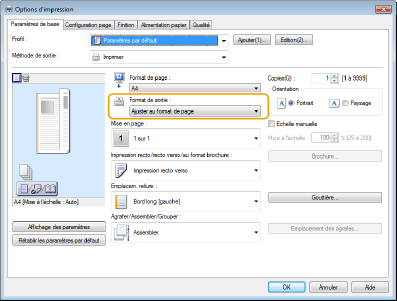
L'orientation ne correspond pas des deux côtés du papier lors de l'utilisation de l'impression recto-verso.
Les réglages pour l'impression recto verso sont-ils corrects ?
Suivez la procédure ci-dessous pour vérifier les réglages d'impression.
1 | Sélectionnez l'orientation de l'original sur l'écran des réglages d'impression de l'application. |
2 | Sur l'écran [Réglages de base] du pilote, réglez [Orientation] sur la même orientation que celle que vous avez sélectionnée à l'étape 1. 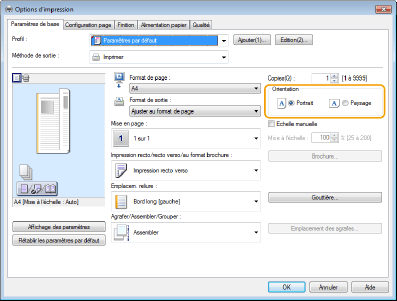 |
3 | Lors de la vérification de l'aperçu d'impression, réglez [Mise en page] [Ordre des pages] [Impression recto/recto verso/au format brochure] [Emplacem. Reliure].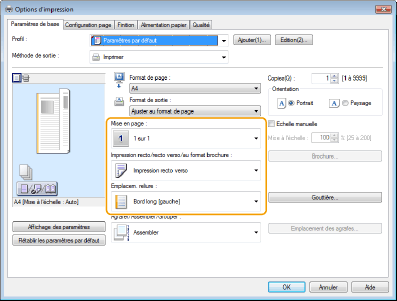 |
 |
[Ordre des pages] s'affiche lorsque [Mise en page] est réglé sur [2 sur 1] ou plus. |
Les textes et images deviennent flous.
Vous imprimez dans un environnement où l’humidité est faible ?
Dans un environnement faiblement humide, définissez <Mode Environnement humide> sur <Humidité faible>.
Mode Environnement humide
Mode Environnement humide
Bourrages papier en cas d'impression recto verso.
Imprimez-vous des deux côtés du papier fin ?
Réglez <Régler séparation papier>.
Régler séparation papier
Régler séparation papier
Certaines parties des images/textes restent blanches (tache blanche).
Les parties ombrées des images/textes ne sont pas imprimées et restent blanches ?
Définissez <Corriger zone de remplissage vide> sur <Oui>.
Corriger zone de remplissage vide
Corriger zone de remplissage vide
Des projections d'encre/taches blanches/trainées apparaissent.
Vous imprimez dans un environnement où la température est faible ?
Définissez <Mode Prévention des motifs en goutte d'eau> sur <Oui>.
Configuration du mode Prévention des motifs en goutte d'eau
Configuration du mode Prévention des motifs en goutte d'eau
L'encre est appliquée légèrement sur une zone non imprimée (zone blanche).
Vous imprimez dans un environnement où l’humidité est faible ?
Réglez <Mode prévention brouillard>.
Définition du mode Prévention brouillard
Définition du mode Prévention brouillard
Les bords gauche et droit du papier sont sales.
De l’encre inutile sur le tambour se fixe sur le papier.
Il est possible d'améliorer ce symptôme est réglant <Mode Environnement humide> sur <Humidité élevée> dans les réglages pour le papier.
Réglages de la gestion du type de papier
Réglages de la gestion du type de papier
Des images rémanentes apparaissent sur les zones qui ne sont pas imprimées.
La fixation de l’encre est inappropriée.
En cas de mauvaise qualité des images à cause d'une température de fixation du toner sur le papier trop élevée, le réglage de <Régler la température de fixation> sur <Low 1> ou <Low 2> peut améliorer l'impression.
Réglages de la gestion du type de papier
Réglages de la gestion du type de papier
Lorsque l'image est floue à cause d'une quantité insuffisante de toner fixée sur le papier, le changement type de papier ou l'utilisation des options <Correct Fixing for Jobs with MP Tray (Heavy 4)> et <Régler le niveau de fixation des enveloppes> peut améliorer l'impression.
Spécification du format et du type de papier
Amélioration des performances de fixation lors de l’alimentation en papier 4 épais à partir du bac multifonctions
Réglage du niveau de fixation des enveloppes
Spécification du format et du type de papier
Amélioration des performances de fixation lors de l’alimentation en papier 4 épais à partir du bac multifonctions
Réglage du niveau de fixation des enveloppes
Le remède pour chaque type de papier est indiqué ci-dessous.
Type de papier | Grammage | Solution |
Fin | 16 lb bond (60 g/m2) | Sélectionnez le type de papier dans <Type de papier>, en allant du plus fin au plus épais (par exemple, de Ordinaire 1 à Ordinaire 2). Si la sélection de <Ordinaire 3> ne permet pas d'améliorer la fixation, activez <Correct Fixing for Jobs with MP Tray (Heavy 4)>.*1 |
Ordinaire 1 | 16 à 19 lb bond (61 à 74 g/m2) | |
Ordinaire 2 | 20 à 23 lb bond (75 à 89 g/m2) | |
Ordinaire 3 | 24 à 28 lb bond (90 à 105 g/m2) | Activez <Correct Fixing for Jobs with MP Tray (Heavy 4)>.*1 |
Epais 1 | 29 à 32 lb bond (106 à 120 g/m2) | |
Epais 2 | 33 à 36 lb bond (121 à 135 g/m2) | |
Epais 3 | 37 lb bond à 60 lb couverture (136 à 163 g/m2) | Réglez <Correct Fixing for Jobs with MP Tray (Heavy 4)>. |
Epais 4 | 61 à 73 lb couverture (164 à 199 g/m2) | |
Couleur | 20 à 23 lb bond (75 à 89 g/m2) | Sélectionnez <Ordinaire 3> pour <Type de papier>. Si la sélection de <Ordinaire 3> ne permet pas d'améliorer la fixation, activez <Correct Fixing for Jobs with MP Tray (Heavy 4)>.*1 |
Recyclé | 20 à 23 lb bond (75 à 89 g/m2) | |
Préperforé | 20 à 21 lb bond (75 à 80 g/m2) | |
Transparent | 27 lb bond à 66 lb couverture (100 à 179 g/m2) | Sélectionnez <Epais 4> pour <Type de papier>. Si la sélection de <Epais 4> ne permet pas d'améliorer la fixation, activez <Correct Fixing for Jobs with MP Tray (Heavy 4)>. |
Etiquettes | 35 lb bond (130 g/m2) | Sélectionnez <Machine> pour <Type de papier>.*2 |
Machine | 20 à 24 lb bond (75 à 90 g/m2) | Activez <Correct Fixing for Jobs with MP Tray (Heavy 4)>.*1 |
Enveloppe | 21 à 27 lb bond (80 à 100 g/m2) | Réglez <Régler le niveau de fixation des enveloppes>. |
*1 | Si vous utilisez <Correct Fixing for Jobs with MP Tray (Heavy 4)>, chargez le papier dans le plateau multifonctions. |
*2 | Vous ne pouvez pas utiliser <Correct Fixing for Jobs with MP Tray (Heavy 4)> pour des étiquettes, car elles ne peuvent pas être chargées dans le plateau multifonctions. |
Les rabats des enveloppes sont collés ou la fixation de l'encre est médiocre.
Le niveau de fixation pour les enveloppes est-il approprié ?
Réglez le niveau de fixation pour les enveloppes.
Réglage du niveau de fixation des enveloppes
Réglage du niveau de fixation des enveloppes