Imprimindo listas e relatórios
Você pode imprimir relatórios e listas para verificar informações, como número total de páginas copiadas, resultados de comunicação e configurações da máquina.
Imprimindo um relatório do número de páginas impressas e copiadas
Relatório do contador
Você pode imprimir um relatório para verificar o número total de páginas impressas e copiadas, incluindo o número total de páginas digitalizadas e páginas enviadas por fax.
 (Informações do contador/dispositivo) ou a tecla [Informações do contador/dispositivo] (modelos com painel de controle vertical)
  <Print List> <Yes>
Lista de contagem de páginas
Você pode imprimir uma lista para verificar o número total de páginas* copiadas, impressas e digitalizadas de cada ID de departamento. Para imprimir essa lista, você precisará de privilégios de administrador. Fazendo login na máquina
 (Settings/Registration) <Management Settings> <User Management> <Department ID Management> <On> <Page Totals> <Print List> Selecione os itens para imprimir <Start Printing>
 |
O gerenciamento de ID de departamento deve ser configurado para calcular a lista de contagem de páginas de cada ID de departamento. Definindo a o gerenciamento de ID de departamento Com a lista de contagem de páginas da UI Remota, você poderá verificar quantas páginas foram impressas ou digitalizadas por nomes de usuários individuais conectados a um ID de departamento. Para exibir a lista, Iniciando a IU Remota clique em [Settings/Registration] [User Management] [Department ID Management]. No entanto, observe que os nomes de usuário não serão exibidos se múltiplos usuários estiverem alocados no mesmo ID de departamento ou se você estiver usando a autenticação de ID de departamento como serviço de login.A lista de contagem de páginas também pode ser salva como um arquivo CSV usando a UI Remota. Iniciando a IU Remota Clique em [Settings/Registration] [User Management] [Department ID Management] [Store in CSV Format...]. |
* Neste relatório, os números são baseados nos lados impressos ou copiados da página. Por exemplo, a contagem será 1 se você imprimir em um lado da página e será 2 se você imprimir em ambos os lados.
Imprimindo uma lista de histórico de uso
Ao pressionar  (Status Monitor/Cancel), o Monitoramento de status/tela de cancelamento será exibido, possibilitando que você verifique o histórico de uso de cada função, como cópia, impressão, envio de e-mails, envio/recebimento de fax/I-fax, armazenamento de arquivos em "Advanced Box", etc. Nessa tela, você também poderá imprimir o histórico de uso de cada função.
(Status Monitor/Cancel), o Monitoramento de status/tela de cancelamento será exibido, possibilitando que você verifique o histórico de uso de cada função, como cópia, impressão, envio de e-mails, envio/recebimento de fax/I-fax, armazenamento de arquivos em "Advanced Box", etc. Nessa tela, você também poderá imprimir o histórico de uso de cada função. |
Se "NG" for exibido na coluna "RESULTADO" da lista impressa, verifique o número de três dígitos precedido por "#" para descobrir a causa e a solução. Se (Settings/Registration) <Management Settings> <Device Management> <Restrict Access to Other User Jobs> estiver configurado como <On>, os trabalhos que não forem do usuário conectado serão exibidos como "***" e não poderão ser operados. Se você fizer login com privilégios de administrador, os trabalhos de todos os usuários serão exibidos. |
1
Pressione (Status Monitor/Cancel).
(Status Monitor/Cancel).2
Exibe o histórico de uso de cada função e imprime uma lista.
 Registro de cópias/impressões
1 | Pressione <Copy/Print> <Job Log>. |
2 | Selecione os itens que deseja imprimir e pressione <Print List>. 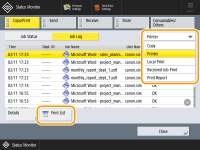 |
3 | Pressione <Yes>. |
Registro de envio/recebimento
1 | Pressione <Send> ou <Receive> <Job Log>. |
2 | Selecione <Send> ou <Receive> na lista e pressione <Communication Management Report>. 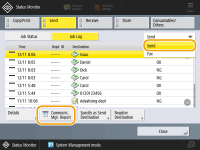 |
3 | Pressione <Start Printing>. |
|
Em documentos enviados por e-mail, a lista indica os resultados de envio entre a máquina e o servidor de e-mail, e não entre a máquina e o destino. Se selecionar <Output Spec. No. of Transm.> na etapa 3, você poderá especificar o número de resultados de registros que aparecerão na lista. Você pode especificar se prefere imprimir a lista automaticamente ou não. |
Registro de envio/recebimento de fax
1 | Pressione <Send> ou <Receive> <Job Log>. |
2 | Selecione <Fax> na lista e pressione <Fax Activity Report>. 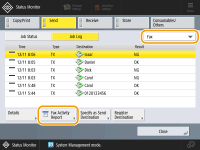 |
3 | Pressione <Start Printing>. |
|
Se selecionar <Output Spec. No. of Transm.> na etapa 3, você poderá especificar o número de resultados de registros que aparecerão na lista. Você pode especificar se prefere imprimir a lista automaticamente ou não. |
Registro de armazenamento
1 | Pressione <Store> <Job Log> <Print List>. |
2 | Pressione <Yes>. |
|
Há três tipos de locais de armazenamento impressos como o protocolo. Se uma das seguintes condições for atendida, os locais de armazenamento correspondentes serão impressos. Mídias de memória: se os dados estiverem armazenados em uma mídia removível, como uma memória USB de <Scan and Store> Local: se os dados estiverem armazenados no Advanced Box da máquina de <Scan and Store> Local: se os dados estiverem armazenados no servidor Windows de <Scan and Store> |
Imprimindo um relatório de resultado da comunicação
Você pode imprimir uma lista de resultados de envio/recebimento de fax, e-mail ou I-fax e resultados de armazenamento de itens no servidor de arquivos ou na caixa de correio (espaço de armazenamento temporário da máquina). Um relatório está configurado para ser impresso automaticamente ou impresso apenas quando há erros. No entanto, você pode alterar a configuração para imprimir apenas em um horário específico ou para não imprimir nunca. Além disso, você pode enviar o relatório para um destino específico como arquivo CSV.
|
Se "NG" for exibido na coluna "RESULTADO" da lista impressa, verifique o número de três dígitos precedido por "#" para descobrir a causa e a solução. Se (Settings/Registration) <Management Settings> <Device Management> <Restrict Access to Other User Jobs> estiver configurado como <On>, os trabalhos que não forem do usuário conectado serão exibidos como "***" e não poderão ser operados. Se você fizer login com privilégios de administrador, os trabalhos de todos os usuários serão exibidos. |
Relatório gestão comunicação
Você pode configurar a máquina para imprimir ou enviar o relatório automaticamente como um arquivo CSV para destinos registrados no catálogo de endereços quando um número específico de resultados de comunicações, incluindo faxes, e-mails e I-faxes enviados e recebidos, e também itens salvos no servidor de arquivo ou na caixa de correio (espaço de armazenamento temporário da máquina), for atingido. Você também pode configurar a máquina para imprimir o relatório ou enviá-lo como um arquivo CSV em um horário específico.
1
Pressione (Settings/Registration).
(Settings/Registration).2
Pressione <Function Settings> <Send> <Common Settings> <Communication Management Report>.
<Send> <Common Settings> <Communication Management Report>.3
Defina as configurações necessárias e pressione <OK>.
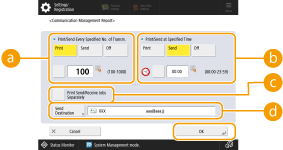
 <Print/Send Every Specified No. of Transm.>
Selecione esta opção para imprimir/enviar um relatório quando um número específico de resultados de comunicações for atingido. Configure um número de resultados de comunicações usando as teclas numéricas.
 <Print/Send at Specified Time>
Selecione esta opção para imprimir/enviar um relatório em um horário específico. Configure um horário usando as teclas numéricas.
 <Print Send/Receive Jobs Separately>
Selecione esta opção para gerar relatórios separados de trabalhos enviados e trabalhos recebidos.
 <Send Destination>
Especifique o destino.
Pressione <Send Destination> <To Remote Address Book> para especificar o destino nos destinos registrados em um endereço remoto.
<To Remote Address Book> para especificar o destino nos destinos registrados em um endereço remoto. |
Você não pode definir as configurações de relatório de gerenciamento de comunicações enquanto <Display Job Log> em <Management Settings> está configurado como <Off>. Além disso, se você alterar <Display Job Log> em <Management Settings> de <Off> para <On>, <Print/Send Every Specified No. of Transm.> e <Print/Send at Specified Time> no relatório de gerenciamento de comunicações automaticamente serão alterados para <Off>. <Display Job Log> |
|
Em documentos enviados por e-mail, o relatório indica os resultados de envio entre a máquina e o servidor de e-mail, e não entre a máquina e o destino. Você pode imprimir manualmente o relatório de gerenciamento de comunicações a partir de uma lista no histórico de uso. Ao configurar a impressão de um relatório em um horário específico Se um relatório estiver configurado para ser impresso em um horário específico, os 100 resultados mais recentes serão impressos, e os resultados mais recentes serão impressos primeiro. Se o número de resultados for superior a 100, os resultados mais antigos não serão impressos. Ao configurar a máquina para enviar o relatório como um arquivo CSV em um horário específico Os 2.000 resultados mais recentes serão exportados para um arquivo CSV que será enviado no horário específico. Se o número de resultados for superior a 2.000 no horário especificado para o envio do arquivo, os resultados mais antigos não serão exportados. |
Relatório TX
Você pode configurar a máquina para que imprima automaticamente o relatório dos resultados de envio, incluindo faxes, e-mails e I-faxes enviados, assim como itens salvos no servidor de arquivo ou na caixa de correio (espaço de armazenamento temporário da máquina). Você também pode definir a configuração para que o relatório seja impresso apenas quando ocorrerem erros. Você precisará fazer login com privilégios de administrador para imprimir esse relatório.
(Settings/Registration) <Function Settings> <Send> <Common Settings> <TX Report> Configure o relatório <OK> |
Mesmo que você configure <Report with TX Image> como <On>, o documento enviado não será exibido no relatório nas seguintes situações. Quando um PDF criptografado é enviado Quando um original é digitalizado em cores O resultado do envio também é impresso quando você envia faxes em uma máquina cliente de Fax Remoto. Se <Fax TX Report> estiver configurado como <For Error Only> ou <On>, um relatório de fax TX será impresso com o relatório TX. Em documentos enviados por e-mail, o relatório indica os resultados de envio entre a máquina e o servidor de e-mail, e não entre a máquina e o destino. Trabalhos de envio originários do driver do fax são omitidos desse relatório. Se riscos e sombras desnecessários aparecerem ao redor do documento enviado, use <Erase Original Frame>. Apagando cantos escuros ao digitalizar (Apagar a borda) O Relatório TX inclui os resultados do encaminhamento, além dos resultados de envio. |
Relatório de atividade de fax
Você pode configurar a máquina para imprimir um relatório automaticamente sobre o envio e recebimento de fax ou para enviar o relatório como arquivo CSV para os destinos registrados no catálogo de endereços quando o número especificado de faxes enviados e recebidos for atingido. Você também pode configurar a máquina para imprimir o relatório ou enviá-lo como um arquivo CSV em um horário específico.
1
Pressione (Settings/Registration).
(Settings/Registration).2
Pressione <Function Settings> <Send> <Fax Settings> <Fax Activity Report>.
<Send> <Fax Settings> <Fax Activity Report>.3
Defina as configurações necessárias e pressione <OK>.
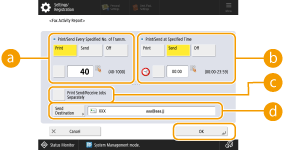 <Print/Send Every Specified No. of Transm.>
Selecione esta opção para imprimir/enviar um relatório quando um número específico de resultados de comunicações for atingido. Configure um número de resultados de comunicações usando as teclas numéricas.
<Print/Send at Specified Time>Selecione esta opção para imprimir/enviar um relatório em um horário específico. Configure um horário usando as teclas numéricas.
<Print Send/Receive Jobs Separately>Selecione esta opção para gerar relatórios separados de trabalhos enviados e trabalhos recebidos.
<Send Destination>Especifique o destino.
Pressione <Send Destination> <To Remote Address Book> para especificar o destino nos destinos registrados em um endereço remoto.
<To Remote Address Book> para especificar o destino nos destinos registrados em um endereço remoto. |
Você não pode definir as configurações de relatório de atividade de fax enquanto <Display Job Log> em <Management Settings> está configurado como <Off>. Além disso, se você alterar <Display Job Log> em <Management Settings> de <Off> para <On>, <Print/Send Every Specified No. of Transm.> e <Print/Send at Specified Time> no relatório de atividade de fax serão alterados automaticamente para <Off>. <Display Job Log> |
|
Você pode imprimir manualmente um relatório de atividade de fax a partir de uma lista no histórico de uso. Registro de envio/recebimento de fax O nome da parte remota registrada no Catálogo de endereços será impresso ao enviar de um destino selecionado do Catálogo de endereços. Se enviar inserindo um número com as teclas numéricas, a Transmissão de Identificação de Assinante (TSI) será impressa se puder ser obtida do destinatário. Ao configurar a impressão de um relatório em um horário específico Se um relatório estiver configurado para ser impresso em um horário específico, os 40 resultados mais recentes serão impressos, e os resultados mais recentes serão impressos primeiro. Se o número de resultados for superior a 40, os resultados mais antigos não serão impressos. Ao configurar a máquina para enviar o relatório como um arquivo CSV em um horário específico Os 2.000 resultados mais recentes serão exportados para um arquivo CSV que será enviado no horário específico. Se o número de resultados for superior a 2.000 no horário especificado para o envio do arquivo, os resultados mais antigos não serão exportados. |
Relatório TX de Fax
Você pode configurar a máquina para imprimir o relatório automaticamente sempre que um fax é enviado. Você também pode definir a configuração para imprimir o relatório sempre que um erro ocorre.
(Settings/Registration) <Function Settings> <Send> <Fax Settings> <Fax TX Report> Configure o relatório <OK> |
Um relatório TX múltiplo de fax será impresso quando <Fax TX Report> estiver configurado como <On> e a transmissão for realizada. Mesmo que você configure <Report with TX Image> como <On> nas configurações do relatório, a imagem do original enviado não aparecerá em um relatório quando um fax for enviado diretamente ao destino usando o envio direto (Verificando a conexão ao destinatário antes do envio (Envio direto)) ou envio manual (Enviando faxes manualmente (Envio manual)). Se riscos e sombras desnecessários aparecerem ao redor do documento enviado, use <Erase Original Frame>. Apagando cantos escuros ao digitalizar (Apagar a borda) Se <TX Report> estiver configurado como <For Error Only> ou <On>, um relatório de fax TX será impresso com o relatório TX. |
Relatório RX de fax
Você pode configurar para que um relatório RX de fax seja impresso automaticamente sempre que um fax for recebido. Também é possível configurar para que o relatório seja impresso apenas quando erros ocorrerem.
(Settings/Registration) <Function Settings> <Receive/Forward> <Fax Settings> <Fax RX Report> Configure o relatório <OK>Relatório RX da caixa de entrada de fax confidencial
Você pode configurar a máquina para imprimir o relatório automaticamente sempre que um fax recebido for salvo na caixa de entrada de fax confidencial. Você também pode definir a configuração para que o relatório não seja impresso.
(Settings/Registration) <Function Settings> <Receive/Forward> <Fax Settings> <Confidential Fax Inbox RX Report> Configure o relatório <OK> |
Mesmo que <Off> esteja definido nessa configuração, se Relatório RX de fax estiver habilitado, um relatório será impresso quando um fax for salvo na caixa de entrada de fax confidencial. |
Relatório da impressora
É possível imprimir um relatório das funções da impressora, como uma lista de fontes e status.
(Settings/Registration) <Function Settings> <Printer> <Output Report> Selecione a função da impressora Siga as instruções na tela para selecionar o item que será impressoRelatório dos registros de comunicação de informações do dispositivo
Você pode configurar a máquina para imprimir o relatório automaticamente quando o número especificado de resultados de distribuição ou recebimento de informações do dispositivo for atingido. Você também pode definir a configuração para imprimir o relatório em um horário específico. Você precisará fazer login com privilégios de administrador para alterar as configurações do relatório.
(Settings/Registration) <Management Settings> <Device Management> <Device Information Distribution Settings> <Communication Log> Report Settings Configure o relatório <OK> |
Quando faz login com privilégios de administrador, você pode imprimir manualmente o histórico de comunicação de informações do dispositivo como uma lista. Pressione (Settings/Registration) <Management Settings> <Device Management> <Device Information Distribution Settings> <Communication Log> <Print List> <Yes>.Ao configurar a impressão de um relatório em um horário específico Se um relatório estiver configurado para ser impresso em um horário específico, os 100 resultados mais recentes serão impressos, e os resultados mais recentes serão impressos primeiro. Se o número de resultados for superior a 100, os resultados mais antigos não serão impressos. |
Imprimindo uma lista de configurações
As informações e configurações registradas na máquina, como destinos registrados, configurações de envio/recebimento, configurações de fax, condições de encaminhamento, arquivos na caixa de correio, etc. podem ser impressas como uma lista.
Listas de endereço
Você pode imprimir uma lista dos destinos registrados no Catálogo de endereços ou nos botões de um toque.
(Settings/Registration) <Set Destination> <Address Lists> Selecione o catálogo de endereços ou botões de um toque que serão impressos <Print List> <Yes>Lista de dados de usuário TX/RX
Você pode imprimir uma lista das configurações definidas como <Send> e <Receive/Forward> em Configurações/Registro.
(Settings/Registration) <Function Settings> <Send> ou <Receive/Forward> <Output Report> <TX/RX User Data List> <Yes> |
Os itens que já tiveram suas configurações padrão alteradas serão impressos com um asterisco (*) ao lado. |
Lista de dados de usuário de fax
Você pode imprimir uma lista das configurações definidas como funções de fax usando <Send> e <Receive/Forward> em Configurações/Registro.
(Settings/Registration) <Function Settings> <Send> ou <Receive/Forward> <Output Report> <Fax User Data List> <Yes> |
Os itens que já tiveram suas configurações padrão alteradas serão impressos com um asterisco (*) ao lado. |
Configurações de encaminhamento
Você pode imprimir uma lista das configurações definidas para encaminhamento de fax e I-fax usando <Receive/Forward> em Configurações/Registro. Você precisará fazer login com privilégios de administrador para imprimir essa lista.
(Settings/Registration) <Function Settings> <Receive/Forward> <Common Settings> <Forwarding Settings> <Print List> <Yes>Lista de arquivos da caixa de correio
Você pode imprimir uma lista de arquivos salvos temporariamente na caixa de correio da máquina.
<Access Stored Files> (Tela <Home>) <Mail Box> Selecione a caixa de mensagem que será impressa <Print List> <Yes>
<Mail Box> Selecione a caixa de mensagem que será impressa <Print List> <Yes>Lista de configurações de rede
Você pode imprimir uma lista das configurações definidas como <Network> em <Preferences> em Configurações/Registro.
(Settings/Registration) <Preferences> <Network> <Output Report> <Yes> |
Os itens que já tiveram suas configurações padrão alteradas serão impressos com um asterisco (*) ao lado. Os itens a seguir são gerados automaticamente por padrão a partir de informações exclusivas da máquina e quando as configurações são inicializadas e têm um asterisco (*) ao lado. Nome do host IPv4 Nome do host IPv6 Nome do mDNS (mDNS Settings) Velocidade de transmissão atual (Ethernet Driver Settings) |
Lista de informações do sistema
Você pode imprimir uma lista de informações, como aplicativos e licenças MEAP. Você precisará fazer login com privilégios de administrador para imprimir essa lista.
(Settings/Registration) <Management Settings> <License/Other> <MEAP Settings> <Print System Information> <Yes>Lista de destinos de distribuição de informações do dispositivo
Você pode imprimir uma lista dos dispositivos registrados como destinos de distribuição de informações. Você precisará fazer login com privilégios de administrador para imprimir essa lista.
(Settings/Registration) <Management Settings> <Device Management> <Device Information Distribution Settings> <Register Destinations> <Print List> <Yes>Lista de registro do servidor LDAP
Você pode imprimir uma lista das configurações do servidor LDAP registradas na máquina. Você precisará fazer login com privilégios de administrador para imprimir essa lista.
(Settings/Registration) <Set Destination> <Register LDAP Server> <Print List> <Yes>Lista de política de IPSec
Você pode imprimir uma lista das configurações de política de IPSec registradas na máquina. Você precisará fazer login com privilégios de administrador para imprimir essa lista.
(Settings/Registration) <Preferences> <Network> <TCP/IP Settings> <IPSec Settings> <Print List> <Yes> |
Listas poderão ser impressas somente se papel tamanho A4 ou LTR (comum, reciclado, fino ou colorido) estiver carregado em uma fonte de papel com configurações em <Other> em <Paper Source Auto Selection> em <Function Settings> (Configurações/Registro) como <On>. No entanto, se <Consider Paper Type> para <Copy> estiver configurado como <On> em <Paper Source Auto Selection>, você não poderá imprimir de uma fonte de papel com papel colorido especificado. |