인쇄 결과 문제
인쇄된 이미지가 이동하거나 비뚤어졌습니다.
 용지 가이드가 정렬되지 않았습니까?
용지 가이드와 용지 공급 장치에 넣은 용지를 맞춥니다.
이미지가 균일하지 않거나 흐립니다.
용지가 축축합니까?
용지를 축축하지 않은 용지로 교체합니다.
계조와 농도가 적절하게 설정되었습니까?
계조 조정을 수행합니다.
계조 조정
계조 조정
농도 조정을 수행해도 농도가 개선되지 않는 경우 표준 농도를 수정하여 개선할 수 있습니다.
인쇄 농도 조정
인쇄 농도 조정
응축이 발생했습니까?
기기가 설치된 환경의 온도가 급속히 변할 경우 기기 내부의 물방울 형성(응축)으로 인해 이미지 및 텍스트가 희미해지거나 흐려질 수 있습니다. <결로 검지시의 처리>를 <설정>으로 설정합니다.
<결로 검지시의 처리>
<결로 검지시의 처리>
인쇄물에 오염 또는 얼룩이 나타납니다.
정착용 압력 롤러가 지저분합니다.
 (설정/등록)
  <조정/유지보수> <유지보수> <정착 가압 롤러의 클리닝>을 눌러 정착용 압력 롤러를 청소합니다.
검은색 줄무늬가 나타납니다.
문서 이송 스캔 영역이 지저분합니까?
문서 이송 스캔 영역을 청소합니다.
피더 청소
피더 청소
뒷면 배어나옴이 발생합니다.
배경 농도가 적절하게 설정되어 있습니까?
이미지가 원하는 용지 면에 인쇄되지 않습니다.
적재된 용지의 방향이 올바릅니까?
용지의 방향과 위로 향한 면을 확인합니다. 방향이 올바르지 않은 경우 용지를 다시 넣습니다.
용지 넣기
용지 넣기
이미지가 원하는 크기로 인쇄되지 않습니다.
원고 크기와 적재된 용지의 크기가 일치합니까?
넣은 용지를 인쇄하려는 크기의 용지로 교체합니다.
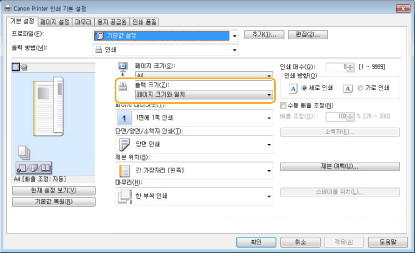
프린터 드라이버의 [Output Size]와 인쇄할 용지의 크기를 맞춥니다.
양면 인쇄를 사용할 때 용지의 양면의 방향이 맞지 않습니다.
양면 인쇄 설정이 올바릅니까?
아래 절차에 따라 인쇄 설정을 확인하십시오.
1 | 응용 프로그램의 인쇄 설정 화면에서 원고 방향을 선택합니다. |
2 | 드라이버의 [기본 설정] 화면에서 [인쇄 방향]을 1단계에서 설정한 것과 동일한 방향으로 설정합니다. 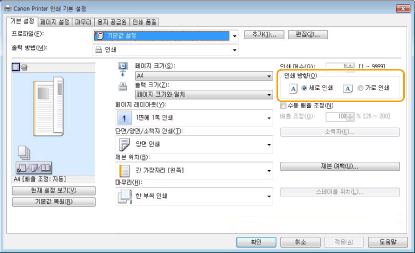 |
3 | 인쇄 미리 보기를 확인하는 동안 [페이지 레이아웃] [페이지 순서] [단면/양면/소책자 인쇄] [제본 위치]를 설정합니다.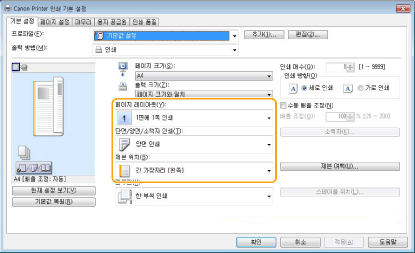 |
 |
[페이지 레이아웃]이 [1면에 2쪽 인쇄] 이상으로 설정되면 [페이지 순서]가 표시됩니다. |
텍스트 및 이미지가 흐려집니다.
습도가 낮은 환경에서 인쇄 중입니까?
습도가 낮은 환경의 경우 <습도 환경 모드>를 <저습도>로 설정합니다.
습도 환경 모드
습도 환경 모드
양면 인쇄 중에 용지가 걸립니다.
얇은 용지 양면에서 인쇄 중입니까?
<용지 분리 조정>을 설정합니다.
용지 분리 조정
용지 분리 조정
이미지/텍스트 일부가 흰색으로 남아 있습니다(흰색 패치).
이미지/텍스트의 음영 부분이 인쇄되지 않고 흰색으로 남아 있습니까?
<채움 영역 탈색 보정>을 <설정>으로 설정합니다.
채움 영역 탈색 보정
채움 영역 탈색 보정
토너 얼룩/흰색 패치/줄이 나타납니다.
온도가 낮은 환경에서 인쇄 중입니까?
<물방울 패턴 방지 모드>을 <설정>으로 설정합니다.
물방울 패턴 방지 모드 설정
물방울 패턴 방지 모드 설정
토너가 인쇄되지 않은 영역(흰색 영역)에 살짝 묻었습니다.
습도가 낮은 환경에서 인쇄 중입니까?
<먹날림 방지 모드>를 설정합니다.
먹날림 방지 모드 설정
먹날림 방지 모드 설정
용지의 왼쪽 및 오른쪽 가장자리가 더럽습니다.
드럼의 불필요한 토너가 용지에 묻었습니다.
이 증상은 용지 설정에서 <습도 환경 모드>를 <고습도>로 설정하면 개선될 수 있습니다.
용지 종류 관리 설정
용지 종류 관리 설정
잔상이 인쇄되지 않은 영역에 나타납니다.
토너 정착이 적절하지 않습니다.
토너를 용지에 정착시키는 온도가 너무 높아서 이미지 문제가 발생하는 경우 <정착 온도 조정>을 <낮음 1> 또는 <낮음 2>로 설정하면 출력 결과가 개선됩니다.
용지 종류 관리 설정
용지 종류 관리 설정
용지에 정착되는 토너가 부족하기 때문에 이미지가 흐린 경우, 용지 종류를 변경하거나 <수동급지시 정착성 개선 (두꺼운용지 4)> 및 <봉투의 정착 레벨 조정>을 사용하면 출력 결과가 개선됩니다.
용지 크기 및 종류 지정
다용도 트레이에서 두꺼운용지 4 를 급지했을 때 고정 능력 향상
봉투 정착 레벨 조정
용지 크기 및 종류 지정
다용도 트레이에서 두꺼운용지 4 를 급지했을 때 고정 능력 향상
봉투 정착 레벨 조정
각 용지 종류에 대한 해결 방법은 아래와 같습니다.
용지 종류 | 용지 중량 | 해결 방법 |
얇은 | 60g/m2 | <용지 종류>에서 용지 종류를 선택합니다. 얇은 용지를 시작으로 점차 두꺼운 용지로 진행합니다 (예: 보통용지 1에서 보통용지 2로 변경). <보통용지 3>으로 변경해도 정착이 개선되지 않으면, <수동급지시 정착성 개선 (두꺼운용지 4)>을 설정합니다.*1 |
보통용지 1 | 61 ~ 74g/m2 | |
보통용지 2 | 75 ~ 89g/m2 | |
보통용지 3 | 90 ~ 105g/m2 | <수동급지시 정착성 개선 (두꺼운용지 4)>을 설정합니다.*1 |
두꺼운용지 1 | 106 ~ 120g/m2 | |
두꺼운용지 2 | 121 ~ 135g/m2 | |
두꺼운용지 3 | 136 ~ 163g/m2 | <수동급지시 정착성 개선 (두꺼운용지 4)>을 설정합니다. |
두꺼운용지 4 | 164 ~ 199g/m2 | |
색상지 | 75 ~ 89g/m2 | <용지 종류>에서 <보통용지 3>을 선택합니다. <보통용지 3>으로 변경해도 정착이 개선되지 않으면, <수동급지시 정착성 개선 (두꺼운용지 4)>을 설정합니다.*1 |
재생용지 | 75 ~ 89g/m2 | |
펀치된 용지 | 75 ~ 80g/m2 | |
OHP필름 | 100 ~ 179g/m2 | <용지 종류>에서 <두꺼운용지 4>를 선택합니다. <두꺼운용지 4>로 변경해도 정착이 개선되지 않으면, <수동급지시 정착성 개선 (두꺼운용지 4)>을 설정합니다. |
라벨용지 | 130g/m2 | <용지 종류>에서 <증권용지>를 선택합니다.*2 |
증권용지 | 75 ~ 90g/m2 | <수동급지시 정착성 개선 (두꺼운용지 4)>을 설정합니다.*1 |
봉투 | 80 ~ 100g/m2 | <봉투의 정착 레벨 조정>을 설정합니다. |
*1 | <수동급지시 정착성 개선 (두꺼운용지 4)>을 사용할 경우, 용지를 수동 급지대에 넣으십시오. |
*2 | 라벨은 수동 급지대에 넣을 수 없으므로 <수동급지시 정착성 개선 (두꺼운용지 4)>은 라벨에 사용할 수 없습니다. |
봉투 플랩이 접착되었거나 토너 정착이 불량입니다.
봉투 고정 레벨이 적절합니까?
봉투 고정 레벨을 조정하십시오.
봉투 정착 레벨 조정
봉투 정착 레벨 조정