Kontrola naskenovaných originálů před jejich odesláním/uložením (Náhled)
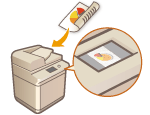 | Naskenované originály lze před jejich odesláním/uložení zkontrolovat na obrazovce náhledu. Můžete také mazat, posunovat nebo měnit stránky na obrazovce s náhledem. |
1
Uložte originál. Ukládání originálů
2
Stiskněte tlačítko <Skenovat a Odeslat>. Obrazovka <Hlavní obrazovka>
3
Zadejte místo určení na obrazovce základních funkcí skenování. Obrazovka základních funkcí skenování
4
Podle potřeby zadejte nastavení skenování. Základní operace pro skenování originálů
5
Stiskněte tlačítko <Volby>  <Náhled> <Zavřít>.
<Náhled> <Zavřít>.6
Stiskněte  (Start).
(Start).Originály se naskenují a zobrazí se obrazovka náhledu.
Skenování zrušíte stisknutím tlačítka <Zrušit> nebo  (Stop) <Ano>.
(Stop) <Ano>. Když se zobrazí <Stisknutím tlačítka [Start] naskenujete další originál.>
Uložte další originál ke skenování a stiskněte (Start). Po naskenování všech originálů vyvolejte obrazovku náhledu stisknutím <Náhled a Odeslat>.
(Start). Po naskenování všech originálů vyvolejte obrazovku náhledu stisknutím <Náhled a Odeslat>.7
Zkontrolujte naskenované originály na obrazovce náhledu.
V případě potřeby upravte naskenované originály na obrazovce náhledu.
Pro vymazání stránky
Můžete také vymazat stránku aktuálně zobrazenou na obrazovce s náhledem.
1 | Stiskněte tlačítko <Smazat stránku>. |
Pro posun stránky
Můžete přesunout stránku na určené místo.
1 | Stiskněte tlačítko <Editovat sken. data>. |
2 | Stiskněte tlačítko <Posunout umístění str.>. |
3 | Zadejte čísla stránek odpovídající <Přesunout stránku> a <Za stránkou>. |
4 | Stiskněte tlačítko <OK>. |
Pro změnu umístění stran
Můžete změnit umístění určených stránek.
1 | Stiskněte tlačítko <Editovat sken. data>. |
2 | Stiskněte tlačítko <Vyměnit polohu str.>. |
3 | Zadejte čísla stránek odpovídající <Cílová strana A> a <Cílová strana B>. |
4 | Stiskněte tlačítko <OK>. |
8
Stiskněte tlačítko <Spustit odesílání>.
Spustí se odesílání/ukládání.