Problemen met afdrukresultaten
De afgedrukte afbeelding is verschoven of staat scheef.
 Zijn de papiergeleiders verkeerd uitgelijnd?
Pas de papiergeleiders aan met papier in de papierbron.
Afbeeldingen zijn ongelijk of zwak.
Is het papier vochtig?
Vervang het papier door papier dat niet vochtig is.
Zijn de gradatie en densiteit goed ingesteld?
Voer gradatieaanpassing uit.
Gradatie aanpassen
Gradatie aanpassen
Als het aanpassen van de densiteit niet helpt, kunt u de densiteit misschien verbeteren door de standaarddensiteit te corrigeren.
Standaarddensiteit aanpassen
Standaarddensiteit aanpassen
Is er sprake van condensvorming?
Als de temperatuur in de ruimte waar de machine is geïnstalleerd snel verandert, kunnen de afbeeldingen en tekst licht of wazig worden doordat er zich aan de binnenkant van de machine waterdruppels (condens) vormen. Stel <Regel herkende condens> in op <Aan>.
<Regel herkende condens>
<Regel herkende condens>
Afdrukken lijken vuil of gevlekt.
De drukrol voor fixering is vuil.
Druk op  (Instellingen/Registratie)
  <Aanpassen/Onderhoud> <Onderhoud> <Reinig de drukrol voor fixering> om de drukrol voor fixering te reinigen.
(Instellingen/Registratie) <Aanpassen/Onderhoud> <Onderhoud> <Reinig de drukrol voor fixering> om de drukrol voor fixering te reinigen.Er verschijnen zwarte strepen.
Is het scangebied voor aangevoerde documenten vuil?
Reinig het scangebied voor aangevoerde documenten.
De aanvoer reinigen
De aanvoer reinigen
Er treedt doordrukken op.
Is de densiteit van de achtergrond correct ingesteld?
Als de afdruk op het afdrukresultaat is doorgedrukt, kan het helpen om de densiteit van de achtergrond aan te passen voor een goede afdruk.
Basisbewerkingen voor kopiëren
Basisbewerkingen voor het verzenden van faxen
Dichtheid aanpassen
Basisbewerkingen voor kopiëren
Basisbewerkingen voor het verzenden van faxen
Dichtheid aanpassen
Afbeeldingen worden niet op de bedoelde kant van het papier afgedrukt.
Is de oriëntatie van het geplaatste papier correct?
Controleer de oriëntatie en welke kant van het papier naar boven is gericht. Plaats het papier opnieuw als het niet goed is georiënteerd.
Papier plaatsen
Papier plaatsen
Afbeeldingen worden niet met de bedoelde grootte afgedrukt.
Komen het origineelformaat en het geplaatste papierformaat overeen?
Vervang het geplaatste papier door papier van de grootte waarop u wilt afdrukken.
Zorg dat [Output Size] in het printerstuurprogramma overeenkomt met het papierformaat waarop wordt afgedrukt.
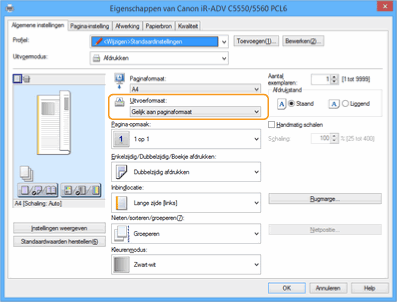
De oriëntatie komt niet overeen op beide kanten van het papier bij dubbelzijdig afdrukken.
Zijn de instellingen voor dubbelzijdig afdrukken correct?
Volg de onderstaande procedure om de afdrukinstellingen te controleren.
1 | Selecteer de oriëntatie van het origineel op het afdrukinstellingenscherm van de toepassing. |
2 | Stel in het scherm [Basic Settings] van het stuurprogramma [Afdrukstand] in op dezelfde oriëntatie als in stap 1. 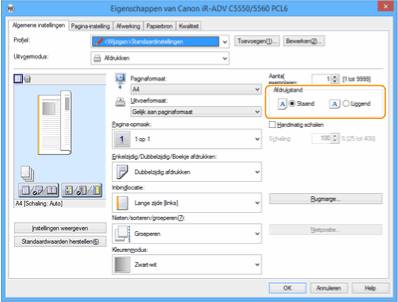 |
3 | Stel tijdens het controleren van het afdrukvoorbeeld [Pagina-opmaak] [Paginavolgorde] [Enkelzijdig/Dubbelzijdig/Boekje afdrukken] [Inbindlocatie] in.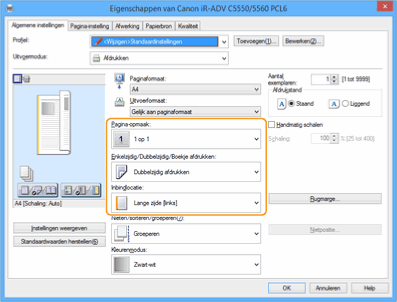 |
 |
[Paginavolgorde] wordt weergegeven als [Pagina-opmaak] is ingesteld op [2 op 1] of hoger. |
Teksten en afbeeldingen worden wazig.
Drukt u af in een omgeving met lage luchtvochtigheid?
Stel in een omgeving met lage luchtvochtigheid <Modus Vochtige omgeving> in op <Lage vochtigheid>.
Modus Vochtige omgeving
Modus Vochtige omgeving
Papier loopt vast bij tweezijdig afdrukken.
Drukt u af op beide zijden van het dun papier?
Stel <Papierscheiding aanpassen> in.
Papierscheiding aanpassen
Papierscheiding aanpassen
Sommige delen van afbeeldingen/teksten zijn wit (witte strook).
Zijn de grijze delen van afbeeldingen/teksten niet afgedrukt en blijven deze wit?
Stel <Correct vulgebied ongeldig> in op <Aan>.
Correct vulgebied ongeldig
Correct vulgebied ongeldig
Er is sprake van tonerspetters en witte vlekken/strepen.
Drukt u af in een omgeving met lage temperatuur?
Stel <Preventiemod. Waterdruppelpatroon> in op <Aan>.
De preventiemodus waterdruppelpatroon instellen
De preventiemodus waterdruppelpatroon instellen
Toner wordt lichtjes toegepast op een onbedrukt gebied (wit gebied).
Drukt u af in een omgeving met lage luchtvochtigheid?
Stel <Modus preventie beslaan> in.
De modus preventie beslaan instellen
De modus preventie beslaan instellen
De linker- en rechterrand van het papier zijn vuil.
Onnodige toner op de drum wordt op het papier aangebracht.
U kunt dit symptoom mogelijk verbeteren door <Modus Vochtige omgeving> in te stellen op <Hoge vochtigheid> in de papierinstellingen.
Beheerinstellingen papiertype
Beheerinstellingen papiertype
Er is sprake van nabeelden op gebieden die niet worden afgedrukt.
De tonerfixatie gebeurt niet correct.
Als er afbeeldingsproblemen optreden omdat de temperatuur voor het fixeren van de toner op het paper te hoog is, kan de uitvoer verbeterd worden door <Fixeertemp. aanpassen> in te stellen op <Laag 1> of <Laag 2>.
Beheerinstellingen papiertype
Beheerinstellingen papiertype
Wanneer het beeld vaag is omdat er onvoldoende toner aan het papier is gehecht, kan de uitvoer verbeterd worden door het papiertype te wijzigen of door <Corrigeer fixeren vr opdrachten met papiertafel (Dik 4)> en <Fixeerniveau voor enveloppen aanpassen> te gebruiken.
Het papierformaat en -type opgeven
De fixeerprestaties verbeteren bij het invoeren van papiertype Dik 4 vanuit de multifunctionele lade
Het fixeerniveau voor enveloppen aanpassen
Het papierformaat en -type opgeven
De fixeerprestaties verbeteren bij het invoeren van papiertype Dik 4 vanuit de multifunctionele lade
Het fixeerniveau voor enveloppen aanpassen
De remedie voor elk papiertype wordt hieronder aangegeven.
Papiertype | Papiergewicht | Oplossing |
Dun | 60 g/m2 | Selecteer het type papier in <Type papier>, te beginnen bij lichter en dan naar zwaarder (bijvoorbeeld van Normaal 1 naar Normaal 2). Als wijzigen in <Normaal 3> de fixering niet verbetert, stelt u <Corrigeer fixeren vr opdrachten met papiertafel (Dik 4)> in.*1 |
Normaal 1 | 61 tot 74 g/m2 | |
Normaal 2 | 75 tot 89 g/m2 | |
Normaal 3 | 90 tot 105 g/m2 | Stel <Corrigeer fixeren vr opdrachten met papiertafel (Dik 4)> in.*1 |
Dik 1 | 106 tot 120 g/m2 | |
Dik 2 | 121 tot 135 g/m2 | |
Dik 3 | 136 tot 163 g/m2 | Stel <Corrigeer fixeren vr opdrachten met papiertafel (Dik 4)> in. |
Dik 4 | 164 tot 199 g/m2 | |
Kleur | 75 tot 89 g/m2 | Selecteer <Normaal 3> voor <Type papier>. Als wijzigen in <Normaal 3> de fixering niet verbetert, stelt u <Corrigeer fixeren vr opdrachten met papiertafel (Dik 4)> in.*1 |
Gerecycled | 75 tot 89 g/m2 | |
Geponst | 75 tot 80 g/m2 | |
Transparant | 100 tot 179 g/m2 | Selecteer <Dik 4> voor <Type papier>. Als wijzigen in <Dik 4> de fixering niet verbetert, stelt u <Corrigeer fixeren vr opdrachten met papiertafel (Dik 4)> in. |
Etiketten | 130 g/m2 | Selecteer <Bond> voor <Type papier>.*2 |
Bond | 75 tot 90 g/m2 | Stel <Corrigeer fixeren vr opdrachten met papiertafel (Dik 4)> in.*1 |
Envelop | 80 tot 100 g/m2 | Stel <Fixeerniveau voor enveloppen aanpassen> in. |
*1 | Plaats het papier in de multifunctionele lade als u <Corrigeer fixeren vr opdrachten met papiertafel (Dik 4)> gebruikt. |
*2 | <Corrigeer fixeren vr opdrachten met papiertafel (Dik 4)> kan niet worden gebruikt voor etiketten, aangezien die niet kunnen worden geladen in de multifunctionele lade. |
Envelopflappen zijn gelijmd of de toner wordt slecht gefixeerd.
Is het fixeerniveau voor enveloppen correct ingesteld?
Pas het fixeerniveau voor enveloppen aan.
Het fixeerniveau voor enveloppen aanpassen
Het fixeerniveau voor enveloppen aanpassen