
Heftklammernstau im Finisher AC/Broschüren Finisher AC
|
Prüfen Sie vor der Beseitigung von Heftklammernstaus FolgendesWenn es gleichzeitig zu einem Papierstau und einem Heftklammernstau kommt, entfernen Sie das gestaute Papier, bevor Sie die gestauten Heftklammern entnehmen. Entfernen Sie sämtliches ausgegebenes Papier aus dem Broschürenfach, bevor Sie den Heftklammernstau beseitigen. |
Heftereinheit
1
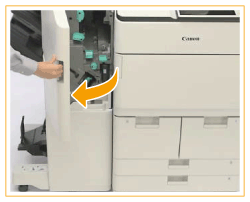
Vordere Abdeckung des Finishers öffnen.
2
Ziehen Sie den Heftklammernbehälter aus der Heftereinheit heraus.
Halten Sie den grünen Griff des Heftklammernbehälters, und ziehen Sie ihn gerade zu sich hin.

3
Drücken Sie die Halterung am Heftklammernbehälter nach oben.

4
Nehmen Sie alle gestauten und herausragenden Heftklammern aus dem Heftklammernbehälter heraus.

5
Bringen Sie die Halterung am Heftklammernbehälter wieder in ihre ursprüngliche Position zurück.
6
Halten Sie den grünen Griff, und drücken Sie den Heftklammernbehälter wieder in die Heftereinheit, bis er einrastet.

7
Vordere Abdeckung des Finishers schließen.
Sattelheftereinheit
1
Vordere Abdeckung des Finishers öffnen.
2
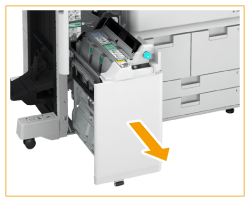
Ziehen Sie die Sattelhefteinheit heraus.
3
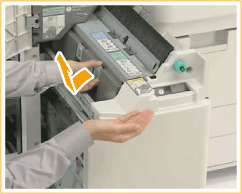
Ziehen Sie den Hebel an den beiden Heftklammernbehältern zu sich hin, um diese herauszunehmen.
4
Senken Sie die Halterung am Heftklammernbehälter ab.

5
Nehmen Sie alle gestauten und herausragenden Heftklammern aus dem Heftklammernbehälter heraus.

6
Bringen Sie die Halterung am Heftklammernbehälter wieder in ihre ursprüngliche Position zurück.
7
Setzen Sie die beiden Heftklammernmagazine wieder in die Sattelheftereinheit ein.
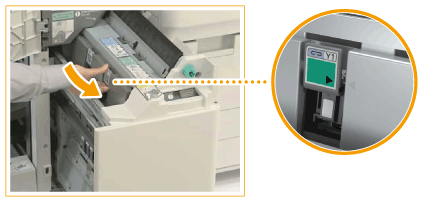
Stellen Sie sicher, dass die Heftklammernbehälter sicher eingerastet sind.
8
Schieben Sie die Sattelheftereinheit wieder in das Gerät ein, und schließen Sie die vordere Abdeckung des Finishers.
|
Nach dem Beseitigen des Heftklammernstaus kann es vorkommen, dass einige Drucksätze nicht korrekt geheftet werden. Überprüfen Sie das ausgegebene Papier. |