打印报告和列表
可以打印报告和列表以查看复印总页数、通信结果和本机设置等信息。
打印关于已复印和打印页数的报告
计数器报告
可以打印报告以查看所有复印和打印的总页数、部分计数器的计数值,以及扫描和传真的总页数。
 (计数器/设备信息)或[计数器/设备信息]键(有直立控制面板的型号)
 <打印列表> <是>
 |
部件计数器的计数值打印在第二页上。 |
页计数列表
可以打印列表以查看为每个“部门识别码”复制、打印和扫描的总页数*。要打印此列表,需要以“管理员”权限登录。 登录到本机
 (设置/注册) <管理设置> <用户管理> <部门识别码管理> <打开> <页总数> <打印列表> 选择打印项目 <开始打印>
* 在此报告中,页数以复印或打印的页面为基础。例如,如果进行单面打印,计数为1;如果进行双面打印,计数为2。
打印使用历史记录列表
按  (状态确认/取消)时,显示状态监视屏幕,允许查看每项功能的使用历史,比如复印、打印、发送电子邮件、发送/接收传真/互联网传真、在“高级存储箱”中存储文件等。同样可以通过此屏幕打印每项功能的使用历史。
(状态确认/取消)时,显示状态监视屏幕,允许查看每项功能的使用历史,比如复印、打印、发送电子邮件、发送/接收传真/互联网传真、在“高级存储箱”中存储文件等。同样可以通过此屏幕打印每项功能的使用历史。 |
如果已打印的列表中的“结果”列出现“NG”,查看以“#”开头的三位数字,查找原因和解决方案。 如果 (设置/注册) <管理设置> <设备管理> <限制访问其他用户的作业>设置为<打开>,不属于登录用户的作业将显示为“***”,并且无法执行。如果以管理员权限登录,会显示所有用户的作业。 |
1
按 (状态确认/取消)。
(状态确认/取消)。2
显示每个功能的使用历史记录,然后打印列表。
 复制/打印日志
1 | 按<复印/打印> <作业日志>。 |
2 | 选择要打印的项目,然后按<打印列表>。 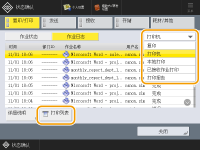 |
3 | 按<是>。 |
发送/接收日志
1 | 按 <发送>或<接收> <作业日志>。 |
2 | 从列表中选择<发送>或<接收>,然后按<通信管理报告>。 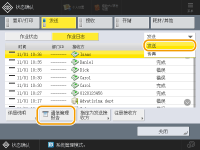 |
3 | 按<开始打印>。 |
|
对于通过电子邮件发送的文档,此列表会显示本机和邮件服务器之间的发送结果,而非本机和接收方之间的发送结果。 如果在步骤3中选择<输出指定的发送数量>,可以指定列表中显示的日志结果数。 可以指定是否自动打印列表。 |
传真发送/接收日志
1 | 按 <发送>或<接收> <作业日志>。 |
2 | 从列表中选择<传真>,然后按<传真通信管理报告>。 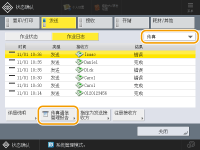 |
3 | 按<开始打印>。 |
|
如果在步骤3中选择<输出指定的发送数量>,可以指定列表中显示的日志结果数。 可以指定是否自动打印列表。 |
存储日志
1 | 按 <存储> <作业日志> <打印列表>。 |
2 | 按<是>。 |
|
有三种类型的打印协议存储位置。当满足以下条件之一时,将打印对应的存储位置。 存储介质:若通过<扫描后存储>将数据存储于可移动介质,例如 USB 存储器 本地:若通过<扫描后存储>将数据存储于本机的 高级存储箱 中 网络:若通过<扫描后存储>将数据存储于 Windows 服务器中 |
输出通信结果报告
可以打印传真、电子邮件或互联网传真的发送/接收结果列表,以及文件服务器或“存储箱”(本机的临时存储空间)中的存储项目的结果列表。将报告设置为自动打印或仅在发生错误时打印。但是,可以将此设置更改为仅在指定时间打印或不打印。另外,也可以将报告作为CSV文件发送到指定接收方。
|
如果已打印的列表中的“结果”列出现“NG”,查看以“#”开头的三位数字,查找原因和解决方案。 如果 (设置/注册) <管理设置> <设备管理> <限制访问其他用户的作业>设置为<打开>,不属于登录用户的作业将显示为“***”,并且无法执行。如果以管理员权限登录,会显示所有用户的作业。 |
通信管理报告
可以将本机配置为在达到指定通信结果数时自动打印报告或将其作为CSV文件发送到“地址簿”中注册的接收方,包括已发送或接收的传真、电子邮件和互联网传真,以及保存在文件服务器或“存储箱”(本机的临时存储空间)中的项目。也可以将本机配置为在指定时间打印报告或作为CSV文件发送。
1
按 (设置/注册)。
(设置/注册)。2
按 <功能设置> <发送> <常规设置> <通信管理报告>。
<发送> <常规设置> <通信管理报告>。3
配置必要的设置,然后按<确定>。
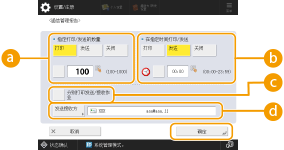
 <指定打印/发送的数量>
选择此项在达到指定通信结果数时打印/发送报告。使用数字键设置通信结果数。
 <在指定时间打印/发送>
选择此项在指定时间打印/发送报告。使用数字键设置时间。
 <分别打印发送/接收作业>
选择此项为发送作业和接收作业输出单独的报告。
 <发送接收方>
指定接收方。
按<发送接收方> <到远程地址簿>指定在远程地址簿中注册的接收方。
<到远程地址簿>指定在远程地址簿中注册的接收方。 |
当<管理设置>中的<显示作业日志>为<关闭>时,则无法配置“通信管理报告”的设置。此外,如果将<管理设置>中的<显示作业日志>从<关闭>更改为<打开>,“通信管理报告”中的<指定打印/发送的数量>和<在指定时间打印/发送>会自动更改为<关闭>。<显示作业日志> |
|
对于通过电子邮件发送的文档,此报告会显示本机和邮件服务器之间的发送结果,而非本机和接收方之间的发送结果。 可以从使用历史记录列表中手动打印“通信管理报告”。 设置为在指定时间打印报告时 如果将报告设置为在指定时间打印,则会按照最新结果在前的顺序打印最近100个结果。如果结果个数超过100,则不会打印后面的结果。 当设置本机在指定时间以CSV文件的形式发送报告时 在指定时间发送的最近2,000个结果会导出至CSV文件。如果指定时间文件发送的结果个数超过2,000,则不会导出后面的结果。 |
发送报告
可以将本机配置为自动打印发送结果的报告,包括发送传真、电子邮件和互联网传真,以及保存在文件服务器或“存储箱”(本机的临时存储空间)中的项目。也可以将设置配置为仅在发生错误时才打印报告。要打印此报告,需要以“管理员”权限登录。
(设置/注册) <功能设置> <发送> <常规设置> <发送报告> 设置报告 <确定> |
即使将<含发送图像的报告>设为<打开>,在下列情况下已发送文档也不会显示在报告中。 发送加密的PDF时 原稿是彩色扫描时 在远程传真客户端机器上发送传真时也会打印传真结果。 若<传真发送报告>设置为<仅错误时打印>或<打开>,将通过发送报告打印传真发送报告。 对于通过电子邮件发送的文档,此报告会显示本机和邮件服务器之间的发送结果,而非本机和接收方之间的发送结果。 对于从传真驱动器发送的作业,此报告将忽略。 如果发送的文档四周出现不必要的条纹或阴影,可以使用<消除原稿黑框>。扫描时消除黑边(消除黑框) 发送报告包括转发结果以及发送结果。 |
传真通信管理报告
可以将本机配置为在达到指定已发送或接收传真数时自动打印传真发送和接收报告或将其作为CSV文件发送到“地址簿”中注册的接收方。也可以将本机配置为在指定时间打印报告或作为CSV文件发送。
1
按 (设置/注册)。
(设置/注册)。2
按 <功能设置> <发送> <传真设置> <传真通信管理报告>。
<发送> <传真设置> <传真通信管理报告>。3
配置必要的设置,然后按<确定>。
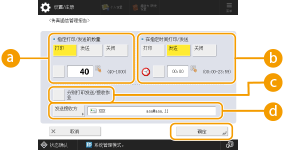 <指定打印/发送的数量>
选择此项在达到指定通信结果数时打印/发送报告。使用数字键设置通信结果数。
<在指定时间打印/发送>选择此项在指定时间打印/发送报告。使用数字键设置时间。
<分别打印发送/接收作业>选择此项为发送作业和接收作业输出单独的报告。
<发送接收方>指定接收方。
按<发送接收方> <到远程地址簿>指定在远程地址簿中注册的接收方。
<到远程地址簿>指定在远程地址簿中注册的接收方。 |
当<管理设置>中的<显示作业日志>设为<关闭>时,则无法配置“传真通信管理报告”的设置。此外,如果将<管理设置>中的<显示作业日志>从<关闭>更改为<打开>,“传真通信管理报告”中的<指定打印/发送的数量>和<在指定时间打印/发送>会自动更改为<关闭>。<显示作业日志> |
|
可以从使用历史记录列表中手动打印“传真通信管理报告”。传真发送/接收日志 对从地址簿中选择的接收方发送信息时,将打印地址簿中注册的远端一方的名称。当通过数字键输入名称进行发送时,若接收方可以收到“发送用户标识”(TSI),则会打印“发送用户标识”(TSI)。 设置为在指定时间打印报告时 如果将报告设置为在指定时间打印,则会按照最新结果在前的顺序打印最近40个结果。如果结果个数超过40,则不会打印后面的结果。 当设置本机在指定时间以CSV文件的形式发送报告时 在指定时间发送的最近2,000个结果会导出至CSV文件。如果指定时间文件发送的结果个数超过2,000,则不会导出后面的结果。 |
传真发送报告
可以将本机配置为每次发送传真时自动打印报告。也可以将设置配置为仅在发生错误时才打印报告。
(设置/注册) <功能设置> <发送> <传真设置> <传真发送报告> 设置报告 <确定> |
<传真发送报告>设置为<打开>并执行多路发送时,会打印“传真多路发送报告”。 即使在该报告设置中将<含发送图像的报告>设为<打开>,使用直接发送(发送前检查与接收方的连接(直接发送))或手动发送(手动发送传真(手动发送))将传真直接发送到接收方时,报告中不会显示已发送原稿中的图像。 如果发送的文档四周出现不必要的条纹或阴影,可以使用<消除原稿黑框>。扫描时消除黑边(消除黑框) 若<发送报告>设置为<仅错误时打印>或<打开>,将通过传真发送报告打印发送报告。 |
传真接收报告
可以将“传真接收报告”设置为每次接收传真时自动打印报告。也可以设置为仅在发生错误时才打印报告。
(设置/注册) <功能设置> <接收/转发> <传真设置> <传真接收报告> 设置报告 <确定>保密传真收件箱接收报告
可以将本机配置为在接收的传真保存到“保密传真收件箱”时自动打印报告。也可以将设置配置为不打印报告。
(设置/注册) <功能设置> <接收/转发> <传真设置> <保密传真收件箱接收报告> 设置报告 <确定> |
即使已将此设置设为<关闭>,启用“传真接收报告”后,仍会在传真保存到“保密传真收件箱”时打印报告。 |
打印机报告
可以打印打印机功能报告,如字体列表和状态。
(设置/注册) <功能设置> <打印机> <输出报告> 选择打印机功能 按照屏幕上的说明选择要打印的项目设备信息通信日志报告
可以将本机配置为在设备信息发布或接收的结果达到指定数量时自动打印报告。也可以将此设置配置为在指定时间打印报告。要更改报告设置,需要以“管理员”权限登录。
(设置/注册) <管理设置> <设备管理> <设备信息发布设置> <通信日志> 报告设置 设置报告 <确定> |
以“管理员”权限登录时,可以将设备信息通信历史记录手动打印为列表。按 (设置/注册) <管理设置> <设备管理> <设备信息发布设置> <通信日志> <打印列表> <是>。设置为在指定时间打印报告时 如果将报告设置为在指定时间打印,则会按照最新结果在前的顺序打印最近100个结果。如果结果个数超过100,则不会打印后面的结果。 |
打印设置列表
可以将本机上注册的信息和设置(如注册的接收方、发送/接收设置、传真设置、转发条件和“存储箱”中的文件等)打印为列表。
地址列表
可以打印在“地址簿”或单触按钮中注册的接收方列表。
(设置/注册) <设置接收方> <地址列表> 选择要打印的地址簿或单触按钮 <打印列表> <是>发送/接收用户数据列表
可以在“设置/注册”下打印为<发送>和<接收/转发>配置的设置列表。
(设置/注册) <功能设置> <发送>或<接收/转发> <输出报告> <发送/接收用户数据列表> <是> |
从默认设置变更为当前设置的项目在打印后会带有星号 (*)。 |
传真用户数据列表
可以在“设置/注册”下使用<发送>和<接收/转发>打印已为传真功能配置的设置列表。
(设置/注册) <功能设置> <发送>或<接收/转发> <输出报告> <传真用户数据列表> <是> |
从默认设置变更为当前设置的项目在打印后会带有星号 (*)。 |
转发设置
可以在“设置/注册”下使用<接收/转发>打印为传真/互联网传真转发配置的设置列表。要打印此列表,需要以管理员权限登录。
(设置/注册) <功能设置> <接收/转发> <常规设置> <转发设置> <打印列表> <是>存储箱文件列表
可以打印本机“存储箱”中临时保存的文件列表。
网络设置列表
可以在“设置/注册”下打印为<参数选择>中的<网络>配置的设置列表。
(设置/注册) <参数选择> <网络> <输出报告> <是> |
从默认设置变更为当前设置的项目在打印后会带有星号 (*)。 在默认情况下,以下项目由本机的特殊信息自动生成。这些设置在经过初始化后会带有星号 (*)。 IPv4 主机名 IPv6 主机名 mDNS 名称(mDNS设置) 当前传输速率(以太网驱动程序设置) |
系统信息列表
可以打印MEAP应用程序和许可协议等信息列表。要打印此列表,需要以“管理员”权限登录。
(设置/注册) <管理设置> <授权/其他> <MEAP设置> <打印系统信息> <是>设备信息发布接收方列表
可以打印注册为信息发布接收方的设备列表。要打印此列表,需要以管理员权限登录。
(设置/注册) <管理设置> <设备管理> <设备信息发布设置> <注册接收方> <打印列表> <是>LDAP服务器注册列表
可以打印本机中注册的LDAP服务器设置列表。要打印此列表,需要以管理员权限登录。
(设置/注册) <设置接收方> <注册LDAP服务器> <打印列表> <是>IPSec策略列表
可以打印本机中注册的IPSec策略设置列表。要打印此列表,需要以管理员权限登录。
(设置/注册) <参数选择> <网络> <TCP/IP设置> <IPSec设置> <打印列表> <是> |
只有当供纸器添加 A3、B4、A4、11" x 17"、LGL 或 LTR(普通纸、再生纸、薄纸或彩色纸)并且其<功能设置>(设置/注册)中的<供纸器自动选择>内的<其他>设置为<打开>时,才可以打印列表。但如果在<供纸器自动选择>中将<复印>内的<考虑纸张类型>设置为<打开>,将无法使用指定的彩色纸供纸器进行打印。 |