
Document Insertion / Folding Unit-J
0UW1-0KW 0X7H-0S0 0X6W-0S0 0X7A-0S0 0X7E-0S0 0WR7-0SL 0WR8-0SK 0YWH-0RX 0YWK-0RX 0YWF-0RX
Připojíte-li ke stroji jednotku Document Insertion / Folding Unit-J, můžete provádět skládání do Z a skládání do C a také přidávat přebaly a vkládané listy s použitím papíru uloženého v jednotce.
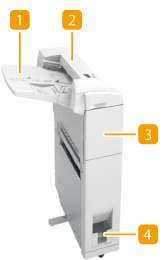
 Přihrádka podávání papíru
Zde můžete ukládat papír, který chcete použít pro přebal, vložení listu nebo oddělovač úloh apod. Vkládání papíru do jednotky Document Insertion / Folding Unit-J
 Horní kryt
Otevřete tento kryt, chcete-li odstranit zachycený papír. Zachycení papíru v Document Insertion / Folding Unit-J
 Přední kryt
Otevřete tento kryt, chcete-li odstranit zachycený papír. Zachycení papíru v Document Insertion / Folding Unit-J
 Výstupní otvor
Tisk složený v C-skladu se vkládá do tohoto slotu.

Papír složený v režimu Skládání do Z vystupuje do přihrádky specifikované pro finišer. Staple Finisher-AC/Booklet Finisher-AC/2/4 Hole Puncher Unit-A/4 Hole Puncher Unit-A
Vkládání papíru do jednotky Document Insertion / Folding Unit-J
|
Informace o typech papíru, které lze uložit do Document Insertion / Folding Unit-J, viz v části Dostupný papír. Chcete-li pro přebal použít předtištěný papír a ukládáte ho do jednotky vkládání dokumentů, musíte ho uložit lícem nahoru. |
1
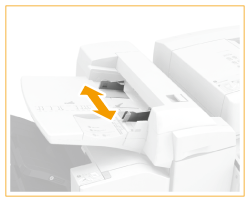
Nastavte posuvná vodítka podle velikosti papíru.
2
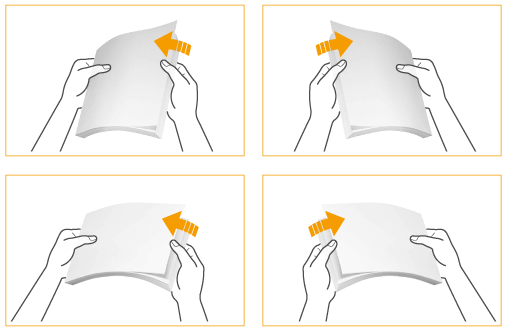
Připravte si papír, který chcete uložit.
Sadu papíru dobře prolistujte a zarovnejte jeho okraje klepnutím o rovnou plochu.
3
Uložte sadu papíru lícem nahoru.
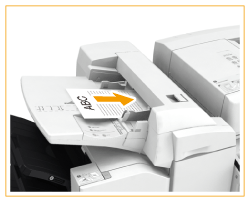

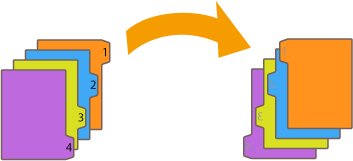
Když vkládáte tabelační papír, vkládejte jej v opačném tabelačním pořadí a čelní stranou dolů, se štítky na opačné straně vůči směru podávání.
4
Vyberete velikost papíru a stiskněte <Další>.
/b_D02810_C.gif)
Vyberte stejnou velikost papíru, jako má papír uložený v Document Insertion / Folding Unit-J.
5
Vyberte typ papíru a stiskněte <OK>.
|
Na papír uložený v Document Insertion / Folding Unit-J nelze kopírovat ani tisknout. |
Typy skládání
 Skládání do Z
Můžete složit pravou polovinu papíru a papír tak rozdělit na tři části.

Skládání do C
Papír můžete rozdělit na tři části a složit dovnitř tak, že bude mít tvar písmene C.
