
Document Insertion / Folding Unit-J
0UW1-0KW 0X7H-0S0 0X6W-0S0 0X7A-0S0 0X7E-0S0 0WR7-0SL 0WR8-0SK 0YWH-0RX 0YWK-0RX 0YWF-0RX
Hvis du monterer Document Insertion / Folding Unit-J, kan du lave Z-Fold og C-Fold, og endvidere tilføje omslag og indsætningsark med papir, der er lagt i enheden.
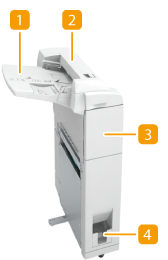
 Bakke til papirfremføring
Du kan ilægge det papir, du vil anvende til omslag, arkisætning, jobseparator mv. Ilægning af papir i Document Insertion / Folding Unit-J
 Topdæksel
Åbn for at fjerne fastklemt papir. Papirstop i Document Insertion / Folding Unit-J
 Frontdæksel
Åbn for at fjerne fastklemt papir. Papirstop i Document Insertion / Folding Unit-J
 Udgangsåbning
Print foldet med C-fold outputtes til denne åbning.

Print foldet med Z-fold outputtes til udbakken i finisheren. Staple Finisher-AC/Booklet Finisher-AC/2/4 Hole Puncher Unit-A/4 Hole Puncher Unit-A
Ilægning af papir i Document Insertion / Folding Unit-J
|
For informationer om de papirtyper der kan lægges i Document Insertion / Folding Unit-J, kan du se Tilgængeligt papir. Hvis du ilægger fortrykt papir til brug som omslagsside i dokumentisætningsenheden, skal du ilægge papiret med forsiden op. |
1
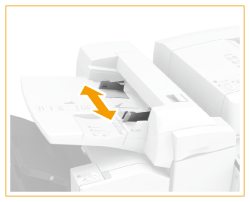
Justér papirstyrene, så de passer til papirformatet.
2
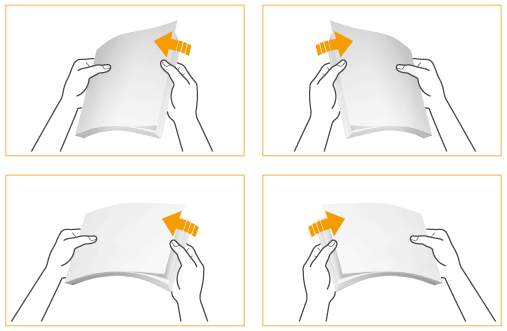
Klargør papiret til ilægning.
Luft papirstakken godt, og tryk på den på en flad overflade for at justere kanterne.
3
Ilæg papirstakken med forsiden opad.
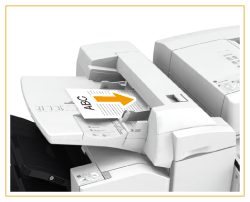

Når du ilægger faneark, skal det ilægges i omvendt fanearkrækkefølge og nedad med fanerne på modsatte side af fremføringsretningen.
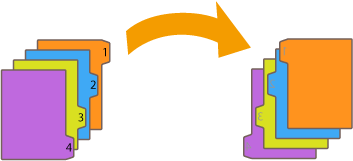
4
Vælg papirformatet, og tryk på <Næste>.
/b_D02810_C.gif)
Vælg samme papirformat, som er lagt i Document Insertion / Folding Unit-J.
5
Vælg papirtypen, og tryk på <OK>.
|
Du kan ikke lave kopier på eller printe på papir, der er lagt i Document Insertion / Folding Unit-J. |
Foldetyper
 Z-fold
Du kan folde højre halvdel af papiret i tre områder.

C-fold
Du kan opdele papiret i tre områder, og folde det indad, så det foldes i en facon som bogstavet C
