
Document Insertion Unit-P
Voit käyttää "Document Insertion Unit-P" -yksikköön asetettua paperia kantena, välilehtenä tai työn erotussivuna. Jos "Document Insertion Unit-P" on asennettu yksikköön "Staple Finisher-AC" tai "Booklet Finisher-AC", voit käyttää pääasiakirjan sivuista poikkeavaa paperia kantena tai välilehtenä. Paperin lisäysohjeita on kohdassa Paperin lisääminen Document Insertion Unit-P -yksikköön.
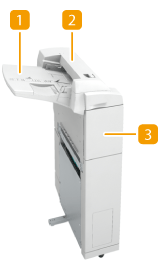
 Paperin syöttötaso
Voit asettaa paperia, jota haluat käyttää kantena, välilehtenä, työn erotinsivuna jne.
 Yläkansi
Avaa tämä kansi kun poistat paperitukosta. Paperitukokset Document Insertion Unit-P -yksikössä
 Etukansi
Avaa tämä kansi kun poistat paperitukosta. Paperitukokset Document Insertion Unit-P -yksikössä
Paperin lisääminen Document Insertion Unit-P -yksikköön
|
Tietoja siitä, mitä paperikokoja voi asettaa Document Insertion Unit-P -yksikköön, on kohdassa Käytettävissä oleva paperi. |
1
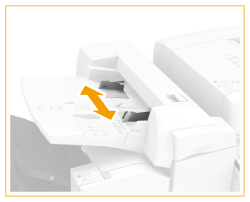
Säädä liukuohjaimet paperikoon mukaan.
2
Valmistele lisättävä paperi.
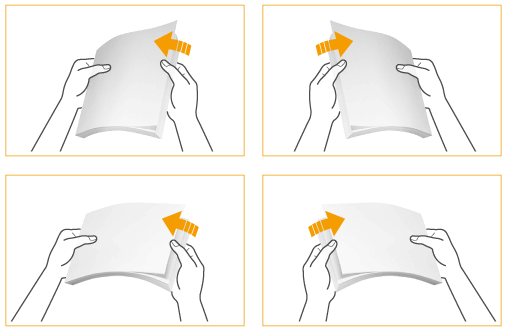
Ilmaa paperipino hyvin ja tasoita sen reunat tasaista pintaa vasten.
3
Aseta paperinippu tulostettava puoli ylöspäin.
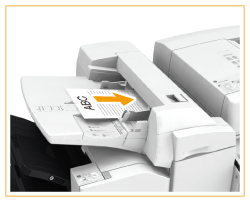

Kun lisäät indeksivälilehtiä, aseta käänteisessä järjestyksessä olevat indeksivälilehdet etupuoli alaspäin siten, että niiden ulkonemat ovat vastakkaiseen suuntaan syöttösuuntaan nähden.
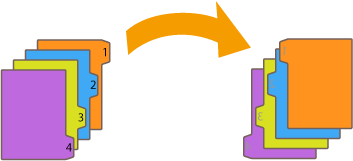
4
Valitse paperikoko ja sitten <Seuraava>.
/b_D02810_C.gif)
Valitse sama paperikoko jota on asetettu Document Insertion Unit-P.
5
Valitse paperityyppi ja sitten <OK>.
 |
Kun tulostat erikoisille paperityypeille, kuten paksulle paperille, muista asettaa paperityyppi oikein. Jos paperityyppiä ei ole määritetty oikein, kuvan laatu saattaa kärsiä. Tämän lisäksi kiinnitysyksikkö saattaa likaantua ja vaatia huoltokäynnin tai paperi saattaa juuttua. |
|
Aseta vain kantena käytettävää paperia. Et voi kopioida tai tulostaa paperille, joka on asetettu Document Insertion Unit-P. |