POD Deck Lite-C/Paper Deck Unit-E
Voit lisätä suurikapasiteettisen paperisäiliön. Se on miellyttävä kun tulostetaan suuria tulostustöitä.
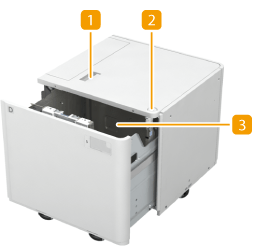 | 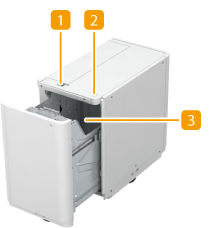 | |
POD Deck Lite-C | Paper Deck Unit-E |
 Vapautuspainike
Paina siirtääksesi paperisäiliön irti laitteesta.
 Avauspainike
Paina avataksesi paperisäiliön kun paperia lisätään.
 Paperisäiliö
Lisää paperia.
 |
Jos laite on lepotilassa, et ehkä voi avata paperisäiliötä. Jos näin käy, käynnistä laite uudelleen kosketusnäytön avulla ja paina sitten avauspainiketta yksikössä "POD Deck Lite-C" tai "Paper Deck Unit-E". |
Paperin lisääminen POD Deck Lite-C -yksikköön
|
Jos paperi loppuu ja tulostus pysähtyy käyttäessäsi nidontaa, älä poista nidontaa odottavia luovutettuja arkkeja. (Tulostus ja nidonta jatkuvat kun olet poistanut paperitukoksen.) Jos nostin on nostettava ylös (esimerkiksi jos jotakin on pudonnut paperisäiliön sisään), älä nosta nostinta enempää kuin 50 mm tai vinossa asennossa, sillä se voi aiheuttaa toimintahäiriön tai vaurioittaa laitetta. 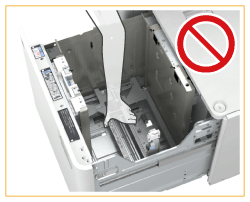 |
1
Avaa paperisäiliö.
1 | Paina avauspainiketta. |
2 | Avaa paperisäiliö. Yksikön sisällä oleva nostin laskeutuu automaattisesti täyttöasentoon. 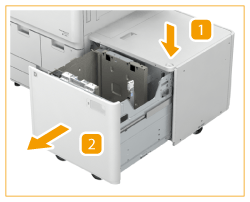 |
2
Valmistele lisättävä paperi.
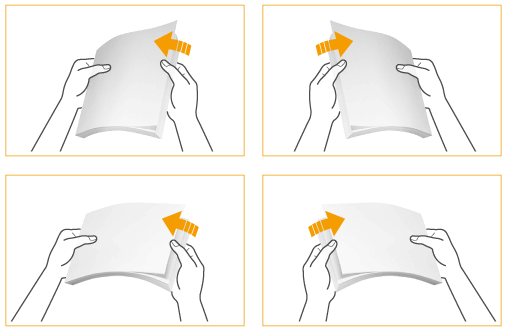
Ilmaa paperipino hyvin ja tasoita sen reunat tasaista pintaa vasten.
3
Aseta paperinippu vasten paperisäiliön vasenta seinää.
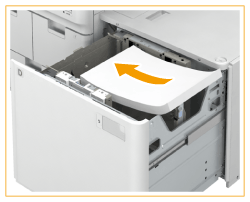

Varmista paperia lisätessäsi, että paperipinon paksuus ei ole yli 20 mm. Jos paperipinon paksuus on yli 20 mm, pinon reunat saattavat käpristyä tai rypistyä, mikä voi huonontaa tulostuslaatua.
Kun käytät paperia, jossa on logo, huomioi lisäyssuunta. Esipainetun paperin lisääminen POD Deck Lite-C -yksikköön
Kun lisäät indeksivälilehtiä, aseta oikeassa järjestyksessä olevat indeksivälilehdet siten, että niiden ulkonemat ovat vastakkaiseen suuntaan syöttösuuntaan nähden.

4
Työnnä paperisäiliö varovasti takaisin laitteeseen, kunnes se lukittuu naksahtaen paikalleen.
Sisäinen nostin nousee automaattisesti, ja valmistelee paperisäiliön syöttöä varten.
|
Kun asetat paperia paperisäiliöön ensimmäisen kerran, säädä koonmuutoslevy vastaamaan käytettävää paperikokoa. Paperikoon vaihtaminen POD Deck Lite-C Älä kohdista kovaa iskua takareunan tukilevyyn kun lisäät paperia paperisäiliöön, sillä se voi aiheuttaa virhetoiminnon tai laitevaurion. 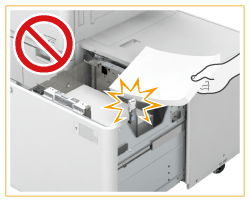 Älä lisää sopimatonta paperia POD Deck Lite-C -yksikköön. Tämä saattaa aiheuttaa paperitukoksen. Käytettävissä oleva paperi Käpristynyt paperi on suoristettava ennen sen asettamista paperisäiliöön. Älä aseta POD Deck Lite-C sellaista paperia jolle on äskettäin kopioitu, sillä se voi aiheuttaa toimintahäiriön tai vaurioittaa laitetta. Käytä aina monitoimitasoa, kun haluat tulostaa paperin kääntöpuolelle (2-puolisen kopion 2. puolelle). Älä milloinkaan aseta mitään muita esineitä paperisäiliöyksikön tyhjään osaan paperinipun viereen, sillä se voi aiheuttaa toimintahäiriön tai laitevaurion. Yksikön POD Deck Lite-C sisällä on paperituuletin. Älä aseta paperiliittimiä tai mitään muita esineitä puhaltimen aukkoon. Paperitukoksia saattaa ilmetä, jos asetat paperia kuivissa olosuhteissa yksikköön POD Deck Lite-C. Jos paperitukos tapahtuu, noudata kosketusnäytöllä olevia ohjeita juuttuneen paperin poistamiseksi. Varmista lisäksi, ettei lisätty paperi ole käpristynyttä (Paperitukokset yksikössä POD Deck Lite-C/Paper Deck Unit-E). Paperin käpristyminen on suoristettava ennen paperin lisäämistä. Kopiointi ja tulostaminen ei onnistu jos lisäät paperia niin paljon, että nippu ylittää kasetissa olevan rajoitusmerkin (  ), tai jos paperikasetti ei ole täysin paperisäiliöyksikön sisällä. ), tai jos paperikasetti ei ole täysin paperisäiliöyksikön sisällä.Varmista, että paperinipun paksuus ei ylitä rajoitusmerkkiä ( ).Tarkista aina että paperisäiliöyksikkö on paikallaan. |
 |
Kun asetat paperia paperisäiliöön, varmista, että paperikoon asetus on sama kuin asetettavan paperin koko. Aseta paperi paperipitimen takareunan tukilevyn rullien alle. 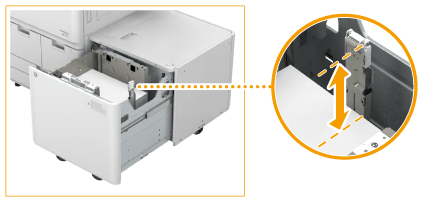 Kun paperi asetetaan paperisäiliöyksikköön, tulostus tapahtuu sille puolelle, joka on ylöspäin. Mikäli tulostuksessa ilmenee ongelmia, käännä paperinippu ylösalaisin ja aseta se uudelleen. |
Paperikoon vaihtaminen POD Deck Lite-C
1
Valitse 
 <Yleisasetukset> <Paperiasetukset> <Paperiasetukset> ja tallenna haluamasi paperikoko.
<Yleisasetukset> <Paperiasetukset> <Paperiasetukset> ja tallenna haluamasi paperikoko.Kun asetat vakiokokoista paperia, paperin koko tunnistetaan automaattisesti.
Jos haluat asettaa vapaan paperikoon, katso kohta Paperin koon ja tyypin määrittäminen paperisäiliölle/kasetille ja tallenna paperikoko. Yksikön POD Deck Lite-C paperi tallennetaan kohdassa  .
.
.2
Avaa paperisäiliö.
1 | Paina avauspainiketta. |
2 | Avaa paperisäiliö. Yksikön sisällä oleva nostin laskeutuu automaattisesti täyttöasentoon. 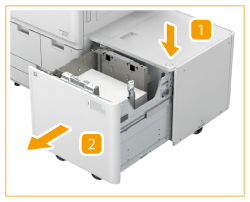 |
Paperisäiliön avautuminen voi kestää jonkin aikaa, vaikka painaisit avauspainiketta.
3
Liu'uta takareunan tukilevyä kunnes se ei osu asetettuun paperiin.
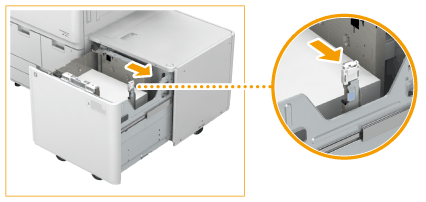
Takareunan tukilevy liukuu pitämällä kiinni.
4
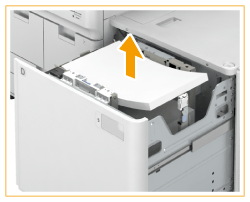
Poista kaikki jäljellä oleva paperi.
5
Paina paperisäiliön sulkemisen jälkeen avauspainiketta, jotta paperisäiliö avautuu uudelleen.
Paperisäiliön sulkeminen ja avaaminen palauttaa nostimen paperin lisäysasentoon.
6
Purista vipua. Älä vapauta vipua, vaan siirrä ulompaa ja sisempää koonmuutoslevyä, kunnes ne eivät ota enää kiinni asetettavaan paperiin.
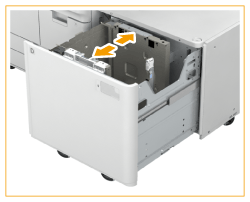
7
Lisää haluamaasi paperia noin 20 mm korkea pino.
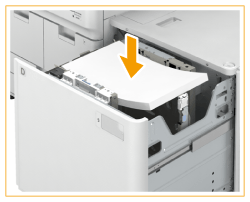
Kun käytät paperia, jossa on logo, huomioi lisäyssuunta. Esipainetun paperin lisääminen POD Deck Lite-C -yksikköön
Kun lisäät indeksivälilehtiä, aseta oikeassa järjestyksessä olevat indeksivälilehdet siten, että niiden ulkonemat ovat vastakkaiseen suuntaan syöttösuuntaan nähden.
8
Liu'uta ulompaa koon muutoslevyä ja sisempää koon muutoslevyä ja kohdista ne haluamaasi paperikokoon.
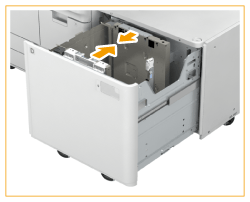
9
Kohdista takareunan tukilevy haluamaasi paperikokoon liu'uttamalla, kuten allaolevassa kuvassa.
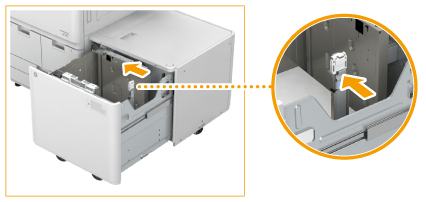

Jos takareunan tukilevy ei ole kohdistettu oikein, paperi saattaa juuttua, kuvan laatu saattaa huonontua tai kopiokoneyksikön sisäpuoli saattaa likaantua. Varmista, että paperia asettaessasi takareunan tukilevy on kohdistettu oikein paperikoon merkkeihin paperisäiliön yläosassa ja pohjassa.
10
Lisää kaikki jäljellä oleva paperi paperisäiliöön.
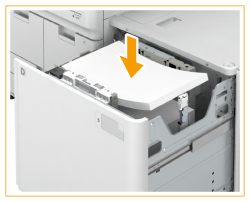
Varmista paperia lisätessäsi, että paperipinon paksuus ei ole yli 20 mm. Jos paperipinon paksuus on yli 20 mm, pinon reunat saattavat käpristyä tai rypistyä, mikä voi huonontaa tulostuslaatua.
11
Työnnä paperisäiliö varovasti takaisin laitteeseen, kunnes se lukittuu naksahtaen paikalleen.
Sisäpuolinen nostin nousee automaattisesti ja valmistaa paperisäiliön tulostukseen.
12
Vaihda media-arkin paperikoko ja aseta se media-alustalle.
1 | Vedä media-arkki irti media-alustasta. |
2 | Kiinnitä paperin kokotarra, joka vastaa media-arkin uutta paperikokoa. 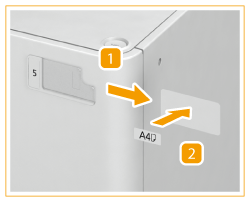 |
3 | Aseta media-arkki media-alustaan. |
|
Älä kohdista kovaa iskua takareunan tukilevyyn kun lisäät paperia paperisäiliöön, sillä se voi aiheuttaa virhetoiminnon tai laitevaurion. Säädä ulompi koon muutoslevy, sisempi koon muutoslevy ja takareunan tukilevy oikein välttääksesi paperitukoksia, likaisia tulosteita tai laitteen sisäosien likaantumista. Käpristynyt paperi on suoristettava ennen asettamista paperisäiliöön. Kopiointi ja tulostaminen ei onnistu, jos lisäät paperia niin paljon, että nippu ylittää rajoitusmerkin ( ), tai jos paperisäiliö ei ole täysin laitteen sisällä.Varmista, että paperinipun paksuus ei ylitä rajoitusmerkkiä ( ).Tarkista aina, että paperisäiliö on paikallaan. Älä milloinkaan aseta paperia tai mitään muita esineitä paperisäiliön tyhjään osaan, sillä se voi aiheuttaa toimintahäiriön tai laitevaurion. |
|
Mikäli tulostuksessa ilmenee ongelmia, käännä paperinippu ylösalaisin ja aseta se uudelleen. Et voi kuitenkaan kääntää pintakuvioitua tai yksipuolista päällystettyä paperia etkä paperia, jolle on jo tulostettu. Vaihda uuteen paperiin. |
Esipainetun paperin lisääminen POD Deck Lite-C -yksikköön
Kun käytät paperia, jossa on esipainettu logo, kiinnitä huomiota paperin suuntaan, kun lisäät sitä. Aseta paperi oikein päin niin, että siihen tulostetaan samalle puolelle, jossa on logo.
|
Kun kopioit, kiinnitä huomiota asetettavan alkuperäisen asiakirjan suuntaan. Alkuperäisen suunta kopioitaessa |
|
Määritä kohtien <Kuvan suunta etusijalla> ja <Nopeus etusijalla kopioitaessa syöttölaitteesta> asetukseksi <Ei> etukäteen. <Kuvan suunta etusijalla> (vain 8900 Series / 6900 Series) <Nopeus etusijalla kopioitaessa syöttölaitteesta> |
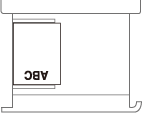
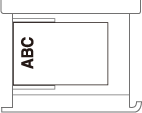
Logopaperin lisääminen pystysuunnassa

Lisää paperi niin, että logollinen puoli on ylöspäin seuraavan kuvan mukaisesti paperikoon mukaan.
A4 | A3 | |
 |  |
Logopaperin lisääminen vaakasuunnassa

Lisää paperi niin, että logollinen puoli on ylöspäin seuraavan kuvan mukaisesti paperikoon mukaan.
A4 | A3 | |
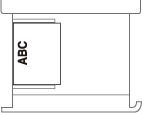 | 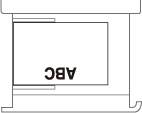 |
Paperin lisääminen Paper Deck Unit-E -yksikköön
|
Jos paperi loppuu ja tulostus pysähtyy käyttäessäsi nidontaa, älä poista nidontaa odottavia luovutettuja arkkeja. (Tulostus ja nidonta jatkuvat kun olet poistanut paperitukoksen.) |
|
Paper Deck Unit-E:n paperikoko on A4. Käyttämäsi jälleenmyyjä tai huoltoedustaja antaa ohjeita Paper Deck Unit-E -yksikköön lisättävän paperin koon muuttamisesta. |
1
Avaa paperisäiliö.
1 | Paina avauspainiketta. |
2 | Avaa paperisäiliö. Yksikön sisällä oleva nostin laskeutuu automaattisesti täyttöasentoon. 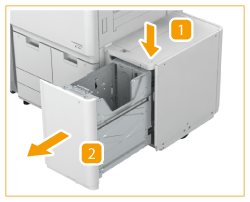 |
2
Valmistele lisättävä paperi.
Ilmaa paperipino hyvin ja tasoita sen reunat tasaista pintaa vasten.
3
Aseta paperinippu paperisäiliöön.
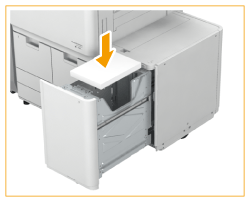
Kun käytät paperia, jossa on logo, huomioi lisäyssuunta. Esipainetun paperin lisääminen Paper Deck Unit-E -yksikköön
4
Sulje paperisäiliö.
Sisäinen nostin nousee automaattisesti, ja valmistelee paperisäiliön syöttöä varten.
|
Älä lisää sopimatonta paperia Paper Deck Unit-E -yksikköön. Tämä saattaa aiheuttaa paperitukoksen. Käytettävissä oleva paperi Käpristynyt paperi on suoristettava ennen sen asettamista paperisäiliöön. Älä aseta Paper Deck Unit-E sellaista paperia jolle on äskettäin kopioitu, sillä se voi aiheuttaa toimintahäiriön tai vaurioittaa laitetta. Käytä aina monitoimitasoa, kun haluat tulostaa paperin kääntöpuolelle (2-puolisen kopion 2. puolelle). Älä milloinkaan aseta mitään muita esineitä paperisäiliöyksikön tyhjään osaan paperinipun viereen, sillä se voi aiheuttaa toimintahäiriön tai laitevaurion. Kopiointi ja tulostaminen ei onnistu jos lisäät paperia niin paljon, että nippu ylittää kasetissa olevan rajoitusmerkin ( ), tai jos paperikasetti ei ole täysin paperisäiliöyksikön sisällä.Varmista, että paperinipun paksuus ei ylitä rajoitusmerkkiä ( ).Tarkista aina että paperisäiliöyksikkö on paikallaan. |
|
Kun paperi asetetaan paperisäiliöyksikköön, tulostus tapahtuu sille puolelle, joka on ylöspäin. Mikäli tulostuksessa ilmenee ongelmia, käännä paperinippu ylösalaisin ja aseta se uudelleen. |
Esipainetun paperin lisääminen Paper Deck Unit-E -yksikköön
Kun käytät paperia, jossa on esipainettu logo, kiinnitä huomiota paperin suuntaan, kun lisäät sitä. Aseta paperi oikein päin niin, että siihen tulostetaan samalle puolelle, jossa on logo.
|
Kun kopioit, kiinnitä huomiota asetettavan alkuperäisen asiakirjan suuntaan. Alkuperäisen suunta kopioitaessa |
|
Määritä kohtien <Kuvan suunta etusijalla> ja <Nopeus etusijalla kopioitaessa syöttölaitteesta> asetukseksi <Ei> etukäteen. <Kuvan suunta etusijalla> (vain 8900 Series / 6900 Series) |
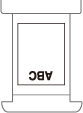
Logopaperin lisääminen pystysuunnassa
Lisää paperi niin, että logollinen puoli on ylöspäin seuraavan kuvan mukaisesti paperikoon mukaan.
Logopaperin lisääminen vaakasuunnassa
Lisää paperi niin, että logollinen puoli on ylöspäin seuraavan kuvan mukaisesti paperikoon mukaan.