POD Deck Lite-C/Paper Deck Unit-E
Możesz dołączyć do urządzenia zasobnik o dużej pojemności. Jest on szczególnie przydatny podczas drukowania zadań o dużej objętości.
 | 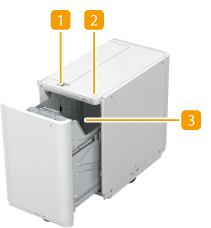 | |
POD Deck Lite-C | Paper Deck Unit-E |
 Przycisk zwalniający
Naciśnij, aby odłączyć zasobnik na papier od urządzenia.
 Przycisk otwierający
Naciśnij, aby otworzyć zasobnik na papier (np. podczas ładowania papieru).
 Zasobnik na papier
Załaduj papier.
 |
Jeżeli urządzenie znajduje się w trybie Uśpienia, otwarcie zasobnika może nie być możliwe. W takim przypadku dotknij ekranu dotykowego, aby przywrócić pracę urządzenia, a następnie naciśnij przycisk otwierający na obudowie modułu „POD Deck Lite-C” albo „Paper Deck Unit-E”. |
Ładowanie papieru do zasobnika POD Deck Lite-C
|
Jeśli papier skończył się i drukowanie zostało zatrzymane w trakcie drukowania z wykorzystaniem funkcji zszywania, wówczas nie należy wyjmować wyprowadzonych arkuszy, które nie zostały jeszcze zszyte. (Po usunięciu zablokowanego papieru drukowanie i zszywanie zostaną wznowione). Jeżeli wystąpi konieczność uniesienia podnośnika (na przykład, jeżeli użytkownik upuści jakikolwiek przedmiot wewnątrz szuflady), nie należy unosić podnośnika na wysokość większą, niż 50mm, licząc po przekątnej, gdyż może to skutkować uszkodzeniem, lub zniszczeniem urządzenia. 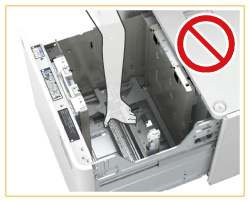 |
1
Otwórz zasobnik na papier.
1 | Naciśnij przycisk otwierający. |
2 | Otwórz zasobnik na papier. Wewnętrzny mechanizm podnoszenia automatycznie obniży się do położenia ładowania papieru.  |
2
Przygotuj papier do załadowania.
Dobrze przekartkuj stos papieru i wyrównaj brzegi na równej powierzchni.

3
Dosuń stos papieru do lewej ścianki zasobnika na papier.
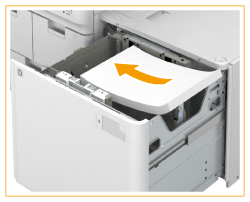

W czasie ładowania papieru, upewnij się, że wysokość stosu nie przekracza 20 mm. Jeżeli wysokość stosu papieru przekracza wysokość 20 mm, krawędzie papieru mogą się wywinąć lub pomarszczyć, co może spowodować spadek jakości wydruku.
Jeżeli ładujesz papier z nadrukowanym logo, upewnij się, że jest on prawidłowo zorientowany. Ładowanie uprzednio zadrukowanego papieru do POD Deck Lite-C
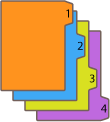
Kiedy ładujesz papier z zakładkami, załaduj go w normalnej kolejności zakładek – z zakładkami po przeciwnej stronie podawania.
4
Delikatnie wsuń szufladę, do momentu kiedy wskoczy na swoje miejsce.
Wewnętrzny mechanizm podnoszenia uniesie się i od tego momentu boczna szuflada będzie gotowa do podawania papieru.
|
Podczas wkładania papieru po raz pierwszy do szuflady, należy wyregulować płytkę zmiany formatu papieru tak, by pasowała do formatu wkładanych arkuszy papieru. Zmiana formatu papieru dla POD Deck Lite-C Nie należy obchodzić się z tylną krawędzią płytki ustalającej w sposób siłowy, ponieważ może to prowadzić do usterek w pracy urządzenia lub je uszkodzić. 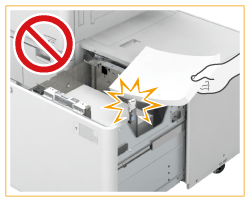 Do POD Deck Lite-C należy wkładać wyłącznie odpowiedni papier. Niezastosowanie się do tego zalecenia może powodować blokowanie się papieru. Obsługiwane typy papieru Przed włożeniem do zasobnika należy wyprostować zwinięty papier. Nie należy wkładać do POD Deck Lite-C papieru, który jest już zadrukowany ponieważ może to prowadzić do usterek w pracy urządzenia lub je uszkodzić. Do podawania papieru, w przypadku którego drukowanie ma się odbyć na tylnej stronie arkusza, należy zawsze stosować tacę uniwersalną (druga strona kopii dwustronnej). Zabrania się umieszczania papieru lub czegokolwiek innego na pustym obszarze szuflady obok stosu papieru, ponieważ może to prowadzić do usterek w pracy urządzenia lub je uszkodzić. W środku POD Deck Lite-C znajduje się dmuchawa. Do otworu dmuchawy nie należy wkładać spinaczy ani innych przedmiotów. Jeżeli załadujesz papier do POD Deck Lite-C w środowisku o niskiej wilgotności, może to doprowadzić do zablokowania się papieru. W przypadku zablokowania się papieru należy wykonywać instrukcje pojawiające się na ekranie dotykowym, które dotyczyć będą wyjmowania zablokowanych arkuszy. Dodatkowo trzeba się upewnić, czy załadowany papier nie jest zawinięty (Papier blokuje się w POD Deck Lite-C/Paper Deck Unit-E). Przed włożeniem zawinięty papier należy rozprostować. Jeśli wysokość załadowanego papieru przekroczy znak limitu ładowania (  ) lub szuflada na papier nie zostanie do końca wsunięta do modułu zasobnika na papier, nie będzie można kopiować ani drukować. ) lub szuflada na papier nie zostanie do końca wsunięta do modułu zasobnika na papier, nie będzie można kopiować ani drukować.Należy upewnić się, że wysokość stosu papieru nie przekracza znaku limitu ładowania ( ).Należy zawsze sprawdzić, czy szuflada znajduje się w odpowiednim miejscu. |
 |
Podczas ładowania papieru do zasobnika na papier należy się upewnić, że ustawienie formatu papieru odpowiada formatowi ładowanego papieru. Załadować papier poniżej rolek elementu ustalającego pozycję w tylnej części. 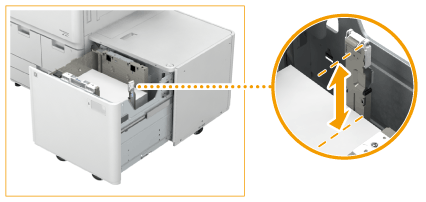 Wydruki wykonywane są na tej powierzchni, która w szufladzie skierowana jest do góry. W razie problemów, spróbuj odwrócić stos papieru i ponownie go załadować. |
Zmiana formatu papieru dla POD Deck Lite-C
1
Naciśnij kolejno elementy 
 <Właściwości> <Ustawienia Papieru> <Ustawienia Papieru> i zarejestruj żądany format papieru.
<Właściwości> <Ustawienia Papieru> <Ustawienia Papieru> i zarejestruj żądany format papieru.Podczas ładowania papieru o standardowym formacie, format ten jest automatycznie wykrywany.
Jeżeli chcesz załadować papier o dowolnym formacie, patrz Określanie formatu i typu papieru załadowanego do szuflady/zasobnika na papier i zarejestruj papier o tym formacie. Papier dla POD Deck Lite-C jest zarejestrowany w  .
.
.2
Otwórz zasobnik na papier.
1 | Naciśnij przycisk otwierający. |
2 | Otwórz zasobnik na papier. Wewnętrzny mechanizm podnoszenia automatycznie obniży się do położenia ładowania papieru. 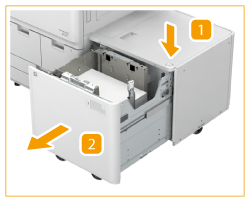 |
Nawet po naciśnięciu przycisku otwierającego, otwarcie zasobnika papieru może zająć trochę czasu.
3
Przesunąć tylną płytkę trzymającą papier w taki sposób, aby nie dotykała papieru, który ma być ustawiony.
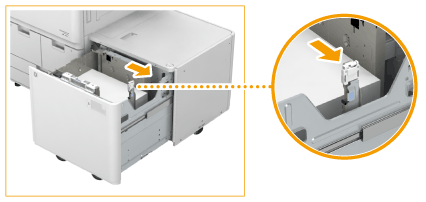
Tylną płytkę ustalającą można przesuwać.
4
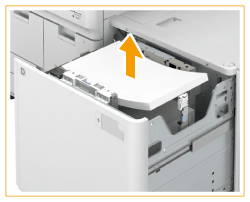
Wyjmij wszystkie załadowane arkusze papieru.
5
Po zamknięciu zasobnika na papier, naciśnij przycisk otwierania, aby otworzyć go ponownie.
Zamknięcie i otwarcie zasobnika na papier powoduje powrót mechanizmu podnoszącego do pozycji ładowania papieru.
6
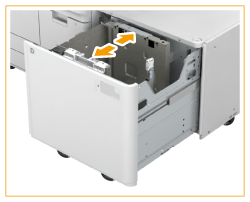
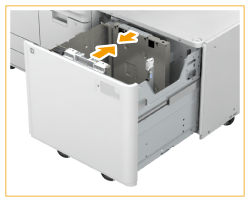
Ściśnij dźwignię. Bez zwalniania dźwigni, przesunąć wewnętrzną i zewnętrzną płytkę zmiany formatu w taki sposób, aby nie dotykała papieru.
7
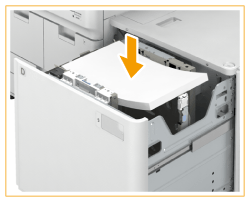
Załaduj stos odpowiedniego papieru o wysokości około 20 mm.
Jeżeli ładujesz papier z nadrukowanym logo, upewnij się, że jest on prawidłowo zorientowany. Ładowanie uprzednio zadrukowanego papieru do POD Deck Lite-C
Kiedy ładujesz papier z zakładkami, załaduj go w normalnej kolejności zakładek – z zakładkami po przeciwnej stronie podawania.
8
Wyrównaj zewnętrzną i wewnętrzną płytkę zmiany formatu zgodnie ze stosowanym formatem papieru.
9
Przesuń tylną płytkę trzymającą papier w taki sposób, aby została ona ułożona zgodnie z żądanym formatem papieru (patrz ilustracja poniżej).
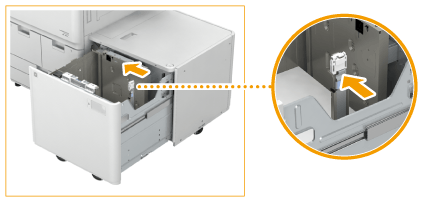

Jeżeli element ustalający tylnej krawędzi nie jest prawidłowo wyrównany, może dojść do zablokowania papieru, może być pogorszona jakość obrazu lub wnętrze urządzenia może ulec zabrudzeniu. Należy się upewnić, że papier jest wkładany przy prawidłowym wyrównaniu elementu ustalającego tylnej krawędzi ze znacznikami formatu papieru znajdującymi się u góry i u podstawy szuflady bocznej.
10
Załaduj pozostały papier do zasobnika papieru.
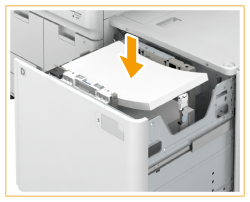
W czasie ładowania papieru, upewnij się, że wysokość stosu nie przekracza 20 mm. Jeżeli wysokość stosu papieru przekracza wysokość 20 mm, krawędzie papieru mogą się wywinąć lub pomarszczyć, co może spowodować spadek jakości wydruku.
11
Delikatnie wsuń szufladę, do momentu kiedy wskoczy na swoje miejsce.
Wewnętrzny mechanizm podnoszenia uniesie się i od tego momentu zasobnik będzie gotowy do rozpoczęcia drukowania.
12
Zmień format papieru na arkuszu nośników i wsuń go do płytki nośnika.
1 | Wysuń arkusz nośnika z płytki nośnika. |
2 | Naklej etykietę z formatem papieru, celem dopasowania nowego formatu papieru do arkusza nośnika. 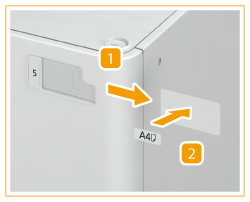 |
3 | Wsuń arkusz nośnika do płytki nośnika. |
|
Nie należy obchodzić się z tylną krawędzią płytki ustalającej w sposób siłowy, ponieważ może to prowadzić do usterek w pracy urządzenia lub je uszkodzić. Wyreguluj wymiar zewnętrzny i wewnętrzny płytki zmiany oraz wymiar tylnej płytki prawidłowo, aby uniknąć blokowania papieru, brudzenia wydruków lub zabrudzenia wnętrza urządzenia. Pofałdowany papier należy rozprostować przed załadowaniem do zasobnika. Jeśli wysokość załadowanego papieru przekroczy znak limitu ładowania ( ) lub zasobnik na papier nie zostanie do końca wsunięty do urządzenia, nie będzie można kopiować ani drukować.Należy upewnić się, że wysokość stosu papieru nie przekracza znaku limitu ładowania ( ).Należy zawsze sprawdzić, czy zasobnik znajduje się w odpowiednim miejscu. Zabrania się umieszczania papieru lub czegokolwiek innego na pustym obszarze szuflady, ponieważ może to prowadzić do usterek w pracy urządzenia lub je uszkodzić. |
|
W razie problemów, spróbuj odwrócić stos papieru i ponownie go załadować. Jednakże papier z teksturą, papier powlekany jednostronnie i papier zadrukowany nie może być odwracany. Zmień na nowy papier. |
Ładowanie uprzednio zadrukowanego papieru do POD Deck Lite-C
Używając uprzednio zadrukowanego papieru z logo, należy zwrócić uwagę na jego ułożenie podczas ładowania go do urządzenia. Aby drukowanie zostało przeprowadzone na właściwej stronie arkusza z logo, papier należy załadować w odpowiedni sposób.
|
W przypadku wykonywania operacji kopiowania należy zwrócić uwagę na orientację umieszczanego oryginału. Orientacja oryginału podczas kopiowania |
|
Ustaw wcześniej <Priorytet Orientacji Obrazu> i <Priorytet prędkości dla kopiowania z podajnika> na <Wyłącz>. <Priorytet Orientacji Obrazu> (wyłącznie Seria 8900 / Seria 6900) <Priorytet prędkości dla kopiowania z podajnika> |
Ładowanie papieru o orientacji pionowej z logo

Papier należy załadować stroną z nadrukowanym logo skierowaną w górę tak, jak pokazano na poniższym rysunku, zgodnie z formatem papieru.
A4 | A3 | |
 |  |
Ładowanie papieru o orientacji poziomej z logo

Papier należy załadować stroną z nadrukowanym logo skierowaną w górę tak, jak pokazano na poniższym rysunku, zgodnie z formatem papieru.
A4 | A3 | |
 |  |
Ładowanie papieru do zasobnika Paper Deck Unit-E
|
Jeśli papier skończył się i drukowanie zostało zatrzymane w trakcie drukowania z wykorzystaniem funkcji zszywania, wówczas nie należy wyjmować wyprowadzonych arkuszy, które nie zostały jeszcze zszyte. (Po usunięciu zablokowanego papieru drukowanie i zszywanie zostaną wznowione). |
|
Format papieru dla Paper Deck Unit-E jest ustalony na A4. Aby uzyskać więcej informacji na temat zmiany formatu papieru, który można ładować do Paper Deck Unit-E, należy skontaktować się ze sprzedawcą lub przedstawicielem serwisu. |
1
Otwórz zasobnik na papier.
1 | Naciśnij przycisk otwierający. |
2 | Otwórz zasobnik na papier. Wewnętrzny mechanizm podnoszenia automatycznie obniży się do położenia ładowania papieru. 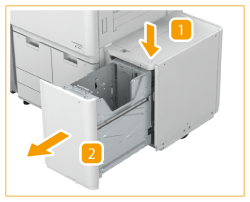 |
2
Przygotuj papier do załadowania.
Dobrze przekartkuj stos papieru i wyrównaj brzegi na równej powierzchni.
3
Załaduj stos papieru do zasobnika.
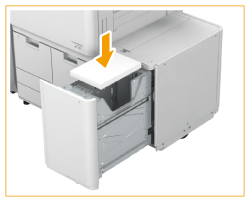
Jeżeli ładujesz papier z nadrukowanym logo, upewnij się, że jest on prawidłowo zorientowany. Ładowanie uprzednio zadrukowanego papieru do Paper Deck Unit-E
4
Zamknij zasobnik na papier.
Wewnętrzny mechanizm podnoszenia uniesie się i od tego momentu boczna szuflada będzie gotowa do podawania papieru.
|
Do Paper Deck Unit-E należy wkładać wyłącznie odpowiedni papier. Niezastosowanie się do tego zalecenia może powodować blokowanie się papieru. Obsługiwane typy papieru Przed włożeniem do zasobnika należy wyprostować zwinięty papier. Nie należy wkładać do Paper Deck Unit-E papieru, który jest już zadrukowany ponieważ może to prowadzić do usterek w pracy urządzenia lub je uszkodzić. Do podawania papieru, w przypadku którego drukowanie ma się odbyć na tylnej stronie arkusza, należy zawsze stosować tacę uniwersalną (druga strona kopii dwustronnej). Zabrania się umieszczania papieru lub czegokolwiek innego na pustym obszarze szuflady obok stosu papieru, ponieważ może to prowadzić do usterek w pracy urządzenia lub je uszkodzić. Jeśli wysokość załadowanego papieru przekroczy znak limitu ładowania ( ) lub szuflada na papier nie zostanie do końca wsunięta do modułu zasobnika na papier, nie będzie można kopiować ani drukować.Należy upewnić się, że wysokość stosu papieru nie przekracza znaku limitu ładowania ( ).Należy zawsze sprawdzić, czy szuflada znajduje się w odpowiednim miejscu. |
|
Wydruki wykonywane są na tej powierzchni, która w szufladzie skierowana jest do góry. W razie problemów, spróbuj odwrócić stos papieru i ponownie go załadować. |
Ładowanie uprzednio zadrukowanego papieru do Paper Deck Unit-E
Używając uprzednio zadrukowanego papieru z logo, należy zwrócić uwagę na jego ułożenie podczas ładowania go do urządzenia. Aby drukowanie zostało przeprowadzone na właściwej stronie arkusza z logo, papier należy załadować w odpowiedni sposób.
|
W przypadku wykonywania operacji kopiowania należy zwrócić uwagę na orientację umieszczanego oryginału. Orientacja oryginału podczas kopiowania |
|
Ustaw wcześniej <Priorytet Orientacji Obrazu> i <Priorytet prędkości dla kopiowania z podajnika> na <Wyłącz>. <Priorytet Orientacji Obrazu> (wyłącznie Seria 8900 / Seria 6900) |
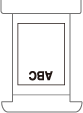
Ładowanie papieru o orientacji pionowej z logo
Papier należy załadować stroną z nadrukowanym logo skierowaną w górę tak, jak pokazano na poniższym rysunku, zgodnie z formatem papieru.
Ładowanie papieru o orientacji poziomej z logo
Papier należy załadować stroną z nadrukowanym logo skierowaną w górę tak, jak pokazano na poniższym rysunku, zgodnie z formatem papieru.