
Document Insertion / Folding Unit-J
0UW1-0KW 0X7H-0S0 0X6W-0S0 0X7A-0S0 0X7E-0S0 0WR7-0SL 0WR8-0SK 0YWH-0RX 0YWK-0RX 0YWF-0RX
Если присоединено устройство Document Insertion / Folding Unit-J, документы можно укладывать в режимах «Z-укладка» и «C-укладка», а также использовать загруженную в блок бумагу в качестве обложки и вставных листов.
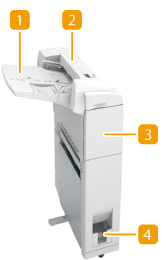
 Лоток подачи бумаги
Сюда можно загружать бумагу, предназначенную для обложек, вставных листов или разделителей заданий и т. п. Загрузка бумаги в устройство Document Insertion / Folding Unit-J
 Верхняя крышка
Откройте эту крышку для удаления замятой бумаги. Замятие бумаги в Document Insertion / Folding Unit-J
 Передняя крышка
Откройте эту крышку для удаления замятой бумаги. Замятие бумаги в Document Insertion / Folding Unit-J
 Выходное гнездо
В это отверстие выводится бумага, фальцованная в режиме C-укладки.

Распечатка, фальцованная в режиме Z-укладки, выводится в выводной лоток финишера. Staple Finisher-AC/Booklet Finisher-AC/2/4 Hole Puncher Unit-A/4 Hole Puncher Unit-A
Загрузка бумаги в устройство Document Insertion / Folding Unit-J
|
Сведения о типах бумаги, которые можно загружать в устройство Document Insertion / Folding Unit-J, см. в разделе Допустимая бумага. Если в устройство вставки документов загружена бумага с печатью, которая будет использоваться для обложки, бумагу следует загружать лицевой стороной вверх. |
1
Настройте скользящие направляющие в соответствии с форматом бумаги.

2
Подготовьте бумагу к загрузке.
Чтобы выровнять края стопки, пролистайте листы и выровняйте их на ровной поверхности.

3
Загрузите бумагу лицевой стороной вверх.


Загружайте бумагу для разделителей в противоположном порядке разделителей лицевой стороной вниз, чтобы выступы были обращены в направлении, противоположном направлению подачи.

4
Выберите формат бумаги и нажмите кнопку <Далее>.
/b_D02810_C.gif)
Выберите бумагу того же формата, что загружена в Document Insertion / Folding Unit-J.
5
Выберите тип бумаги и нажмите кнопку <OK>.
|
Выполнять копирование или печать на бумаге, загруженной в Document Insertion / Folding Unit-J, невозможно. |
Типы укладки
 Z-укладка
Правую сторону бумаги можно согнуть втрое.

C-укладка
Бумагу можно разделить на три части, чтобы она сгибалась в форме буквы «C».
