Änderungen des Scannens

Erstellen eines weiteren Ordners in einem Zielordner vor dem Scannen

 
Wenn Sie einen weiteren Ordner in einem bestimmten Zielordner erstellen möchten, um ein gescanntes Dokument zu speichern, können Sie auf demselben Sendebildschirm sowohl einen weiteren Zielordner erstellen als auch ein gescanntes Dokument in diesem Ordner speichern.
1
Legen Sie das Original in den Einzug ein.
2
Drücken Sie <Scannen und Senden>.
3
Wählen Sie ein Datei-Ziel aus dem Adressbuch aus.
4
Drücken Sie <Details/Bearbeiten> und wählen Sie <Sortierungsordner> aus.
5
Drücken Sie <OK> <OK>.
6
Legen Sie die gewünschten Scaneinstellungen fest.
7
Drücken Sie  (Start).
Ein Fenster zur Eingabe des Namens des neuen Zielordners wird angezeigt.
Wenn mehrere Ziele ausgewählt sind, tritt ein Fehler auf und die Übertragung schlägt fehl.
8
Drücken Sie <Ordnername>.
9
Geben Sie den Namen des neuen Zielordners ein und drücken Sie <OK>.
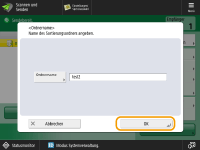
Die Originale werden gescannt und das Senden/Speichern beginnt.
Wenn der angegebene Ordner bereits vorhanden ist, wird das gescannte Dokument in diesem Ordner gespeichert. Wenn der angegebene Ordner nicht vorhanden ist, wird ein Ordner mit dem angegebenen Namen erstellt und das gescannte Dokument im erstellten Ordner gespeichert.

Änderungen der Hinweise für das Dateiformat beim Lesen der Originale

<PDF (Nachz&Glät)> ist nur mit den folgenden Einstellungen gültig:
Farbe auswählen: Anderer Farbmodus als der Schwarz-Weiß-Modus
Auflösung: 300 dpi x 300 dpi
Kopierverhältnis: 100 % oder Automatisch
<PDF (Kompakt)> oder <XPS (Kompakt)> ist nur mit den folgenden Einstellungen gültig:
Farbe auswählen: Anderer Farbmodus als der Schwarz-Weiß-Modus
Auflösung: 300 dpi x 300 dpi
Kopierverhältnis: 100 % oder Automatisch
<Word>-Dokumente, für die <OOXML> festgelegt ist, können nur mit den folgenden Einstellungen gesendet werden.
Farbe auswählen: Anderer Farbmodus als der Schwarz-Weiß-Modus
Auflösung: 300 dpi x 300 dpi
Kopierverhältnis: 100 % oder Automatisch
<PowerPoint>-Dokumente, für die <OOXML> festgelegt ist, können nur mit den folgenden Einstellungen gesendet werden.
Farbe auswählen: Anderer Farbmodus als der Schwarz-Weiß-Modus
Auflösung: 300 dpi x 300 dpi oder 600 dpi x 600 dpi
Kopierverhältnis: 100 % oder Automatisch
Sie können nicht gleichzeitig <Nachzeichnen & Glätten> für das Dateiformat und <Langes Original> für die Scangröße einstellen.
Wenn Sie <PDF (Nachz&Glät)> auswählen, kann das Gerät je nach dem gescannten Dokument möglicherweise nicht erkennen, welche Teile des gescannten Dokuments Text und Strichzeichnungen sind.
Je nach der Version des Adobe Illustrators, die zum Öffnen der PDF-Datei verwendet wird, können der Text und der Hintergrund der PDF-Dateien, die Umrissdaten enthalten, falsch ausgerichtet sein, und der Text und die Strichzeichnungen werden möglicherweise nicht angezeigt.
Bei der Erstellung von Dateien mit mehreren Seiten
Drücken Sie <Teilen in Seiten>, um ein mehrseitiges Original zu scannen und jede Seite als separate Datei zu speichern, anstatt alle Seiten als eine einzige Datei zu speichern.
Um die Anzahl der Seiten festzulegen, die in jede Datei aufgenommen werden sollen, geben Sie nach dem Drücken von <Teilen in Seiten> die gewünschte Anzahl von Seiten an. Um jede Seite als separate Datei zu speichern, geben Sie <1> für die Anzahl der Seiten an.
Wenn Sie <TIFF/JPEG> auswählen, wird jede Seite automatisch als separate Datei gemäß dem Farbauswahlmodus erstellt.
Wenn Schwarz-Weiß als Farbauswahlmodus festgelegt ist: TIFF
Wenn eine andere Einstellung als Schwarz-Weiß als Farbauswahlmodus festgelegt ist: JPEG
Sie können die Anzahl der Seiten, die in eine Datei aufgenommen werden sollen, nicht angeben, wenn Sie gerade die <Scannen und Speichern>-Funktion verwenden.
CLC3-00S