Canvis en la lectura

Creació d'una altra carpeta en una carpeta de destinació abans de la lectura

 
Si voleu crear una altra carpeta en una carpeta de destinació especificada per desar un document llegit, podeu crear una altra
carpeta de destinació o desar el document llegit en aquesta carpeta des de la mateixa pantalla Enviar.
1
Col·loqueu l'original a l'alimentador.
2
Premeu <Llegir i enviar>.
3
Seleccioneu un Fitxer de destinació de la llibreta d'adreces.
4
Premeu <Detalls/Editar> i seleccioneu <Carpeta de classificació>.
5
Premeu <Acceptar> <Acceptar>.
6
En cas necessari, especifiqueu les opcions de lectura.
7
Premeu  (Iniciar).
Es mostrarà una finestra per introduir el nom de la nova carpeta de destinació.
Si hi ha seleccionades diverses destinacions, es produeix un error i la transmissió falla.
8
Premeu <Nom de carpeta>.
9
Introduïu el nom de la nova carpeta de destinació i premeu <Acceptar>.
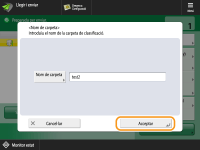
Els originals es llegeixen i comença l'enviament/desament.
Si la carpeta especificada ja existeix, el document llegit es desa en aquesta carpeta. Si la carpeta especificada no existeix, es crea una carpeta amb el nom especificat i el document llegit es desa a la carpeta creada.

Canvis a les notes per al format de fitxer en llegir originals

<PDF (Traçar i suavitzar)> només és vàlid amb les opcions següents:
Selecció color: Permet seleccionar un mode de color que no sigui el mode Blanc i negre
Resolució: 300 ppp x 300 ppp
Escala de còpia: 100% o Auto
<PDF (Compacte)> o <XPS (Compacte)> només és vàlid amb les opcions següents:
Selecció color: Permet seleccionar un mode de color que no sigui el mode Blanc i negre
Resolució: 300 ppp x 300 ppp
Escala de còpia: 100% o Auto
El documents de <Word> en què s'estableix <OOXML> només es poden enviar amb les opcions de configuració següents.
Selecció color: Modes de color que no siguin Blanc i negre
Resolució: 300 ppp x 300 ppp
Escala de còpia: 100% o Auto
El documents de <PowerPoint> en què s'estableix <OOXML> només es poden enviar amb les opcions de configuració següents.
Selecció color: Modes de color que no siguin Blanc i negre
Resolució: 300 ppp x 300 ppp o 600 ppp x 600 ppp
Escala de còpia: 100% o Auto
No podeu establir a la vegada <Traçar i suavitzar> per al format de fitxer i <Original llarg> per a la mida de lectura.
Si seleccioneu <PDF (Traçar i suavitzar)>, és possible que l'equip no reconegui correctament quines parts del document llegit són text o línies de dibuix, en funció del document.
El text i el fons d'un arxiu PDF amb dades de contorn es poden desalinear o pot ser que el text i els dibuixos lineals no apareguin, en funció de la versió d'Adobe Illustrator que utilitzeu per obrir el PDF.
Quan creeu fitxers per pàgines
Per llegir un original de diverses pàgines i desar cadascuna com un fitxer separat, en comptes de desar totes les pàgines com a un únic fitxer, premeu <Dividir en pàgines>.
Per especificar el nombre de pàgines que s'han d'incloure en cada fitxer, després de prémer <Dividir en pàgines>, especifiqueu el nombre de pàgines desitjat. Per desar cada pàgina com un fitxer per separat, especifiqueu <1> per al nombre de pàgines.
Si seleccioneu <TIFF/JPEG>, totes les pàgines es crearan automàticament com un fitxer independent, segons el mode de selecció de color.
Si s'estableix Blanc i negre per al mode de selecció de color: TIFF
Si no s'estableix Blanc i negre per al mode de selecció de color: JPEG
No podreu especificar el nombre de pàgines que s'han d'incloure en un fitxer si utilitzeu la funció <Llegir i desar>.
EE08-00S