Compatibilitat d'un servidor de correu al núvol amb OAuth 2.0


 (Ver. 3.18-)
Configureu les opcions per utilitzar el servei al núvol de Microsoft, Microsoft Exchange Online, o el servei al núvol de Google, Google Workspace, amb el marc d'autorització OAuth 2.0.
Configuració de les opcions d'OAuth 2.0 (Microsoft)
Configureu aquest paràmetre mitjançant la IU remota des d'un ordinador. No podeu utilitzar el tauler de control per configurar les opcions. Fan falta privilegis d'administrador o NetworkAdmin.
1
Inicieu sessió a la IU remota com a administrador.
2
A la pàgina del Portal de la IU remota, feu clic a [Settings/Registration].
3
Feu clic a [Send]  [OAuth 2.0 (Microsoft) Settings].
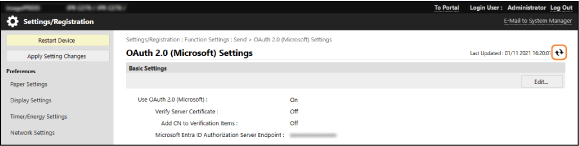
[OAuth 2.0 (Microsoft) Settings].La pantalla [OAuth 2.0 (Microsoft) Settings] es mostra a la pantalla.
4
A [Basic Settings], feu clic a [Edit].
La pantalla [Edit Basic Settings] es mostra a la pantalla.
5
Seleccioneu la casella [Use OAuth 2.0 (Microsoft)].
6
Seleccioneu si voleu verificar el certificat quan feu una comunicació xifrada TLS amb el servidor.
Per verificar el certificat, seleccioneu la casella [Verify Server Certificate].
Per afegir un nom comú (CN) als elements de verificació, seleccioneu la casella [Add CN to Verification Items].
7
A [Microsoft Entra ID], introduïu l'adreça URL del servidor d'autorització.
https://login.microsoftonline.com/<Tenant name>/oauth2/v2.0 |
A <tenant>, introduïu [common], [consumers] o [organizations] segons l'entorn d'ús de l'equip.
8
Feu clic a [OK].
Apareixerà un altre cop la pantalla [OAuth 2.0 (Microsoft) Settings].
9
Espereu uns segons i, a continuació, feu clic a [ ].
].
].
10
Comproveu que es mostri [Successfully Connected] per a [Server Connection Status].
11
Feu clic a l'enllaç que es mostra al costat de [Microsoft Entra ID] i autoritzeu el servidor seguint les instruccions que es mostren a la pantalla.
Seguiu les instruccions de [Message] i introduïu el codi d'usuari que apareix a [User Code].
L'autorització es porta a terme en el termini indicat a [User Code Expires In].
12
Espereu uns minuts i, a continuació, feu clic a [].
].13
Comproveu que es mostri [Active] per a [Token Status].
14
Tanqueu la sessió de la IU remota.
Configuració de les opcions d'OAuth 2.0 (Google)
Configureu aquest paràmetre mitjançant la IU remota des d'un ordinador. No podeu utilitzar el tauler de control per configurar les opcions. Fan falta privilegis d'administrador o NetworkAdmin.
1
Inicieu sessió a la IU remota com a administrador.
2
A la pàgina del Portal de la IU remota, feu clic a [Settings/Registration].
3
Feu clic a [Send] [OAuth 2.0 (Google) Settings].
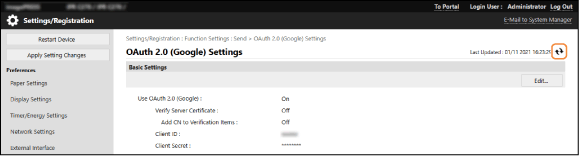
[OAuth 2.0 (Google) Settings].La pantalla [OAuth 2.0 (Google) Settings] es mostra a la pantalla.
4
A [Basic Settings], feu clic a [Edit].
La pantalla [Edit Basic Settings] es mostra a la pantalla.
5
Seleccioneu la casella [Use OAuth 2.0 (Google)].
6
Seleccioneu si voleu verificar el certificat quan feu una comunicació xifrada TLS amb el servidor.
Per verificar el certificat, seleccioneu la casella [Verify Server Certificate].
Per afegir un nom comú (CN) als elements de verificació, seleccioneu la casella [Add CN to Verification Items].
7
Introduïu [Client ID] i [Client Secret] i feu clic a [OK].
Apareixerà un altre cop [OAuth 2.0 (Google) Settings].
Introduïu l'ID de client i el secret de client obtinguts de Google Workspace. Per obtenir més detalls, consulteu el lloc web de Google Workspace.
8
Espereu uns segons i, a continuació, feu clic a [].
].
9
A [Information for Authorization], feu clic a [Register].
La pantalla [Register Information for Authorization] es mostra a la pantalla.
10
Feu clic a l'enllaç que es mostra al costat de [URL for Google Authorization Server] i autoritzeu el servidor seguint les instruccions que es mostren a la pantalla.
A [Authorization Code], introduïu la part del <Authorization Code> de l'URL que es mostra a la pantalla d'error en el moment de l'autorització.
https://xxxxxxxxxx&code=<Codi d'autorització>&scope=xxxxxxxxxx |
11
Feu clic a [OK].
Apareixerà un altre cop la pantalla [OAuth 2.0 (Google) Settings].
12
Espereu uns minuts i, a continuació, feu clic a [].
].13
Comproveu que es mostri [Active] per a [Token Status].
14
Tanqueu la sessió de la IU remota.