
Tuki väriprofiilien rekisteröimiseen

 (Ver. 3.16–)
Voit nyt rekisteröidä väriprofiilin laitteeseen ja toistaa rekisteröidyt värit tulostuksen aikana. Näiden asetusten määrittämiseen tarvitaan pääkäyttäjän tai laitevastaavan oikeudet.
|
Voit rekisteröidä enintään yhdeksän profiilia. Suorita aina automaattinen sävytyksen säätö (täyssäätö) ennen laitteen käyttämistä. |
Tiettyjen värien rekisteröiminen
Voit rekisteröidä tiettyjä värejä toistettavaksi kaavion avulla. Rekisteröityjä profiileja ei voi käyttää PS-, PDF- tai Imaging (CMYK) -sivunkuvauskielten tai -tiedostomuotojen kanssa.
1
Lataa "Color Chart for Assign RGB Values to Output Colors in Color Chart" (Värikartta RGB-arvojen määrittämiseksi värikartan tulostusväreille) käytönaikaisen oppaan verkkosivustosta.
2
Tulosta kartta laitteella.
1 | Avaa kartta ja avaa tulostusajurin tulostusasetusikkuna. |
2 | Valitse laite ja valitse sitten [Lisäasetukset] tai [Ominaisuudet]. |
3 | Valitse [Perusasetukset]-välilehdessä [A4] tai [Letter] kohdassa [Sivukoko] ja [1-puolinen tulostus] kohdassa [1-puolinen/2-puolinen/Vihkotulostus]. |
4 | Poista [Manuaalinen skaalaus] -valintaruudun valinta [Sivun määritykset] -välilehdessä. |
5 | Valitse [Manuaaliset väriasetukset] -valintaruutu [Laatu]-välilehdessä ja valitse [Väriasetukset]. |
6 | Valitse [Sovitus]-välilehdessä [Älä käytä] kohdassa [Sovitustapa], poista [Sovelluksen värin sovituksen prioriteetti] -valintaruudun valinta ja valitse sitten [OK]. |
7 | Valitse [Tulosta] tai [OK]. Kaavio tulostetaan. |
3
Valitse  (Asetukset/Tallennus)
  <Säätö/Ylläpito> <Säädä kuvan laatu> <Tallenna väriprofiilit> <Määritä RGB-arvot tulostus väreihin väritaulukossa>.
(Asetukset/Tallennus) <Säätö/Ylläpito> <Säädä kuvan laatu> <Tallenna väriprofiilit> <Määritä RGB-arvot tulostus väreihin väritaulukossa>.4
Luo profiili, jonka avulla voit rekisteröidä toistettavat värit.
Valitse jokin olemassa olevista rekisteröidyistä profiileista ja valitse <Monista>. Kirjoita sitten profiilin nimi ja valitse <OK>.
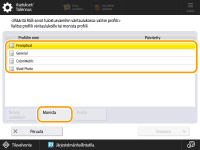
5
Valitse luotu profiili ja valitse <Seuraava>.
6
Paina <Lisää>.
Jos haluat muokata rekisteröityjä värejä, valitse <Muokkaa>.
Jos haluat muokata rekisteröityjä värejä, valitse <Poista>.
7
Kirjoita rekisteröitävän värin arvot.
Kirjoita luotavan värin RGB-arvot kohdassa <Kohde RGB> ja kirjoita <Arkki nro>, <Rivi> ja <Sarake> kyseiselle värille vaiheessa 2 tulostetusta kartasta.
Et voi rekisteröidä väriä, jolla on samat R-, G- ja B-arvot.
Esimerkki: Valkoinen (R,G,B)=(255,255,255), musta (R,G,B)=(0,0,0)
Esimerkki: Valkoinen (R,G,B)=(255,255,255), musta (R,G,B)=(0,0,0)
Et voi rekisteröidä uutta väriä, jolla on jo rekisteröidyt RGB-arvot.
8
Paina <OK>.
Tulosteväri lisätään.
Voit rekisteröidä enintään 168 väriä.
9
Paina <OK>.
Tulosteväritiedot on rekisteröity profiiliin.
|
Rekisteröity profiili otetaan käyttöön suorittamalla jokin seuraavista toiminnoista: Valitse (Asetukset/Tallennus) (Asetukset/Tallennus) <Käytä muut. aset.> <Kyllä>.Käynnistä laite uudelleen. |
Värien tulostaminen toisesta laitteesta
Voit rekisteröidä tulostettavia värejä, joita käytetään toisessa Canon-laitteessa. Profiilin rekisteröimiseksi pinoa tästä laitteesta ja toisesta laitteesta tulostetut kaaviot ja skannaa ne tämän laitteen syöttölaitteesta. Tämä toiminto ei ehkä ole käytettävissä joissakin malleissa, kuten niissä, joissa ei ole syöttölaitteita.
1
Lataa "Color Chart for Reproduce Colors from Other Device" (Värikartta värien toistamiseen toisesta laitteesta) laitteen kaaviota varten käytönaikaisen oppaan verkkosivustosta.
2
Tulosta kartta laitteella.
1 | Avaa kartta ja avaa tulostusajurin tulostusasetusikkuna. |
2 | Valitse laite ja valitse sitten [Lisäasetukset] tai [Ominaisuudet]. |
3 | Valitse [Perusasetukset]-välilehdessä [A4] tai [Letter] kohdassa [Sivukoko] ja [1-puolinen tulostus] kohdassa [1-puolinen/2-puolinen/Vihkotulostus]. |
4 | Valitse [Manuaalinen skaalaus] -valintaruutu [Sivun määritykset] -välilehdessä ja aseta sen arvoksi 100 %. |
5 | Valitse [Manuaaliset väriasetukset] -valintaruutu [Laatu]-välilehdessä ja valitse [Väriasetukset]. |
6 | Valitse [Sovitus]-välilehdessä [Älä käytä] kohdassa [Sovitustapa], poista [Sovelluksen värin sovituksen prioriteetti] -valintaruudun valinta ja valitse sitten [OK]. |
7 | Valitse [Tulosta] tai [OK]. Kaavio tulostetaan. |
3
Lataa "Color Chart for Reproduce Colors from Other Device" (Värikartta värien toistamiseen toisesta laitteesta) toisen laitteen kaaviota varten käytönaikaisen oppaan verkkosivustosta.
4
Tulosta toisella laitteella kartta, jossa toistettavat värit näkyvät.
1 | Avaa kartta ja avaa tulostusajurin tulostusasetusikkuna. |
2 | Valitse toinen laite ja valitse sitten [Lisäasetukset] tai [Ominaisuudet]. |
3 | Valitse [Perusasetukset]-välilehdessä [A4] tai [Letter] kohdassa [Sivukoko] ja [1-puolinen tulostus] kohdassa [1-puolinen/2-puolinen/Vihkotulostus]. |
4 | Valitse [Manuaalinen skaalaus] -valintaruutu [Sivun määritykset] -välilehdessä ja aseta sen arvoksi 100 %. |
5 | Tulosta toisella laitteella käyttäen tämän laitteen asetuksia tulostettaville väreille. |
5
Valitse (Asetukset/Tallennus) <Säätö/Ylläpito> <Säädä kuvan laatu> <Tallenna väriprofiilit> <Tuota värit uudelleen toisesta laitteesta>.
(Asetukset/Tallennus) <Säätö/Ylläpito> <Säädä kuvan laatu> <Tallenna väriprofiilit> <Tuota värit uudelleen toisesta laitteesta>.6
Lataa vastaavat kaaviot syöttölaitteeseen päällekkäin siten, että toisen laitteen neljä arkkia ovat pohjalla ja tämän laitteen neljä arkkia päällä, ja valitse sitten <Aloita skann.>.
7
Kun skannaus on valmis, syötä <Profiilin nimi> ja valitse <OK>.
Profiilin rekisteröinti on valmis.
Et voi rekisteröidä profiilin nimeä, joka on jo rekisteröity.
|
Rekisteröity profiili otetaan käyttöön suorittamalla jokin seuraavista toiminnoista: Valitse (Asetukset/Tallennus) (Asetukset/Tallennus) <Käytä muut. aset.> <Kyllä>.Käynnistä laite uudelleen. |
Tulostaminen käyttämällä rekisteröityä profiilia (Windows) 
Jos haluat tulostaa käyttäen rekisteröityä profiilia, suorita seuraavat toimet tulostinajurissa.
1
Hanki laitetiedot tallennettaviksi tulostinajuriin.
1 | Valitse [  ] [ ] [ Asetukset] [Laitteet]. Asetukset] [Laitteet]. |
2 | Napsauta [Tulostimet ja skannerit] ja valitse käytettävä tulostinajuri luettelosta. |
3 | Valitse [Hallitse] [Tulostimen ominaisuudet]. |
4 | Napsauta [Laitteen asetukset] -välilehti Laitetiedot: [ ] ja noudata näytön ohjeita lisenssitiedoston saamiseksi. ] ja noudata näytön ohjeita lisenssitiedoston saamiseksi. |
5 | Valitse [OK] -vaihtoehto kohdassa [Tulostimen ominaisuudet]. |
2
Avaa asiakirja ja avaa tulostusajurin tulostusasetusnäyttö.
3
Valitse laite ja valitse sitten [Lisäasetukset] tai [Ominaisuudet].
4
Valitse [Manuaaliset väriasetukset] -valintaruutu [Laatu]-välilehdessä ja valitse [Väriasetukset].
5
Valitse [Sovitus]-välilehdessä [Käytä] kohdassa [Sovitustapa], poista [Sovelluksen värin sovituksen prioriteetti] -valintaruudun valinta ja valitse sitten [OK].
6
Valitse rekisteröity profiili kohdassa [Sovitusmenetelmä] ja valitse [OK].
Käytettäessä PS-tulostinajuria
1
Hanki laitetiedot tallennettaviksi tulostinajuriin.
1 | Valitse [ ] [ Asetukset] [Laitteet]. |
2 | Napsauta [Tulostimet ja skannerit] ja valitse käytettävä tulostinajuri luettelosta. |
3 | Valitse [Hallitse] [Tulostimen ominaisuudet]. |
4 | Napsauta [Laitteen asetukset] -välilehti Laitetiedot: [] ja noudata näytön ohjeita lisenssitiedoston saamiseksi. |
5 | Valitse [OK] -vaihtoehto kohdassa [Tulostimen ominaisuudet]. |
2
Avaa asiakirja ja avaa tulostusajurin tulostusasetusnäyttö.
3
Valitse laite ja valitse sitten [Lisäasetukset] tai [Ominaisuudet].
4
Valitse [Väri]-välilehdessä [Laitelinkkiprofiili] kohdassa [RGB-sovitustapa].
5
Valitse rekisteröity profiili kohdassa [RGB-tulo (valo+väriav.)] ja valitse [OK].